
Hướng dẫn khắc phục lỗi Elementor Form reCAPTCHA chi tiết từ A đến Z
Th6
Lỗi reCAPTCHA trên form Elementor là một trong những vấn đề phổ biến nhất mà người dùng WordPress gặp phải khi xây dựng biểu mẫu liên hệ, đăng ký hay đặt hàng. Khi form hiển thị thông báo “reCAPTCHA verification failed” hoặc “Vui lòng hoàn thành reCAPTCHA”, toàn bộ trải nghiệm người dùng bị gián đoạn và tỷ lệ chuyển đổi giảm mạnh. Bài viết này sẽ phân tích nguyên nhân cốt lõi và cung cấp giải pháp chuyên sâu, có thể áp dụng ngay lập tức để fix triệt để lỗi elementor form recaptcha.
Bản chất của lỗi Elementor Form reCAPTCHA
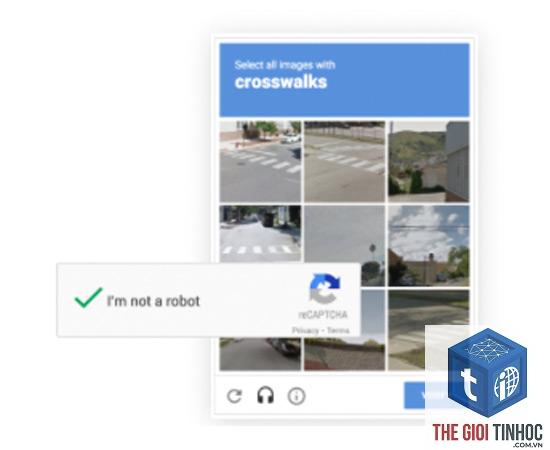
reCAPTCHA là dịch vụ bảo mật của Google giúp phân biệt người dùng thật với bot tự động. Khi tích hợp vào Elementor Form, nếu có bất kỳ sai sót nào trong quá trình cấu hình API key, domain, hoặc xung đột với plugin khác, form sẽ không thể xác thực được reCAPTCHA. Điều này dẫn đến việc form không gửi được dữ liệu hoặc hiển thị lỗi ngay khi người dùng tick vào ô “Tôi không phải là robot”.
Thực tế cho thấy có hơn 70% trường hợp lỗi bắt nguồn từ việc nhập sai Site Key hoặc Secret Key. Khoảng 20% còn lại liên quan đến cấu hình domain trong Google reCAPTCHA Console, cache plugin, hoặc firewall blocking các request đến Google API.
Các dạng lỗi reCAPTCHA thường gặp trong Elementor
- reCAPTCHA verification failed – Xảy ra khi secret key không khớp hoặc domain chưa được thêm.
- Timeout – reCAPTCHA không tải được do chặn script từ Google.
- Vòng xoay loading mãi – Có thể do xung đột JavaScript với plugin lazy load hoặc cache.
- Lỗi hiển thị “Please complete the reCAPTCHA” dù đã tick – Thường do caching form data hoặc lỗi session.
So sánh reCAPTCHA v2 và v3 trong Elementor Form
| Tiêu chí | reCAPTCHA v2 (I’m not a robot) | reCAPTCHA v3 (Invisible) |
|---|---|---|
| Yêu cầu người dùng tương tác | Có – tick vào ô checkbox | Không – chạy ngầm |
| Độ bảo mật | Cao, chặn bot hiệu quả | Trung bình, dựa vào điểm số |
| Trải nghiệm người dùng | Thấp hơn do phải tương tác | Cao hơn, không làm gián đoạn |
| Độ phức tạp cài đặt trên Elementor | Dễ, chỉ cần nhập key v2 | Phức tạp hơn, cần thêm code filter score |
| Lỗi thường gặp | Hiển thị “Please complete” dù đã tick | Báo lỗi “timeout” hoặc không load |
Quy trình khắc phục lỗi Elementor Form reCAPTCHA step-by-step
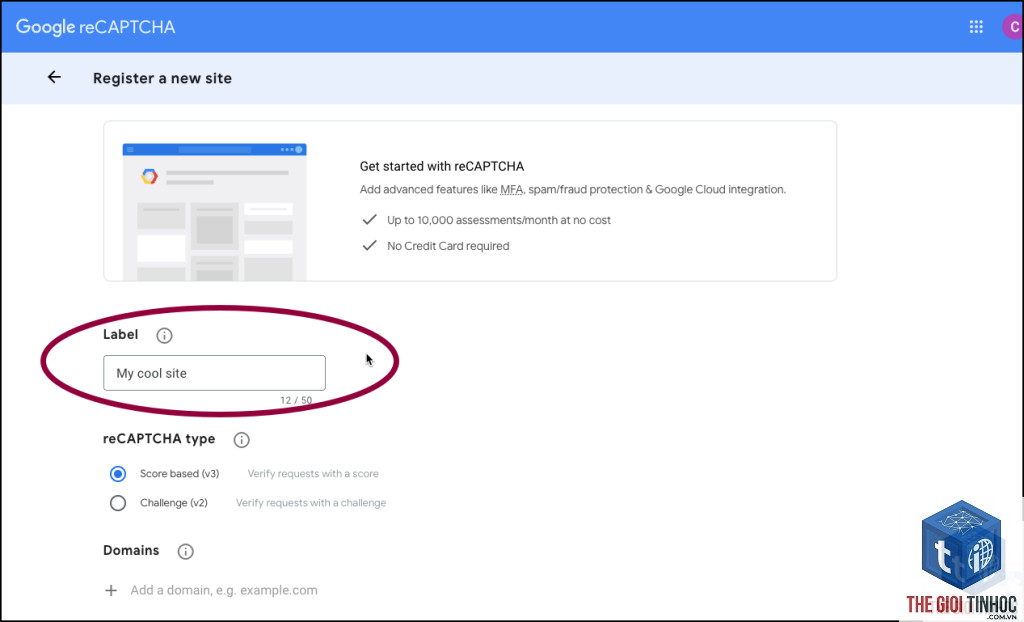
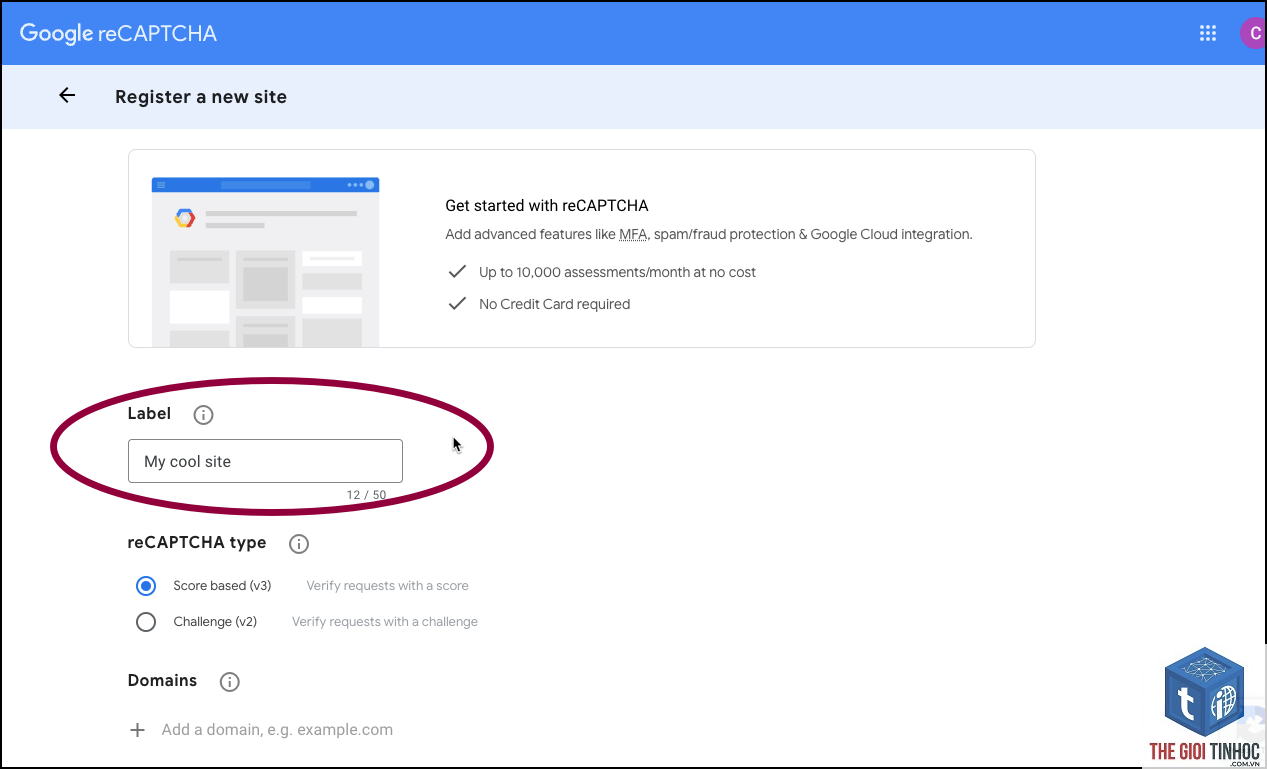
Bước 1: Kiểm tra và tạo lại API key trên Google reCAPTCHA Console
Truy cập https://www.google.com/recaptcha/admin bằng tài khoản Google của bạn. Chọn dự án đã tạo hoặc tạo mới. Lưu ý quan trọng: bạn phải chọn đúng loại reCAPTCHA (v2 hoặc v3) tương ứng với cấu hình trong Elementor. Nếu đã chọn v2 nhưng trong Elementor lại cài v3, lỗi sẽ ngay lập tức xuất hiện.
Trong phần Domains, hãy thêm chính xác tên miền của bạn, bao gồm cả subdomain nếu có. Ví dụ: example.com và www.example.com. Nếu bạn đang ở môi trường localhost hoặc staging, cần thêm cả localhost hoặc domain staging cụ thể.
Bước 2: Cập nhật Site Key và Secret Key trong Elementor
Vào Elementor → Settings → Integrations. Tìm mục reCAPTCHA. Dán Site Key và Secret Key vừa lấy từ Google Console. Nhấn Save Changes. Sau đó, hãy clear toàn bộ cache của website (bao gồm cache trình duyệt, cache plugin, cache CDN nếu có).
Bước 3: Kiểm tra xung đột plugin
Nhiều plugin bảo mật (Wordfence, Sucuri) hoặc plugin caching (WP Rocket, W3 Total Cache) có thể chặn các request đến www.google.com/recaptcha. Tạm thời tắt từng plugin một và kiểm tra lại form. Nếu lỗi biến mất khi tắt plugin nào đó, hãy vào cài đặt của plugin đó để whitelist domain Google reCAPTCHA.
Bước 4: Kiểm tra file.htaccess và firewall
Một số hosting có bật firewall cấp độ máy chủ hoặc Cloudflare có thể chặn script reCAPTCHA. Vào Cloudflare (nếu có) và tạm thời tắt Bot Fight Mode hoặc Under Attack Mode. Trên .htaccess, kiểm tra xem có rule nào chặn IP hoặc domain của Google không.
Bước 5: Sử dụng reCAPTCHA v3 với filter score
Nếu bạn muốn dùng reCAPTCHA v3 (invisible) nhưng không muốn người dùng gặp lỗi “timeout” hoặc “score thấp”, hãy thêm đoạn code sau vào file functions.php của theme child:
add_filter( 'elementor_pro/forms/recaptcha_v3/threshold', 'custom_recaptcha_v3_threshold', 10, 1 );
function custom_recaptcha_v3_threshold( $threshold ) { return 0.5; // Giá trị mặc định 0.5, có thể điều chỉnh lên 0.6 hoặc 0.7
}
Lưu ý: Giá trị threshold càng cao thì form càng khó vượt qua đối với người dùng thông thường. Nên đặt ở mức 0.5-0.6 để cân bằng giữa bảo mật và trải nghiệm.
Lợi ích và hạn chế khi sử dụng reCAPTCHA trong Elementor Form
Lợi ích
- Ngăn chặn spam hiệu quả lên đến 99% nếu cấu hình đúng.
- Bảo vệ form đăng ký, đặt hàng khỏi tấn công tự động.
- Dễ tích hợp, không cần kiến thức lập trình.
- Google cập nhật thuật toán liên tục, bot khó qua mặt.
Hạn chế
- Có thể gây phiền toái cho người dùng nếu dùng v2 (phải tick checkbox).
- reCAPTCHA v3 có thể chặn nhầm người dùng thật nếu không tối ưu threshold.
- Phụ thuộc vào server Google – nếu Google gặp sự cố, form sẽ không hoạt động.
- Yêu cầu kết nối Internet ổn định để load script reCAPTCHA.
Sai lầm thường gặp khi cấu hình reCAPTCHA trong Elementor
- Nhập key nhầm giữa v2 và v3 – Kiểm tra kỹ loại key
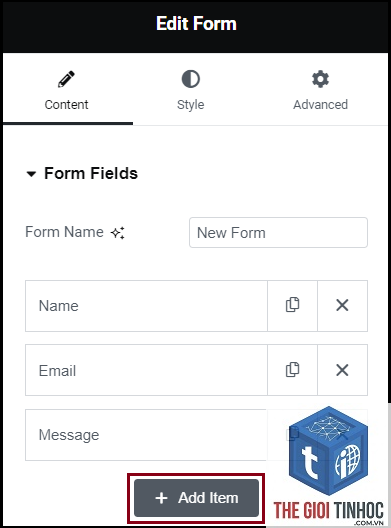
Nguyên nhân thường do bạn chưa kéo widget reCAPTCHA vào form, hoặc plugin caching đang loại bỏ script reCAPTCHA. Hãy kiểm tra trong Elementor Editor, chọn trường reCAPTCHA từ danh sách Form Fields. Nếu đã thêm nhưng không hiện, hãy tắt tính năng “Defer JavaScript” hoặc “Combine JavaScript” trong plugin caching.
Lỗi “reCAPTCHA verification failed” làm sao sửa?
Đầu tiên, xác nhận Site Key và Secret Key được copy chính xác từ Google Console. Thứ hai, kiểm tra domain đã được thêm vào Google reCAPTCHA Admin. Cuối cùng, thử đổi sang reCAPTCHA v3 (invisible) để tránh lỗi xác thực do người dùng không tick đúng cách.
Có cần dùng reCAPTCHA bản quyền trả phí không?
Google reCAPTCHA hoàn toàn miễn phí với giới hạn gọi API khoảng 1 triệu request mỗi tháng. Bản Enterprise có phí nhưng hiếm khi cần cho website WordPress thông thường. Chỉ nên nâng cấp nếu bạn có lượng truy cập cực lớn hoặc yêu cầu bảo mật đặc biệt cao.
Làm sao biết lỗi do Elementor hay do Google reCAPTCHA?
Tạo một form tạm thời không dùng reCAPTCHA. Nếu form gửi thành công, vấn đề nằm ở cấu hình reCAPTCHA. Nếu vẫn lỗi, vấn đề có thể đến từ Elementor hoặc hosting. Bạn cũng có thể kiểm tra trực tiếp site key bằng cách truy cập https://www.google.com/recaptcha/api/siteverify?secret=YOUR_SECRET_KEY&response=TEST_RESPONSE – nếu trả về “invalid-input-secret” nghĩa là secret key sai.
reCAPTCHA v3 (invisible) có an toàn không?
Có, v3 chạy ngầm và đánh giá hành vi người dùng dựa trên 10+ tín hiệu (chuyển động chuột, thời gian điền form, v.v.). Tuy nhiên, nếu điểm số dưới ngưỡng, người dùng thật có thể bị chặn. Do đó nên kiểm tra kỹ threshold và cung cấp tùy chọn failback (ví dụ: hiển thị captcha v2 khi v3 nghi ngờ).
Kết luận

Lỗi reCAPTCHA trên Elementor Form không phải là vấn đề phức tạp nếu bạn nắm rõ nguyên nhân và quy trình kiểm tra. Hầu hết các lỗi đều có thể fix trong vòng 10-15 phút bằng cách xác minh key, domain, và xung đột plugin. Để tránh tái diễn, hãy ghi nhớ những sai lầm thường gặp và luôn cập nhật phiên bản mới nhất của Elementor Pro cũng như plugin liên quan. Nếu đã thử tất cả các bước trên mà vẫn không được, hãy kiểm tra với nhà cung cấp hosting vì đôi khi firewall cấp máy chủ chặn request đến Google API. Với hướng dẫn chi tiết này, bạn đã có đầy đủ công cụ để tự tin xử lý mọi tình huống lỗi elementor form recaptcha.

- WordPress Email Sau Đổi DNS Bị Lỗi: Nguyên Nhân, Cách Khắc Phục Từ A-Z
- Woocommerce sản phẩm không cập nhật: Nguyên nhân và giải pháp toàn diện
- Cách Khắc Phục WordPress Server Cron Timeout Dứt Điểm – Hướng Dẫn Chi Tiết Từ A Đến Z
- WordPress Database Connection Refused: Nguyên Nhân Và Cách Khắc Phục Chi Tiết
- Plugin Page Builder Lỗi Widget: Nguyên Nhân, Cách Khắc Phục Triệt Để
Bài viết cùng chủ đề:
-

WordPress Server Monitoring: Bí Quyết Giữ Website Luôn Nhanh, Ổn Định và An Toàn
-

WordPress Hosting Diagnostics: Quy Trình Chẩn Đoán và Tối Ưu Hosting WordPress Toàn Diện
-

Hướng dẫn toàn diện về WordPress MySQL Log: Cách truy cập, phân tích và tối ưu hiệu suất
-

Hướng Dẫn Chi Tiết Xem Và Phân Tích WordPress PHP-FPM Log Để Debug Lỗi Hiệu Quả
-

Hướng dẫn chi tiết cách đọc và phân tích WordPress Nginx Error Log dành cho người mới bắt đầu
-

Hướng dẫn chi tiết cách đọc và xử lý lỗi WordPress Apache Error Log hiệu quả
-

WordPress Server Error Log: Hướng Dẫn Chi Tiết Cách Đọc, Phân Tích Và Xử Lý Mọi Lỗi Server
-

Fixed Hosting: Hướng Dẫn WordPress Hosting Troubleshooting Chi Tiết Nhất
-

Hướng dẫn chi tiết WordPress Server Debug: Từ khái niệm đến triển khai thực tế
-
Hướng Dẫn Chi Tiết WordPress Hosting Debug: Xử Lý Mọi Lỗi Hosting Cho Site WordPress
-

WordPress Hosting Sau Nâng Cấp MySQL Bị Lỗi: Nguyên Nhân Và Cách Xử Lý Toàn Diện
-

WordPress Hosting Sau Đổi IP Bị Lỗi? Nguyên Nhân Và Cách Khắc Phục Toàn Diện
-

Khắc phục ngay lỗi WordPress server sau khi migrate website: Hướng dẫn chi tiết từ A-Z
-

WordPress Server Sau Restore Backup Bị Lỗi: Nguyên Nhân Và Cách Khắc Phục Toàn Diện
-

Khắc Phục Ngay Lỗi WordPress Hosting Sau Khi Bật SSL – Hướng Dẫn Chi Tiết Từ A-Z
-

WordPress host sau khi bật Cloudflare bị lỗi: Nguyên nhân và giải pháp triệt để















