
WordPress Email Sau Đổi DNS Bị Lỗi: Nguyên Nhân, Cách Khắc Phục Từ A-Z
Th6
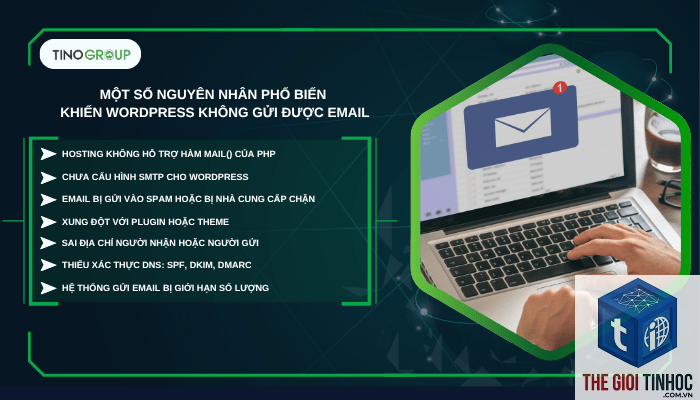
Khi chuyển đổi máy chủ hosting, thay đổi tên miền hoặc đơn giản là cập nhật bản ghi DNS, rất nhiều chủ website WordPress gặp phải tình trạng WordPress email sau đổi DNS bị lỗi. Hệ thống không gửi được email đặt lại mật khẩu, thông báo đơn hàng Welcome Email hay bất kỳ thông báo nào từ website. Vấn đề này không chỉ gây gián đoạn kinh doanh mà còn ảnh hưởng đến trải nghiệm người dùng. Bài viết này sẽ giúp bạn hiểu rõ bản chất lỗi, các nguyên nhân phổ biến và hướng dẫn chi tiết cách khắc phục từ cấp độ cơ bản đến nâng cao.
Bản Chất Của Lỗi WordPress Email Sau Khi Thay Đổi DNS
WordPress sử dụng hàm wp_mail() dựa trên PHP mail() hoặc SMTP để gửi email. Khi bạn thay đổi DNS (chẳng hạn trỏ tên miền về hosting mới, đổi nameserver, hoặc điều chỉnh bản ghi MX, SPF, DKIM), các bản ghi xác thực email sẽ bị thay đổi theo. Nếu không đồng bộ với cấu hình email server, quá trình gửi nhận sẽ thất bại.
Cụ thể, WordPress email sau đổi DNS bị lỗi thường biểu hiện dưới các dạng:
- Email gửi đi nhưng không đến hộp thư đến (bounce hoặc spam).
- Error log hiển thị lỗi kết nối SMTP hoặc lỗi xác thực.
- Thông báo “Email không thể gửi” khi test mail từ plugin.
- Email gửi thành công trên máy chủ cũ nhưng ngừng hoạt động sau khi chuyển DNS.
- MX record: Xác định mail server xử lý email cho tên miền.
- SPF record: Cho phép những máy chủ nào được gửi email thay mặt tên miền.
- DKIM record: Ký số email để chống giả mạo.
- DMARC record: Chính sách xử lý email giả mạo.
- Cài đặt plugin WP Mail SMTP bản Pro hoặc Free (bản free chỉ hỗ trợ SMTP riêng lẻ, khuyến nghị dùng bản Pro để có nhiều tùy chọn mailer).
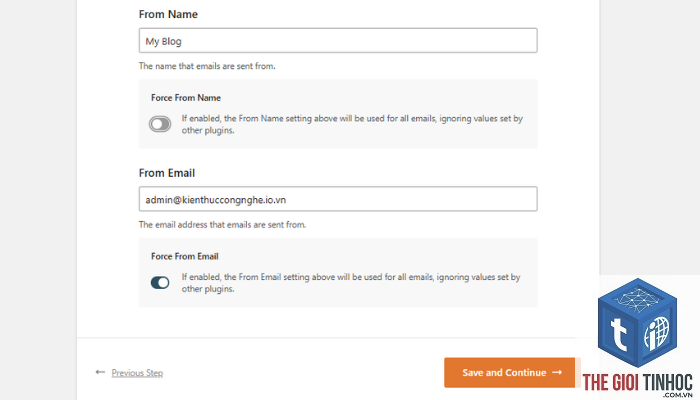
- Vào Settings > WP Mail SMTP, chọn mailer phù hợp: SMTP (nhập thông tin hosting), SendLayer, SMTP.com, hoặc SendGrid.
- Nhập đúng hostname (thường là mail.tendomain.com hoặc smtp.hosting.com), port (587 cho TLS, 465 cho SSL), username, password, và chọn encryption.
- Bấm “Send Test Email” để kiểm tra. Nếu lỗi, hãy kiểm tra log lỗi hoặc dùng tính năng debug của plugin.
- Đăng ký tài khoản (thường có gói miễn phí 100-200 email/ngày).
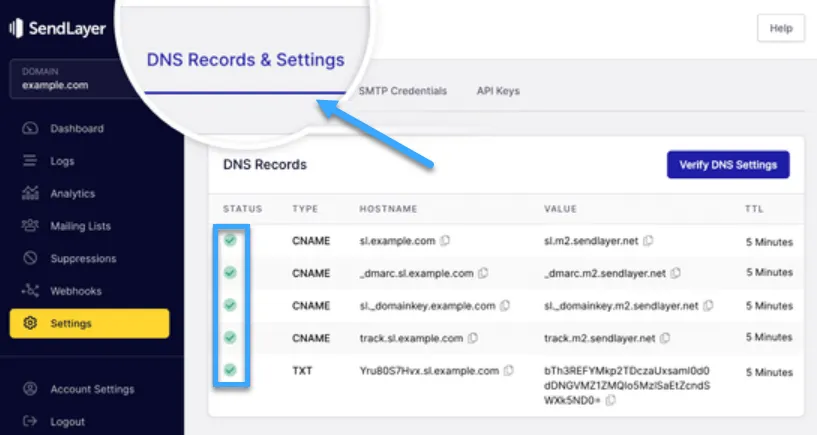
- Xác thực tên miền (add DNS TXT record do dịch vụ cung cấp).
- Cấu hình WP Mail SMTP chọn mailer như SendGrid hoặc Mailgun, nhập API key.
- Luôn backup cấu hình email và database trước khi thao tác.
- Nên set TTL thấp (300 giây) trước 24-48 giờ khi đổi DNS để propagation nhanh.
- Sử dụng email test service như Mail-Tester.com để kiểm tra spam score sau khi fix.
- Nếu website bán hàng, nên chạy test email đơn hàng thực tế bằng cách tạo đơn thử.
- Hosting có thể blacklist IP cũ. Kiểm tra IP mới trên các danh sách spam (Spamhaus, Barracuda) nếu email bị từ chối.
Nguyên Nhân Chính Khiến WordPress Email Bị Lỗi Sau Đổi DNS
Sự Khác Biệt Giữa Việc Trỏ DNS Và Cấu Hình Email Server
Rất nhiều người nhầm tưởng chỉ cần trỏ A record và CNAME cho website là email tự động hoạt động. Thực tế, email cần thêm các bản ghi sau:
Khi bạn đổi DNS sang hosting mới nhưng chưa cập nhật hoặc copy các bản ghi này từ hosting cũ, email server mới không có đủ quyền hạn, dẫn đến lỗi.
Thời Gian Propagate DNS Chưa Hoàn Tất
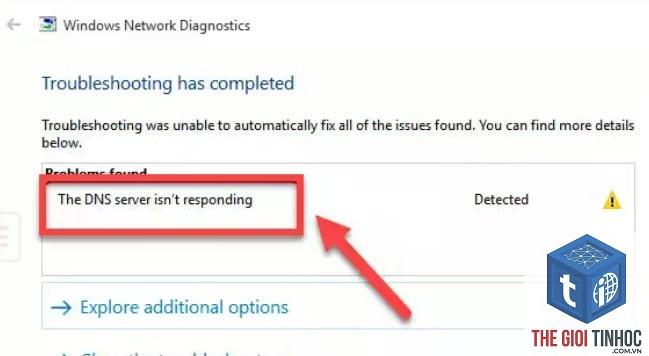
DNS propagation có thể mất từ vài phút đến 48 giờ. Trong thời gian này, một số server internet vẫn trỏ về IP cũ, một số trỏ về IP mới. Nếu email server ở hosting cũ đã ngừng hoạt động hoặc xung đột xác thực, email sẽ bị fail. WordPress email sau đổi dns bị lỗi thường xảy nhiều nhất trong 24 giờ đầu.
Hosting Không Hỗ Trợ Dịch Vụ Email Hoặc Cấu Hình SMTP Sai
Một số hosting giá rẻ không cung cấp mail server hoặc chỉ cho phép gửi email qua SMTP của bên thứ ba. Nếu bạn không kích hoạt SMTP hoặc nhập sai thông tin (port, username, password), WordPress không thể gửi mail.
Xung Đột Plugin Và Caching
Plugin gửi email như WP Mail SMTP, Easy WP SMTP lưu cache trạng thái kết nối cũ. Sau đổi DNS, kết nối tới SMTP server mới bị lỗi nếu cache không được xóa. Ngoài ra, plugin caching cũng có thể chặn quá trình gửi mail.
Chính Sách Email Server Chống Spam
Hosting mới có thể có các rule anti-spam nghiêm ngặt, yêu cầu xác thực IP ngược (rDNS), hoặc giới hạn số email gửi mỗi giờ. Nếu tên miền của bạn chưa có uy tín (fresh domain), email dễ bị reject.
Hướng Dẫn Kiểm Tra Và Khắc Phục Lỗi WordPress Email Khi Thay Đổi DNS
Bước 1: Xác Nhận DNS Đã Propagate Đầy Đủ
Sử dụng công cụ như Whatsmydns.net hoặc DNSChecker để kiểm tra sự tồn tại của các bản ghi (A, MX, SPF, DKIM) từ nhiều vị trí địa lý. Nếu còn bất thường, đợi thêm thời gian hoặc liên hệ host hiện tại để tăng TTL trước khi thay đổi.
Bước 2: Thiết Lập Lại SMTP Trong WordPress
Việc sử dụng WP Mail SMTP là giải pháp phổ biến nhất cho vấn đề wordpress email sau đổi dns bị lỗi. Thực hiện:
Lưu ý: Nếu hosting cung cấp sẵn email server (cPanel/Email), bạn cần tạo tài khoản email trước, sau đó dùng thông tin đó làm SMTP.
Bước 3: Cập Nhật Bản Ghi SPF, DKIM Và DMARC
SPF record cần bao gồm IP của máy chủ hiện tại và server SMTP trung gian (nếu dùng SendGrid, Mailgun). Ví dụ:
v=spf1 a mx ip4:IP_CỦA_HOSTING include:sendgrid.net ~all
DKIM record được tạo từ control panel hoặc từ plugin mail plugin. Với hầu hết hosting có cPanel, vào Email Deliverability để kích hoạt DKIM tự động.
DMARC record tối thiểu: v=DMARC1; p=none; rua=mailto:[email protected]
Bước 4: Xóa Cache WordPress Và Log Plugin
Sau khi thay đổi cấu hình SMTP, vào WP Mail SMTP > Other xóa debug log. Nếu dùng caching plugin, clear tất cả cache (bao gồm page cache, object cache). Nếu có plugin bảo mật, tạm thời vô hiệu hóa firewall kiểm tra SMTP.
Bước 5: Kiểm Tra Tường Lửa Hosting Và Port
Đảm bảo port 25, 465, 587 được mở trên hosting. Nếu hosting có tường lửa như CSF, thêm IP của WordPress server vào whitelist. Nếu dùng Google Cloud/AWS, cần cấu hình Security Group.
Bước 6: Sử Dụng Dịch Vụ Email API Bên Thứ Ba
Đây là giải pháp tối ưu cho vấn đề wordpress email sau đổi dns bị lỗi. Các dịch vụ như SendGrid, Mailgun, Postmark có độ uy tín cao, dễ dàng tích hợp với WordPress qua API. Cách thực hiện:
Bằng cách này, bạn không còn phụ thuộc vào mail server của hosting, tránh được lỗi do DNS propagation hay thay đổi server.
Sai Lầm Thường Gặp Khi Xử Lý Lỗi Email WordPress Sau Đổi DNS
| Sai lầm | Hậu quả | Cách tránh |
|---|---|---|
| Chỉ trỏ A record mà quên MX/SPF | Email gửi đi rơi vào spam hoặc bounce | Luôn kiểm tra bộ 4 bản ghi: MX, SPF, DKIM, DMARC |
| Dùng chung thông tin SMTP của hosting cũ | Kết nối thất bại vì IP cũ không còn hoạt động | Lấy lại thông tin SMTP từ hosting mới hoặc tạo mới |
| Không xóa cache sau cấu hình SMTP | Plugin vẫn dùng thông tin cũ, tiếp tục báo lỗi | Clear cache toàn bộ hệ thống sau thay đổi |
| Test mail bằng email của cùng tên miền | Dễ bị loop hoặc server tự reject | Dùng Gmail hoặc Outlook để test |
| Đợi DNS propagate rồi mới cấu hình SMTP | Kéo dài thời gian gián đoạn | Thiết lập SMTP trước, dùng API bên thứ ba là ưu tiên |
So Sánh Các Phương Pháp Khắc Phục Hiệu Quả
| Phương pháp | Chi phí | Độ tin cậy | Dễ thực hiện | Thời gian khắc phục |
|---|---|---|---|---|
| Cấu hình SMTP hosting mới | Miễn phí (theo hosting) | Trung bình (phụ thuộc host) | Trung bình | Vài giờ (nếu DNS đã propagate) |
| Dùng SendGrid/Mailgun API | Miễn phí 100-200 email/ngày | Cao (chuyên nghiệp) | Dễ (có sẵn plugin) | 30 phút – 1 giờ |
| Fix thủ công bản ghi DNS | Miễn phí | Thấp nếu không rành | Khó (cần kiến thức DNS) | Vài giờ đến 2 ngày |
| Chuyển sang hosting có email tích hợp tốt | Có thể tăng phí | Cao | Dễ | Vài ngày (chuyển hosting) |
Lưu Ý Quan Trọng Khi Đổi DNS Và Gửi Email WordPress
Câu Hỏi Thường Gặp (FAQ)
Tôi đã đổi DNS 24h nhưng WordPress email vẫn lỗi, phải làm sao?
Kiểm tra xem DNS có thực sự propagate chưa qua công cụ bên ngoài. Nếu đã đồng bộ, hãy kiểm tra bản ghi SPF/DKIM. Sau đó, cài plugin WP Mail SMTP và cấu hình dùng SMTP mới hoặc API bên thứ ba. Thường thì lỗi do thiếu bản ghi xác thực hoặc SMTP chưa đúng.
Có nhất thiết phải dùng plugin SMTP không?
Không bắt buộc, nhưng rất khuyến khích. WordPress mặc định dùng mail() của PHP, thường bị chặn bởi hosting và dễ fail với các bộ lọc spam. Plugin SMTP giúp bạn kiểm soát và tăng tỷ lệ gửi thành công.
Sử dụng email hosting (Google Workspace, Office 365) có ảnh hưởng không?
Có. Khi dùng email hosting ngoài, bạn cần trỏ MX record về server của họ. WordPress vẫn nên cấu hình SMTP với thông tin từ Google/Office 365 để gửi email từ website. Nếu không, email sẽ được gửi từ server WordPress nhưng lại mang địa chỉ trả lời là @tendomain.com – gây lỗi xác thực SPF.
Tại sao email test gửi thành công nhưng email WP vẫn lỗi?
Test email của plugin thường gửi đến một địa chỉ cụ thể. Email thực tế như thông báo đơn hàng hoặc reset password có thể bị chặn bởi caching, plugin bảo mật hoặc hàm wp_mail() bị override. Hãy kiểm tra log của plugin SMTP và thử gửi form liên hệ thực tế.
Đổi DNS về hosting cũ có khắc phục được không?
Tạm thời có, nếu hosting cũ vẫn hoạt động. Nhưng đây không phải giải pháp lâu dài. Tốt nhất hãy fix đúng nguyên nhân: cấu hình SMTP hoặc API bên thứ ba để không phụ thuộc DNS.
Kết Luận
Lỗi WordPress email sau đổi DNS là vấn đề kỹ thuật phổ biến nhưng hoàn toàn có thể kiểm soát nếu bạn hiểu rõ cơ chế hoạt động của email, DNS và cấu hình WordPress. Nguyên nhân cốt lõi thường nằm ở sự thiếu đồng bộ giữa bản ghi xác thực và máy chủ gửi email. Cách khắc phục bền vững nhất là sử dụng dịch vụ email API chuyên nghiệp (SendGrid, Mailgun) kết hợp với plugin WP Mail SMTP. Điều này giúp bạn không còn lo lắng mỗi khi thay đổi hosting hay điều chỉnh DNS nữa. Hãy thực hiện kiểm tra từng bước theo hướng dẫn, đừng bỏ qua các bản ghi SPF, DKIM. Nếu gặp khó khăn, hãy liên hệ với bộ phận hỗ trợ hosting để được giúp đỡ thêm.
- Hướng dẫn quản trị WordPress cơ bản: Từ A đến Z cho người mới bắt đầu
- Elementor Animation CSS Lỗi: Nguyên Nhân Và Cách Khắc Phục Triệt Để (2025)
- Cách khắc phục lỗi Elementor Container không hoạt động chi tiết từ A đến Z
- Query Intent Là Gì? Cách Xác Định Và Tối Ưu Ý Định Tìm Kiếm Chuẩn Xác Nhất
- WordPress PDF Thumbnail Lỗi: Nguyên Nhân Và Cách Sửa Chi Tiết Từ A-Z
Bài viết cùng chủ đề:
-

WordPress Server Monitoring: Bí Quyết Giữ Website Luôn Nhanh, Ổn Định và An Toàn
-

WordPress Hosting Diagnostics: Quy Trình Chẩn Đoán và Tối Ưu Hosting WordPress Toàn Diện
-

Hướng dẫn toàn diện về WordPress MySQL Log: Cách truy cập, phân tích và tối ưu hiệu suất
-

Hướng Dẫn Chi Tiết Xem Và Phân Tích WordPress PHP-FPM Log Để Debug Lỗi Hiệu Quả
-

Hướng dẫn chi tiết cách đọc và phân tích WordPress Nginx Error Log dành cho người mới bắt đầu
-

Hướng dẫn chi tiết cách đọc và xử lý lỗi WordPress Apache Error Log hiệu quả
-

WordPress Server Error Log: Hướng Dẫn Chi Tiết Cách Đọc, Phân Tích Và Xử Lý Mọi Lỗi Server
-

Fixed Hosting: Hướng Dẫn WordPress Hosting Troubleshooting Chi Tiết Nhất
-

Hướng dẫn chi tiết WordPress Server Debug: Từ khái niệm đến triển khai thực tế
-
Hướng Dẫn Chi Tiết WordPress Hosting Debug: Xử Lý Mọi Lỗi Hosting Cho Site WordPress
-

WordPress Hosting Sau Nâng Cấp MySQL Bị Lỗi: Nguyên Nhân Và Cách Xử Lý Toàn Diện
-

WordPress Hosting Sau Đổi IP Bị Lỗi? Nguyên Nhân Và Cách Khắc Phục Toàn Diện
-

Khắc phục ngay lỗi WordPress server sau khi migrate website: Hướng dẫn chi tiết từ A-Z
-

WordPress Server Sau Restore Backup Bị Lỗi: Nguyên Nhân Và Cách Khắc Phục Toàn Diện
-

Khắc Phục Ngay Lỗi WordPress Hosting Sau Khi Bật SSL – Hướng Dẫn Chi Tiết Từ A-Z
-

WordPress host sau khi bật Cloudflare bị lỗi: Nguyên nhân và giải pháp triệt để















