
Elementor Font Lỗi: Nguyên Nhân và Cách Khắc Phục Toàn Diện (Cập Nhật 2025)
Th6
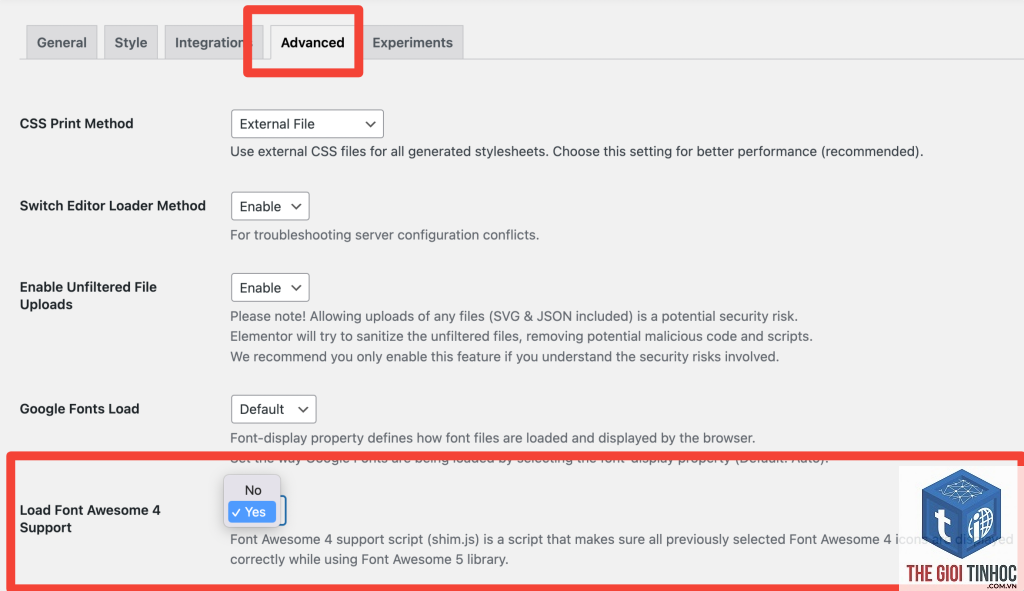
Lỗi font chữ trong Elementor là một trong những vấn đề thường gặp nhất khi xây dựng website WordPress. Người dùng thấy font hiển thị sai, không load được Google Fonts, font chữ bị thay thế bằng font mặc định hoặc bị ảnh hưởng bởi cache. Elementor font lỗi không chỉ làm giảm tính thẩm mỹ mà còn ảnh hưởng đến trải nghiệm người dùng và thứ hạng SEO. Bài viết này phân tích chi tiết các nguyên nhân từ cơ bản đến nâng cao, đồng thời cung cấp các bước sửa lỗi đã được kiểm chứng thực tế.
Bản chất của lỗi font trong Elementor
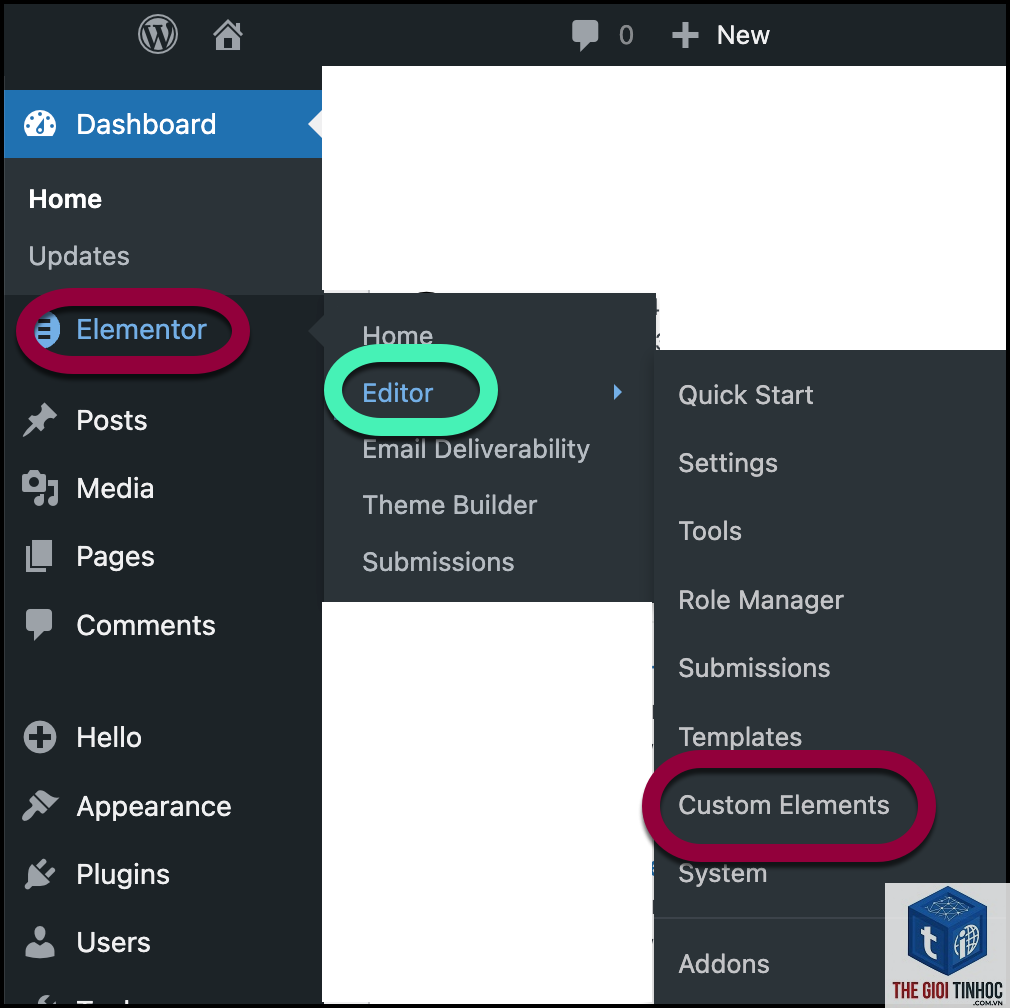
Elementor quản lý font chữ thông qua hệ thống tích hợp sẵn: Google Fonts, System Fonts và Custom Fonts. Khi một font không hiển thị đúng, nguyên nhân thường nằm ở cách trình duyệt tải file font, xung đột CSS, caching hoặc chính sách bảo mật của hosting. Bản chất của elementor font lỗi là sự gián đoạn trong chuỗi tải tài nguyên: từ cài đặt theme, plugin cache, CDN cho đến quyền truy cập file font.
Các dạng lỗi font phổ biến
| Loại lỗi | Biểu hiện | Tần suất |
|---|---|---|
| Font không hiển thị | Text hiển thị mặc định (Times New Roman, Arial) | Rất phổ biến |
| Font hiển thị sai | Font khác với thiết lập trong Elementor | Thường gặp |
| Font chậm load | Flash of Unstyled Text (FOUT) | Trung bình |
| Font chỉ hiển thị một phần | Một số ký tự bị lỗi, thiếu khoảng trắng | Hiếm |
Nguyên nhân chính gây ra lỗi font trong Elementor
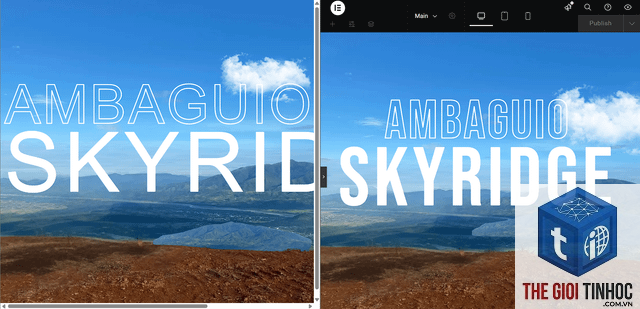
Việc xác định đúng nguyên nhân giúp bạn tiết kiệm thời gian sửa lỗi.
1. Cache trình duyệt và cache plugin
Cache lưu trữ phiên bản cũ của CSS và font. Khi bạn thay đổi font trong Elementor nhưng plugin cache (WP Rocket, W3 Total Cache, LiteSpeed Cache) chưa được xóa, trình duyệt sẽ tải font cũ. Kết quả là font mới không hiển thị dù đã cập nhật. Lỗi này đặc biệt phổ biến với các hosting sử dụng server-level cache như Nginx FastCGI.
2. Xung đột giữa theme và Elementor
Một số theme có file style.css với quy tắc CSS ưu tiên cao hơn Elementor. Chẳng hạn, theme khai báo font-family cho thẻ body hoặc heading, ghi đè thiết lập font của Elementor. Khi đó, elementor font lỗi hiển thị font sai mặc dù trong giao diện Elementor đã chọn font khác.
3. Google Fonts bị chặn bởi chính sách bảo mật
Một số hosting hoặc plugin bảo mật (Wordfence, Sucuri) chặn request đến Google Fonts API vì lý do GDPR. Nếu trang web của bạn đặt ở EU, Google Fonts có thể không load được. Hoặc tường lửa server block các domain fonts.googleapis.com, fonts.gstatic.com. Lỗi này thường chỉ ảnh hưởng đến font thuộc danh mục Google Fonts, còn font hệ thống vẫn hoạt động.
4. Lỗi CDN hoặc cache CDN
Khi sử dụng CDN như Cloudflare, Bunny CDN, nếu bản cache của CDN vẫn lưu CSS cũ, font sẽ không được cập nhật. Ngoài ra, nếu CDN chặn font từ domain ngoài (Mixed Content) hoặc không hỗ trợ CORS, font cũng bị chặn tải. Kiểm tra console trình duyệt sẽ thấy lỗi CORS hoặc 404.
5. Font Custom không được tải đúng cách
Nếu bạn sử dụng Custom Fonts (upload.woff,.woff2), việc sai đường dẫn file font trong Elementor Pro hoặc plugin Custom Fonts sẽ dẫn đến lỗi. Thông thường, file font cần đặt trong thư mục uploads/elementor/custom-fonts/ và có định dạng đúng.
Hướng dẫn chi tiết khắc phục từng loại lỗi font trong Elementor
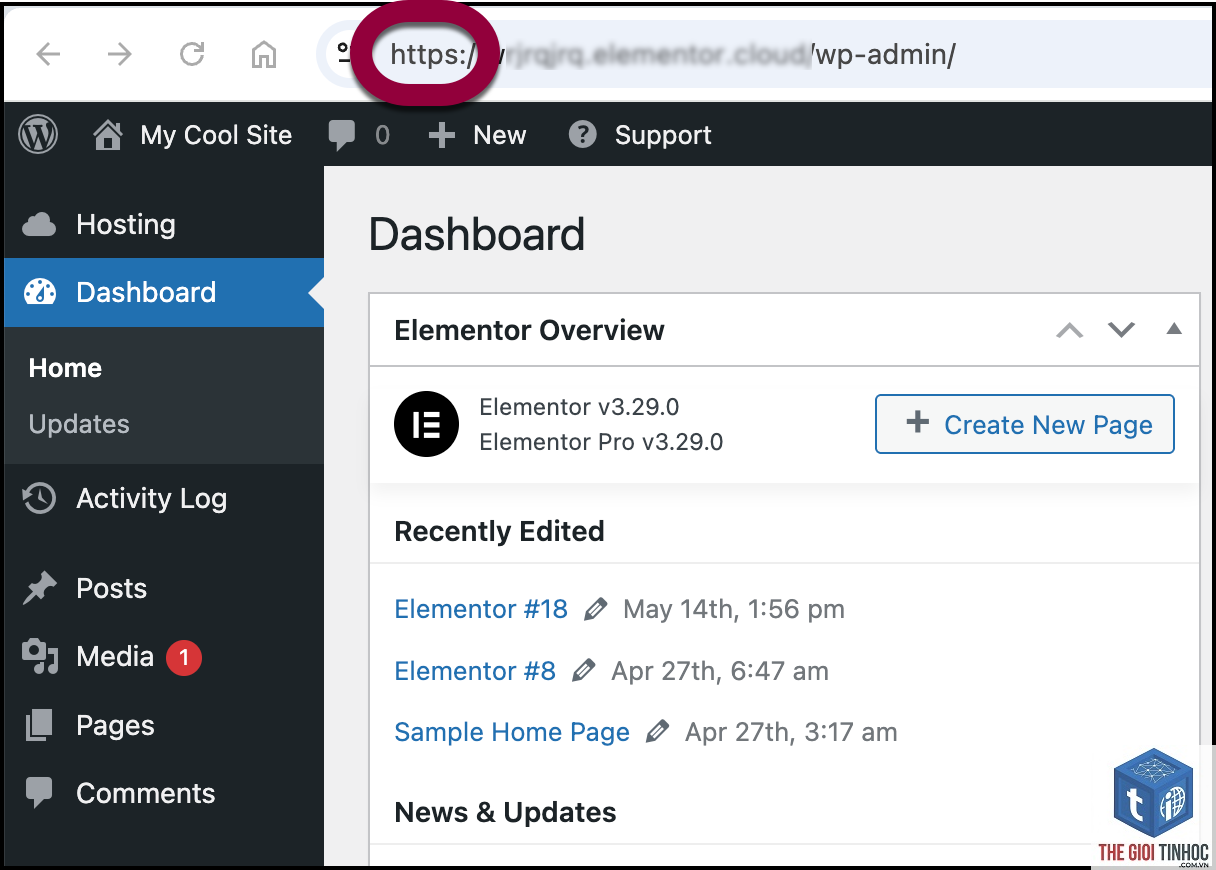
Áp dụng tuần tự các bước dưới đây theo thứ tự ưu tiên từ đơn giản đến phức tạp. Mỗi bước đều được kiểm nghiệm thực tế để giải quyết triệt để elementor font lỗi.
Bước 1: Xóa cache hoàn toàn (trình duyệt, plugin, server và CDN)
- Xóa cache trình duyệt: Ctrl+Shift+Del (Clear browsing data, chọn Cached images and files).
- Xóa cache plugin: Trong bảng điều khiển plugin cache, nhấn Clear Cache hoặc Purge All.
- Xóa cache hosting: nếu có (Ví dụ: cPanel -> Cache Manager hoặc OLS cache).
- Xóa cache CDN: Cloudflare -> Caching -> Purge Everything.
- Sau đó tải lại trang ở chế độ ẩn danh (Incognito/Private) để kiểm tra.
Bước 2: Kiểm tra xung đột theme và CSS ghi đè
Vào Appearance > Theme File Editor, kiểm tra file style.css xem có quy tắc font-family cho h1-h6, body, p hay không. Nếu có,
Nguyên nhân thường do cache (plugin hoặc CDN) lưu phiên bản CSS cũ, hoặc theme ghi đè font-family bằng!important. Hãy xóa toàn bộ cache và kiểm tra theme style.css.
Làm thế nào để load font nhanh hơn trong Elementor?
Giảm số lượng font family, chỉ dùng 2-3 font. Tối ưu bằng cách tự host font (plugin OMGF), bật preload cho font, nén font bằng.woff2. Đồng thời sử dụng plugin cache có tính năng “Combine CSS” và “Delay JS”.
Elementor font lỗi do CDN gây ra có dấu hiệu gì?
Dấu hiệu: font chỉ hiển thị đúng khi tắt CDN, console báo lỗi CORS hoặc 404 cho file font. Giải pháp: purge CDN, thêm header CORS vào.htaccess, hoặc chuyển CDN về chế độ Development Mode.
Tôi có thể dùng font Google bị chặn ở Việt Nam được không?
Có thể. Nếu Google Fonts bị chặn bởi nhà mạng, bạn nên tự host font đó trên hosting hoặc dùng CDN có proxy. Plugin “Use Any Font” hoặc “Custom Font Upload” cho phép tải font từ file local.
Sau khi cập nhật Elementor, font bị lỗi, phải làm sao?
Rollback Elementor về phiên bản trước (dùng WP Rollback), hoặc kiểm tra xem có plugin nào xung đột bản update không. Nếu vẫn lỗi, hãy báo lỗi lên forum Elementor với đầy đủ System Info.
Font không hiển thị trên mobile nhưng desktop bình thường, nguyên nhân?
Thường do responsive settings trong Elementor bị thiếu hoặc sai breakpoint. Kiểm tra tab Responsive của từng widget, đảm bảo font không bị ghi đè bởi Media Query của theme. Hoặc có thể CDN mobile vẫn chưa cập nhật cache.
Lỗi font trong Elementor có ảnh hưởng đến SEO không?
Có. Google đo lường CLS (Cumulative Layout Shift) dựa trên sự thay đổi bố cục khi font load. Lỗi font chậm hoặc biến mất làm tăng CLS, ảnh hưởng xấu đến thứ hạng. Ngoài ra, font không đúng có thể khiến nội dung bị hiểu sai.
Kết luận
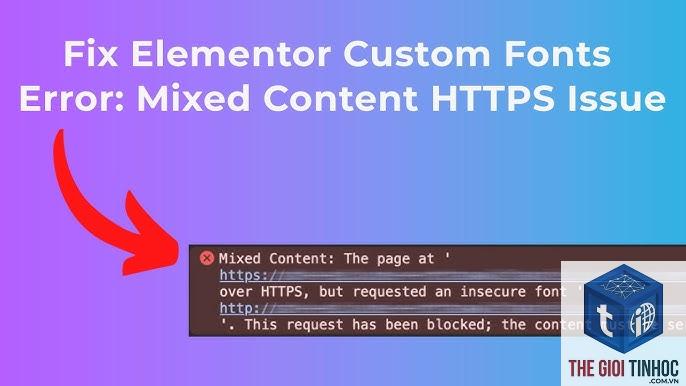
Elementor font lỗi có nhiều nguyên nhân nhưng hoàn toàn có thể khắc phục nếu bạn áp dụng đúng quy trình. Từ cache, xung đột theme, Google Fonts bị chặn đến vấn đề CDN – mỗi yếu tố đều có cách xử lý riêng. Quan trọng nhất là kiểm tra console trình duyệt để biết chính xác lỗi gì, sau đó thực hiện theo hướng dẫn từng bước. Đừng quên cập nhật plugin thường xuyên và sao lưu trang web trước khi can thiệp sâu. Với những chia sẻ trên, hy vọng bạn sẽ không còn gặp rắc rối với font chữ trong Elementor nữa.
- Alternate Page with Proper Canonical là gì? Hướng dẫn Toàn Diện từ A-Z cho SEO
- Geo Optimization Là Gì? Chiến Lược Tối Ưu Hóa Địa Lý Toàn Diện Cho Doanh Nghiệp Năm 2025
- Elementor CSS Conflict: Nguyên Nhân, Cách Phát Hiện Và Giải Pháp Toàn Diện Từ A Đến Z
- WordPress Nonce Verification Failed: Nguyên Nhân, Cách Khắc Phục và Phòng Ngừa Toàn Diện
- WordPress Email DNS Lỗi: Nguyên Nhân Và Cách Khắc Phục Triệt Để
Bài viết cùng chủ đề:
-

WordPress Server Monitoring: Bí Quyết Giữ Website Luôn Nhanh, Ổn Định và An Toàn
-

WordPress Hosting Diagnostics: Quy Trình Chẩn Đoán và Tối Ưu Hosting WordPress Toàn Diện
-

Hướng dẫn toàn diện về WordPress MySQL Log: Cách truy cập, phân tích và tối ưu hiệu suất
-

Hướng Dẫn Chi Tiết Xem Và Phân Tích WordPress PHP-FPM Log Để Debug Lỗi Hiệu Quả
-

Hướng dẫn chi tiết cách đọc và phân tích WordPress Nginx Error Log dành cho người mới bắt đầu
-

Hướng dẫn chi tiết cách đọc và xử lý lỗi WordPress Apache Error Log hiệu quả
-

WordPress Server Error Log: Hướng Dẫn Chi Tiết Cách Đọc, Phân Tích Và Xử Lý Mọi Lỗi Server
-

Fixed Hosting: Hướng Dẫn WordPress Hosting Troubleshooting Chi Tiết Nhất
-

Hướng dẫn chi tiết WordPress Server Debug: Từ khái niệm đến triển khai thực tế
-
Hướng Dẫn Chi Tiết WordPress Hosting Debug: Xử Lý Mọi Lỗi Hosting Cho Site WordPress
-

WordPress Hosting Sau Nâng Cấp MySQL Bị Lỗi: Nguyên Nhân Và Cách Xử Lý Toàn Diện
-

WordPress Hosting Sau Đổi IP Bị Lỗi? Nguyên Nhân Và Cách Khắc Phục Toàn Diện
-

Khắc phục ngay lỗi WordPress server sau khi migrate website: Hướng dẫn chi tiết từ A-Z
-

WordPress Server Sau Restore Backup Bị Lỗi: Nguyên Nhân Và Cách Khắc Phục Toàn Diện
-

Khắc Phục Ngay Lỗi WordPress Hosting Sau Khi Bật SSL – Hướng Dẫn Chi Tiết Từ A-Z
-

WordPress host sau khi bật Cloudflare bị lỗi: Nguyên nhân và giải pháp triệt để















