
WordPress Nonce Verification Failed: Nguyên Nhân, Cách Khắc Phục và Phòng Ngừa Toàn Diện
Th6
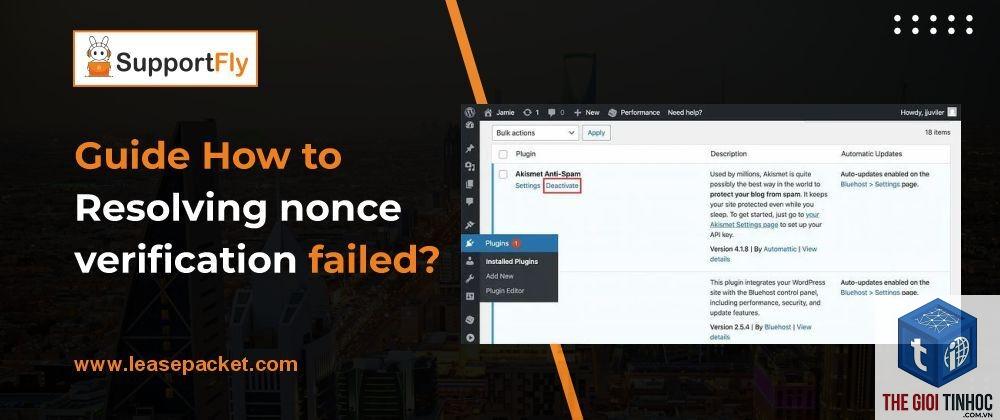
Lỗi “WordPress nonce verification failed” là một trong những thông báo phổ biến nhất mà người dùng và quản trị viên WordPress gặp phải khi thực hiện các thao tác như đăng nhập, gửi form, xóa bài viết hoặc cập nhật cài đặt. Lỗi này xuất hiện khi mã nonce (number used once) – một token bảo mật dùng một lần – không được xác thực thành công bởi hệ thống. Điều này thường dẫn đến việc các hành động hợp lệ bị từ chối, gây gián đoạn trải nghiệm người dùng và tiềm ẩn rủi ro bảo mật nếu không được xử lý đúng cách.
Nonce trong WordPress là gì và tại sao nó quan trọng?

Nonce trong WordPress là một chuỗi ký tự được tạo ra ngẫu nhiên, có thời hạn sử dụng giới hạn (mặc định 12 giờ hoặc 24 giờ tùy phiên bản). Mục đích chính của nonce là bảo vệ website khỏi các cuộc tấn công Cross-Site Request Forgery (CSRF). Khi người dùng thực hiện một hành động quan trọng, WordPress sẽ tạo ra một nonce duy nhất, nhúng vào URL hoặc form, và kiểm tra lại khi nhận request. Nếu nonce không khớp hoặc đã hết hạn, hệ thống sẽ trả về lỗi “nonce verification failed”.
Nonce hoạt động dựa trên cơ chế kết hợp giữa session của người dùng, hành động cụ thể và thời gian. Điều này đảm bảo rằng chỉ người dùng hợp lệ mới có thể thực hiện các thao tác nhạy cảm. WordPress sử dụng hàm wp_create_nonce() để tạo nonce và wp_verify_nonce() để xác thực. Khi quá trình xác thực thất bại, lỗi “WordPress nonce verification failed” xuất hiện.
Nguyên nhân chính gây ra lỗi WordPress Nonce Verification Failed

Có nhiều nguyên nhân dẫn đến lỗi nonce verification failed, từ vấn đề kỹ thuật đơn giản đến xung đột plugin phức tạp.
1. Nonce hết hạn do phiên làm việc quá dài
Nonce có thời gian sống giới hạn. Nếu người dùng mở một trang web, để đó trong nhiều giờ mà không thao tác, sau đó quay lại thực hiện hành động, nonce đã hết hạn. Điều này thường xảy ra với các form đăng nhập, form bình luận hoặc các tác vụ quản trị kéo dài. WordPress mặc định đặt thời gian sống của nonce là 12 giờ, nhưng con số này có thể thay đổi tùy theo cấu hình server hoặc plugin bảo mật.
2. Cache plugin gây xung đột
Các plugin cache như W3 Total Cache, WP Super Cache hoặc WP Rocket thường lưu trữ các phiên bản tĩnh của trang. Khi một trang có chứa nonce được cache, nonce đó sẽ bị “đóng băng” và không còn hợp lệ khi người dùng thực sự tương tác. Đây là nguyên nhân hàng đầu khiến lỗi “WordPress nonce verification failed” xuất hiện trên các website có lưu lượng truy cập lớn. Cache plugin có thể lưu trữ nonce cũ trong nhiều giờ, trong khi nonce mới đã được tạo ra cho phiên làm việc hiện tại.
3. Plugin hoặc theme không tuân thủ chuẩn WordPress
Nhiều plugin và theme kém chất lượng không sử dụng đúng các hàm nonce của WordPress. Họ có thể tự tạo nonce thủ công, bỏ qua bước xác thực, hoặc sử dụng sai tham số. Khi plugin gọi wp_verify_nonce() với action không khớp hoặc nonce không được tạo từ wp_create_nonce(), lỗi xác thực sẽ xảy ra. Các plugin lỗi thời hoặc không được cập nhật thường xuyên là thủ phạm chính.
4. Vấn đề về session và cookie
WordPress sử dụng cookie để quản lý session người dùng. Nếu cookie bị hỏng, bị xóa hoặc không được gửi đúng cách, nonce sẽ không thể xác thực. Trình duyệt chặn cookie từ bên thứ ba, cài đặt bảo mật quá mức, hoặc sử dụng VPN cũng có thể gây ra lỗi. Khi session không đồng bộ giữa client và server, nonce được tạo ra từ một session nhưng lại được xác thực trên session khác, dẫn đến thất bại.
5. Xung đột giữa các plugin bảo mật
Các plugin bảo mật như Wordfence, Sucuri, iThemes Security thường can thiệp sâu vào cơ chế xác thực của WordPress. Đôi khi chúng vô tình chặn hoặc thay đổi cách nonce hoạt động. Ví dụ, một plugin bảo mật có thể thêm header bảo vệ CSRF riêng, gây xung đột với nonce mặc định. Khi hai plugin cùng cố gắng kiểm soát nonce, lỗi verification failed xuất hiện.
6. Lỗi do CDN hoặc reverse proxy
Cloudflare, StackPath hoặc các dịch vụ CDN khác có thể cache các trang có chứa nonce. Khi người dùng gửi request từ một vị trí địa lý khác, CDN trả về phiên bản cache với nonce cũ. Reverse proxy như Nginx hoặc Varnish cũng có thể lưu trữ các form có nonce, gây ra lỗi khi người dùng thực sự submit. Điều này đặc biệt phổ biến trên các website sử dụng Cloudflare với chế độ cache toàn bộ trang.
Cách khắc phục lỗi WordPress Nonce Verification Failed

Việc khắc phục lỗi nonce verification failed đòi hỏi một quy trình kiểm tra có hệ thống.
Bước 1: Xóa cache trình duyệt và cache WordPress
Đầu tiên, hãy xóa cache trình duyệt và cache WordPress. Vào Dashboard > Settings > Permalinks, nhấn Save Changes mà không thay đổi gì. Thao tác này sẽ flush lại rewrite rules và làm mới nonce. Đồng thời, xóa tất cả cache từ plugin cache và CDN. Nếu sử dụng Cloudflare, hãy purge cache toàn bộ website. Đây là bước đơn giản nhất nhưng thường giải quyết được 30-40% trường hợp lỗi.
Bước 2: Kiểm tra và vô hiệu hóa plugin cache tạm thời
Tạm thời vô hiệu hóa tất cả plugin cache. Nếu lỗi biến mất, đó là dấu hiệu cho thấy cache plugin đang gây xung đột. Cấu hình lại plugin cache để loại trừ các trang có form hoặc các trang quản trị khỏi cache. Đối với W3 Total Cache, vào Performance > Page Cache > Advanced, thêm các URL pattern chứa nonce vào danh sách “Never cache the following pages”. Với WP Rocket, vào Settings > Cache, bỏ chọn “Enable caching for logged-in users”.
Bước 3: Kiểm tra xung đột plugin và theme
Vô hiệu hóa tất cả plugin, sau đó kích hoạt từng cái một để xác định plugin nào gây lỗi. Chú ý đến các plugin bảo mật, plugin form (Contact Form 7, Gravity Forms), plugin e-commerce (WooCommerce) và plugin cache. Nếu lỗi xuất hiện khi kích hoạt một plugin cụ thể, hãy cập nhật plugin đó lên phiên bản mới nhất hoặc liên hệ nhà phát triển. Tương tự, chuyển tạm thời về theme mặc định (Twenty Twenty-Four) để kiểm tra theme có gây lỗi không.
Bước 4: Kiểm tra session và cookie
Đăng xuất khỏi WordPress, xóa cookie trình duyệt, sau đó đăng nhập lại. Kiểm tra xem trình duyệt có chặn cookie không. Vào Settings > Privacy & Security > Cookies and other site data, đảm bảo WordPress được phép lưu cookie. Nếu sử dụng trình duyệt ở chế độ ẩn danh, hãy thử ở chế độ bình thường. Đối với các website sử dụng SSL, đảm bảo cookie được đặt với thuộc tính Secure và SameSite phù hợp.
Bước 5: Tăng thời gian sống của nonce (nếu cần)
Nếu lỗi xảy ra do nonce hết hạn quá nhanh,
Sử dụng trình duyệt developer tools (F12) để kiểm tra network request. Khi submit form, tìm request chứa tham số _wpnonce. Kiểm tra giá trị của tham số này có thay đổi sau mỗi lần tải trang không. Nếu giá trị không đổi, nonce đang bị cache. Bạn cũng có thể thêm code debug vào file functions.php để in ra nonce và kiểm tra thủ công.
Lỗi nonce verification failed có nguy hiểm không?
Lỗi này thường không nguy hiểm nếu xảy ra do cache hoặc session hết hạn. Tuy nhiên, nếu lỗi xuất hiện thường xuyên mà không rõ nguyên nhân, đó có thể là dấu hiệu của một cuộc tấn công CSRF đang diễn ra. Trong trường hợp này, hãy kiểm tra log server và cập nhật tất cả plugin bảo mật ngay lập tức.
Tại sao lỗi nonce chỉ xảy ra với người dùng đã đăng nhập?
Nonce được tạo dựa trên session của người dùng. Người dùng chưa đăng nhập không có session, do đó nonce không được tạo. Khi người dùng đăng nhập, WordPress tạo nonce dựa trên user ID và session. Nếu session bị thay đổi hoặc hết hạn, nonce sẽ không hợp lệ. Đây là lý do tại sao lỗi thường xảy ra với người dùng đã đăng nhập.
Có thể tăng thời gian sống của nonce lên vô hạn không?
Không nên. Nonce được thiết kế để có thời gian sống giới hạn nhằm tăng bảo mật. Nếu đặt thời gian sống vô hạn, kẻ tấn công có thể sử dụng lại nonce cũ để thực hiện các hành động trái phép. Thời gian sống tối đa được khuyến nghị là 24 giờ. Nếu cần thời gian dài hơn, hãy sử dụng cơ chế xác thực khác như token API.
Làm sao để ngăn chặn lỗi nonce khi sử dụng AJAX?
Khi sử dụng AJAX, luôn gửi nonce qua JavaScript bằng cách sử dụng wp_localize_script() để truyền nonce từ PHP sang JS. Đảm bảo rằng nonce được tạo mới mỗi khi trang được tải. Trong file JavaScript, lấy nonce từ đối tượng đã được localize và gửi kèm trong request AJAX. Ở phía server, kiểm tra nonce bằng check_ajax_referer() hoặc wp_verify_nonce().
Kết luận
Lỗi “WordPress nonce verification failed” là một cơ chế bảo vệ quan trọng, không phải là một lỗi hệ thống nguy hiểm. Hiểu rõ nguyên nhân và cách khắc phục sẽ giúp bạn duy trì website ổn định và an toàn. Quy trình xử lý nên bắt đầu từ việc xóa cache, kiểm tra plugin, session, và cuối cùng là kiểm tra code tùy chỉnh. Luôn ưu tiên bảo mật lên hàng đầu, không vô hiệu hóa nonce chỉ vì sự bất tiện. Với các bước hướng dẫn chi tiết trong bài viết này, bạn hoàn toàn có thể tự mình giải quyết lỗi nonce verification failed một cách hiệu quả và nhanh chóng.
- Keyword Modifiers Semrush: Bí Quyết Tối Ưu Từ Khóa Đạt Top Google
- Page Cache WordPress Là Gì? Hướng Dẫn Toàn Diện Từ A-Z Cho Người Mới Bắt Đầu
- WordPress Media Cron Lỗi: Nguyên Nhân và Cách Khắc Phục Triệt Để
- Plugin Form Lỗi Webhook: Nguyên Nhân, Cách Khắc Phục và Giải Pháp Toàn Diện
- WordPress Lightbox Loading Forever: Nguyên nhân và cách khắc phục triệt để
Bài viết cùng chủ đề:
-

WordPress Server Monitoring: Bí Quyết Giữ Website Luôn Nhanh, Ổn Định và An Toàn
-

WordPress Hosting Diagnostics: Quy Trình Chẩn Đoán và Tối Ưu Hosting WordPress Toàn Diện
-

Hướng dẫn toàn diện về WordPress MySQL Log: Cách truy cập, phân tích và tối ưu hiệu suất
-

Hướng Dẫn Chi Tiết Xem Và Phân Tích WordPress PHP-FPM Log Để Debug Lỗi Hiệu Quả
-

Hướng dẫn chi tiết cách đọc và phân tích WordPress Nginx Error Log dành cho người mới bắt đầu
-

Hướng dẫn chi tiết cách đọc và xử lý lỗi WordPress Apache Error Log hiệu quả
-

WordPress Server Error Log: Hướng Dẫn Chi Tiết Cách Đọc, Phân Tích Và Xử Lý Mọi Lỗi Server
-

Fixed Hosting: Hướng Dẫn WordPress Hosting Troubleshooting Chi Tiết Nhất
-

Hướng dẫn chi tiết WordPress Server Debug: Từ khái niệm đến triển khai thực tế
-
Hướng Dẫn Chi Tiết WordPress Hosting Debug: Xử Lý Mọi Lỗi Hosting Cho Site WordPress
-

WordPress Hosting Sau Nâng Cấp MySQL Bị Lỗi: Nguyên Nhân Và Cách Xử Lý Toàn Diện
-

WordPress Hosting Sau Đổi IP Bị Lỗi? Nguyên Nhân Và Cách Khắc Phục Toàn Diện
-

Khắc phục ngay lỗi WordPress server sau khi migrate website: Hướng dẫn chi tiết từ A-Z
-

WordPress Server Sau Restore Backup Bị Lỗi: Nguyên Nhân Và Cách Khắc Phục Toàn Diện
-

Khắc Phục Ngay Lỗi WordPress Hosting Sau Khi Bật SSL – Hướng Dẫn Chi Tiết Từ A-Z
-

WordPress host sau khi bật Cloudflare bị lỗi: Nguyên nhân và giải pháp triệt để















