
Elementor Editor Không Mở: Nguyên Nhân Và Cách Khắc Phục Triệt Để
Th6
Elementor là một trong những trình xây dựng trang web WordPress phổ biến nhất hiện nay, nhưng không ít người dùng gặp phải tình trạng elementor editor không mở. Lỗi này thường xuất hiện khi bạn click vào nút “Edit with Elementor” nhưng trang chỉ tải mãi không lên, hiển thị màn hình trắng hoặc thông báo lỗi JavaScript. Việc hiểu rõ nguyên nhân và cách xử lý sẽ giúp bạn nhanh chóng tiếp tục công việc thiết kế mà không mất thời gian.
Elementor Editor Là Gì Và Tại Sao Nó Quan Trọng?
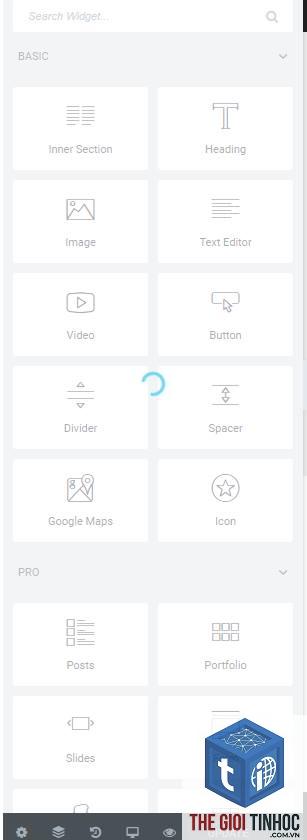
Elementor Editor là giao diện kéo thả trực quan cho phép bạn thiết kế trang WordPress mà không cần chạm vào mã code. Khi elementor editor không mở, mọi công việc chỉnh sửa bố cục, thêm widget, hoặc tối ưu trải nghiệm người dùng đều bị tê liệt. Với hơn 5 triệu cài đặt active, Elementor chiếm thị phần lớn trong mảng page builder, vì vậy việc xử lý lỗi này là kỹ năng cần thiết cho bất kỳ nhà quản trị website nào.
Dấu Hiệu Nhận Biết Khi Elementor Editor Không Mở
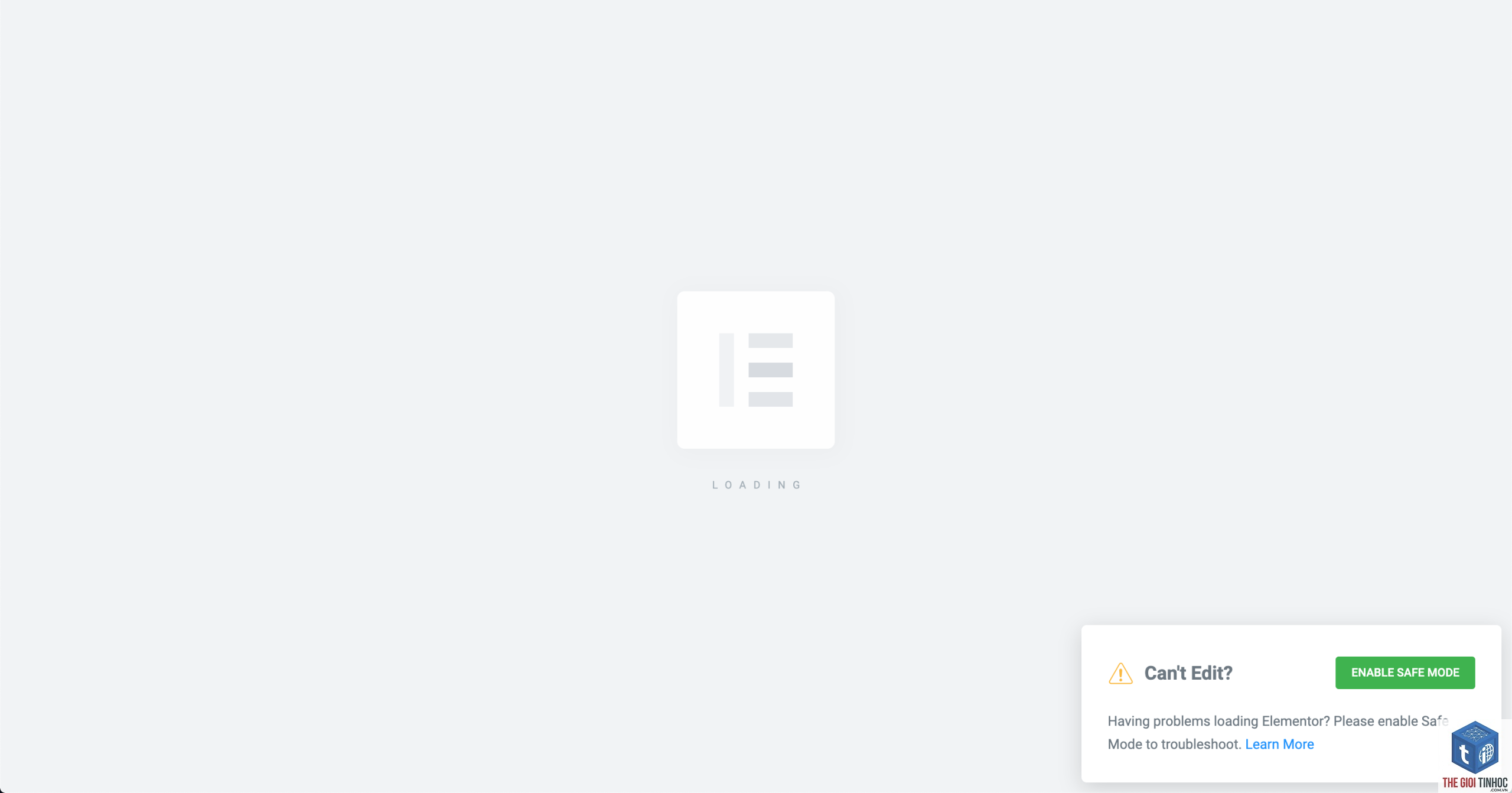
Trước khi tìm cách khắc phục, bạn cần xác định chính xác triệu chứng.
- Thanh loading xoay mãi nhưng không hiển thị giao diện.
- Thông báo lỗi JavaScript: “Uncaught TypeError” hoặc “Cannot read properties of null”.
- Editor chỉ hiển thị một phần, thiếu thanh công cụ hoặc khu vực kéo thả.
- Trình duyệt báo lỗi kết nối hoặc timeout.
- Xuất hiện mã lỗi như “500 Internal Server Error” khi bật debug.
Nếu bạn rơi vào một trong những trường hợp trên, hãy tiếp tục đọc để tìm nguyên nhân và cách fix.
Nguyên Nhân Khiến Elementor Editor Không Mở
Có nhiều yếu tố có thể gây ra lỗi này, từ xung đột plugin, lỗi theme, cho đến vấn đề về server hoặc bộ nhớ PHP.
1. Xung Đột Plugin
Plugin là thủ phạm hàng đầu khiến elementor editor không mở. Nhiều plugin bổ sung script CSS/JS không tương thích với Elementor, đặc biệt là các plugin về cache, tối ưu hóa, bảo mật hoặc custom fields. Khi hai script xung đột, trình duyệt không thể render giao diện editor.
- Plugin Cache & Minify: Các plugin như W3 Total Cache, WP Super Cache, Autoptimize thường gộp file JS/CSS, gây lỗi khi Elementor yêu cầu tải riêng lẻ.
- Plugin Bảo Mật: Wordfence, Sucuri có thể chặn các request AJAX của Elementor.
- Plugin SEO: Yoast SEO, Rank Math đôi khi inject code không tương thích.
- Plugin Custom Post Types: Toolset, JetEngine nếu không được cập nhật đúng cách sẽ gây conflict.
2. Lỗi Theme WordPress
Theme không chuẩn hóa hoặc lỗi thời cũng là nguyên nhân phổ biến. Một số theme có cơ chế hook sai, override các function cần thiết của Elementor. Đặc biệt, các theme “thiếu” support cho page builder thường gặp lỗi này.
3. Thiếu Bộ Nhớ PHP (Memory Limit)
Elementor Editor yêu cầu tối thiểu 128MB bộ nhớ PHP, nhưng khuyến nghị là 256MB hoặc 512MB. Nếu máy chủ của bạn chỉ cấp phát 64MB hoặc 128MB, editor sẽ không thể load hết các widget và cài đặt, dẫn đến treo hoặc màn hình trắng.
4. Lỗi JavaScript Hoặc CORS
Trình duyệt có thể chặn các script từ domain khác nếu website đang chạy HTTPS nhưng có tài nguyên HTTP. Ngoài ra, lỗi CORS (Cross-Origin Resource Sharing) cũng làm gián đoạn việc tải editor. Điều này thường xảy ra khi bạn sử dụng CDN hoặc reverse proxy.
5. File.htaccess Hoặc Quy Tắc Rewrite Bị Hỏng
File.htaccess lưu cấu hình permalink và bảo mật. Nếu file này bị lỗi, WordPress không thể xử lý đúng URL của editor, dẫn đến lỗi 404 hoặc 500.
6. Cơ Sở Dữ Liệu Bị Lỗi (Database)
Một số bảng trong database như wp_postmeta, wp_options bị hỏng do plugin gỡ bỏ không sạch hoặc lỗi import. Điều này khiến Elementor không thể đọc dữ liệu bài viết để mở editor.
7. Phiên Bản PHP Không Tương Thích
Elementor yêu cầu PHP 7.0 trở lên, nhưng phiên bản ổn định nhất là 7.4 hoặc 8.0. Một số máy chủ vẫn chạy PHP 5.6, gây ra lỗi nghiêm trọng khi tải editor.
Cách Khắc Phục Lỗi Elementor Editor Không Mở
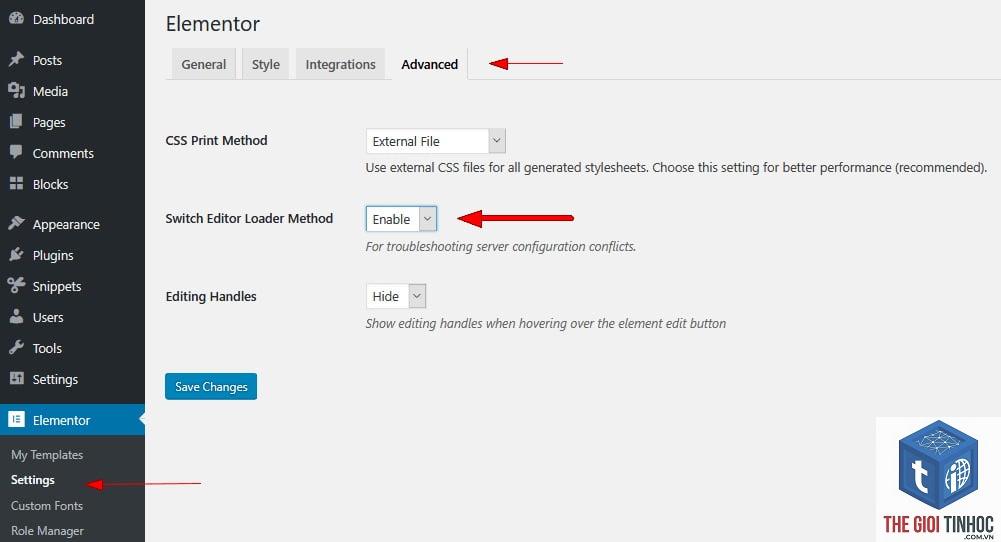
Bạn nên thực hiện theo thứ tự để tránh mất thời gian.
Bước 1: Tạm Thời Vô Hiệu Hóa Plugin Để Kiểm Tra Xung Đột
Đây là bước nhanh nhất để xác định nguyên nhân. Truy cập vào trang Plugins trong WordPress admin, chọn tất cả plugin (trừ Elementor và Elementor Pro) và chọn “Deactivate”. Sau đó thử mở lại editor. Nếu thành công,
Đầu tiên hãy bật debug mode WordPress bằng cách thêm dòng define('WP_DEBUG', true); trong wp-config. Xem lỗi hiện ra là gì. Phổ biến nhất là lỗi memory limit hoặc plugin conflict. Tăng memory lên 256M hoặc tắt plugin dần.
Có cần cài lại Elementor khi editor không mở không?
Chỉ cài lại khi bạn nghi ngờ file cài đặt bị hỏng. Tuy nhiên, trước tiên hãy thử các bước xung đột plugin và theme. Cài lại có thể làm mất settings nếu bạn không export.
Lỗi “Uncaught TypeError: Cannot read properties of null” khi mở Elementor editor là gì?
Đây là lỗi JavaScript, thường do một plugin hoặc theme thiếu element DOM cần thiết. Hãy tìm plugin nào inject script vào admin, vô hiệu hóa từng cái. Cũng có thể do CDN chặn tài nguyên.
Elementor editor không mở sau khi chuyển hosting, phải làm sao?
Thường do thay đổi đường dẫn URL hoặc file.htaccess. Hãy reset permalink bằng cách save lại trong Settings. Kiểm tra lại file wp-config có đúng đường dẫn database không. Nếu cần, hãy cài plugin “Better Search Replace” để cập nhật URL trong database.
Kết Luận
Lỗi elementor editor không mở tuy gây khó chịu nhưng hầu hết đều có thể xử lý bằng các bước cơ bản như kiểm tra xung đột plugin, theme, tăng bộ nhớ PHP và cập nhật phần mềm. Việc nắm vững quy trình khắc phục giúp bạn tiết kiệm thời gian và giữ cho website hoạt động ổn định. Hãy áp dụng các giải pháp theo thứ tự ưu tiên từ đơn giản đến phức tạp. Nếu vẫn không thành công, bạn có thể liên hệ đội ngũ hỗ trợ của Elementor hoặc nhờ đến dịch vụ sửa lỗi chuyên nghiệp. Chúc bạn thành công!
- Nguyên Nhân Và Cách Khắc Phục Elementor Pro Theme Builder Lỗi Toàn Diện Nhất
- WordPress Mã Nguồn Mở Là Gì? Giải Mã Hệ Thống Quản Lý Nội Dung Số 1 Thế Giới
- Thuế WooCommerce là gì? Hướng dẫn chi tiết cách thiết lập và quản lý thuế trên cửa hàng WordPress
- Elementor Custom Fields Lỗi: Nguyên Nhân, Cách Khắc Phục Và Mẹo Tối Ưu
- Từ khóa ngữ nghĩa (Semantic Keyword) – Chìa khóa vàng cho nội dung chuyên sâu
Bài viết cùng chủ đề:
-

WordPress Server Monitoring: Bí Quyết Giữ Website Luôn Nhanh, Ổn Định và An Toàn
-

WordPress Hosting Diagnostics: Quy Trình Chẩn Đoán và Tối Ưu Hosting WordPress Toàn Diện
-

Hướng dẫn toàn diện về WordPress MySQL Log: Cách truy cập, phân tích và tối ưu hiệu suất
-

Hướng Dẫn Chi Tiết Xem Và Phân Tích WordPress PHP-FPM Log Để Debug Lỗi Hiệu Quả
-

Hướng dẫn chi tiết cách đọc và phân tích WordPress Nginx Error Log dành cho người mới bắt đầu
-

Hướng dẫn chi tiết cách đọc và xử lý lỗi WordPress Apache Error Log hiệu quả
-

WordPress Server Error Log: Hướng Dẫn Chi Tiết Cách Đọc, Phân Tích Và Xử Lý Mọi Lỗi Server
-

Fixed Hosting: Hướng Dẫn WordPress Hosting Troubleshooting Chi Tiết Nhất
-

Hướng dẫn chi tiết WordPress Server Debug: Từ khái niệm đến triển khai thực tế
-
Hướng Dẫn Chi Tiết WordPress Hosting Debug: Xử Lý Mọi Lỗi Hosting Cho Site WordPress
-

WordPress Hosting Sau Nâng Cấp MySQL Bị Lỗi: Nguyên Nhân Và Cách Xử Lý Toàn Diện
-

WordPress Hosting Sau Đổi IP Bị Lỗi? Nguyên Nhân Và Cách Khắc Phục Toàn Diện
-

Khắc phục ngay lỗi WordPress server sau khi migrate website: Hướng dẫn chi tiết từ A-Z
-

WordPress Server Sau Restore Backup Bị Lỗi: Nguyên Nhân Và Cách Khắc Phục Toàn Diện
-

Khắc Phục Ngay Lỗi WordPress Hosting Sau Khi Bật SSL – Hướng Dẫn Chi Tiết Từ A-Z
-

WordPress host sau khi bật Cloudflare bị lỗi: Nguyên nhân và giải pháp triệt để















