Thuế WooCommerce là gì? Hướng dẫn chi tiết cách thiết lập và quản lý thuế trên cửa hàng WordPress
Th6
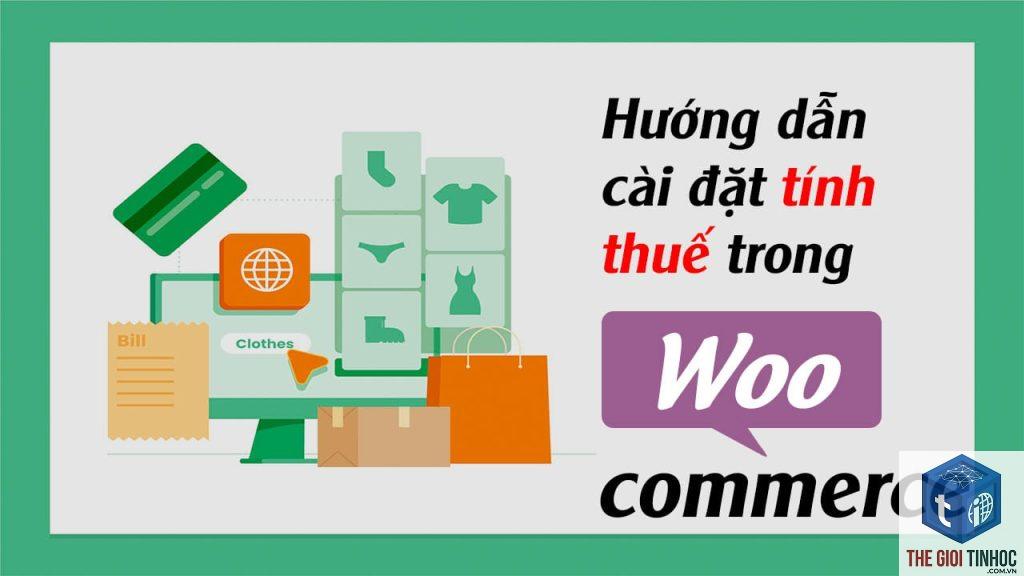
Khi vận hành một cửa hàng trực tuyến trên nền tảng WooCommerce, việc hiểu rõ về thuế là yếu tố sống còn để đảm bảo tuân thủ pháp luật và tối ưu lợi nhuận. Thuế WooCommerce không phải là một loại thuế riêng biệt, mà là cách hệ thống quản lý và tính toán các loại thuế như VAT, GST, hoặc thuế doanh thu dựa trên cấu hình mà bạn thiết lập. Bài viết này sẽ giải thích chi tiết từ khái niệm cơ bản đến các thao tác nâng cao, giúp bạn làm chủ hoàn toàn hệ thống thuế trên WooCommerce.
Bản chất của thuế trong WooCommerce
Thuế WooCommerce là một module tích hợp sẵn trong plugin, cho phép người bán hàng thiết lập các quy tắc tính thuế tự động dựa trên địa chỉ giao hàng, địa chỉ thanh toán, hoặc vị trí của cửa hàng. Hệ thống này hỗ trợ nhiều mức thuế suất khác nhau cho từng khu vực, tiểu bang, thành phố, thậm chí là mã bưu điện.
WooCommerce không tự động biết bạn phải thu bao nhiêu thuế. Nó chỉ là công cụ thực thi các quy tắc do bạn nhập vào. Do đó, trách nhiệm hiểu biết về luật thuế địa phương hoàn toàn thuộc về chủ cửa hàng.
Các loại thuế phổ biến có thể cấu hình
- Thuế giá trị gia tăng (VAT/GST): Phổ biến tại châu Âu, Úc, Ấn Độ và nhiều quốc gia khác. Mức thuế thường dao động từ 5% đến 27% tùy quốc gia.
- Thuế doanh thu (Sales Tax): Áp dụng tại Mỹ, mỗi tiểu bang có mức thuế và quy định riêng.
- Thuế suất cố định: Dành cho các quốc gia có một mức thuế duy nhất trên toàn lãnh thổ.
- Thuế suất theo sản phẩm: Một số mặt hàng như sách, thực phẩm, quần áo trẻ em có thể được miễn thuế hoặc chịu thuế suất thấp hơn.
- Xác định vị trí của khách hàng dựa trên địa chỉ giao hàng hoặc thanh toán.
- So khớp vị trí đó với các lớp thuế (tax class) và mức thuế suất đã được thiết lập trong bảng điều khiển.
- Áp dụng mức thuế phù hợp lên giá sản phẩm (đã bao gồm thuế hoặc chưa bao gồm thuế tùy cấu hình).
- Hiển thị số tiền thuế chi tiết trong giỏ hàng, trang thanh toán và hóa đơn.
- Tùy chọn giá: Chọn “Giá đã bao gồm thuế” nếu bạn muốn giá niêm yết là giá cuối cùng.
- Hiển thị thuế trong giỏ hàng: Chọn “Hiển thị từng dòng thuế” để khách hàng thấy rõ số tiền thuế.
- Làm tròn thuế: Chọn “Làm tròn thuế tại cấp độ dòng” hoặc “tại cấp độ tổng”.
- Luôn kiểm tra luật thuế địa phương: Mỗi quốc gia, tiểu bang có quy định riêng về thuế suất, ngưỡng doanh thu, và thời điểm thu thuế.
- Sao lưu cấu hình thuế: Trước khi thay đổi lớn, export file CSV mức thuế suất để phòng trường hợp cần khôi phục.
- Kiểm tra đơn hàng thử nghiệm: Tạo đơn hàng giả với nhiều địa chỉ khác nhau để xác nhận thuế được tính đúng.
- Cập nhật thường xuyên: Theo dõi thông báo thay đổi thuế suất từ cơ quan thuế địa phương.
- Sử dụng báo cáo thuế: Vào WooCommerce > Báo cáo > Thuế để xem tổng quan số thuế đã thu, hỗ trợ kê khai.
Cách thức hoạt động của thuế WooCommerce
Khi khách hàng thêm sản phẩm vào giỏ hàng và nhập địa chỉ giao hàng, WooCommerce sẽ thực hiện các bước sau để tính thuế:
Phân biệt giá đã bao gồm thuế và chưa bao gồm thuế
| Tiêu chí | Giá chưa bao gồm thuế | Giá đã bao gồm thuế |
|---|---|---|
| Cách hiển thị | Giá sản phẩm + Thuế riêng | Giá sản phẩm đã cộng thuế |
| Phổ biến tại | Mỹ, Canada | Châu Âu, Úc, Việt Nam |
| Trải nghiệm khách hàng | Bất ngờ về tổng tiền cuối | Minh bạch ngay từ đầu |
| Cấu hình trong WooCommerce | Bỏ chọn “Giá đã bao gồm thuế” | Chọn “Giá đã bao gồm thuế” |
Hướng dẫn thiết lập thuế WooCommerce từ A đến Z
Bước 1: Bật tính năng thuế
Vào WooCommerce > Cài đặt > tab Thuế. Đánh dấu vào ô “Bật thuế” và “Tính thuế dựa trên địa chỉ giao hàng” hoặc “địa chỉ thanh toán” tùy theo mô hình kinh doanh của bạn. Lưu lại thay đổi.
Bước 2: Thiết lập tùy chọn thuế chung
Bước 3: Tạo các lớp thuế (Tax Class)
Mặc định WooCommerce có lớp “Standard” và “Reduced rate”.
Không. WooCommerce chỉ tính thuế dựa trên các quy tắc bạn nhập. Bạn phải tự tìm hiểu luật thuế địa phương và cấu hình thủ công hoặc sử dụng plugin tự động.
Làm thế nào để thêm thuế cho sản phẩm cụ thể?
Vào chỉnh sửa sản phẩm, phần “Dữ liệu sản phẩm” > tab “Tổng quan”, chọn lớp thuế phù hợp trong mục “Lớp thuế”.
Tôi có thể miễn thuế cho một số khách hàng không?
Có.
Có, nhưng cần cấu hình thủ công hoặc dùng plugin WooCommerce Tax để tuân thủ quy tắc VAT One Stop Shop (OSS) của EU.
Làm sao để xuất hóa đơn có thuế?
WooCommerce tự động hiển thị thuế trên hóa đơn mặc định.
Nếu bạn bán hàng trong nước với một mức thuế duy nhất, không cần. Nếu bán hàng đa quốc gia hoặc cần tự động cập nhật, nên dùng plugin.
Lưu ý quan trọng khi quản lý thuế trên WooCommerce
Kết luận
Thuế WooCommerce là một công cụ mạnh mẽ nhưng đòi hỏi người dùng phải có kiến thức cơ bản về thuế và cấu hình cẩn thận. Hiểu rõ “thuế woocommerce là gì” giúp bạn vận hành cửa hàng trực tuyến một cách chuyên nghiệp, tránh rủi ro pháp lý và tối ưu hóa trải nghiệm mua sắm cho khách hàng. Bắt đầu từ việc bật tính năng thuế, thiết lập các lớp thuế phù hợp, và kiểm tra kỹ lưỡng trước khi đưa cửa hàng vào hoạt động chính thức. Nếu doanh nghiệp của bạn phát triển, đừng ngần ngại đầu tư vào các plugin thuế chuyên dụng để tiết kiệm thời gian và đảm bảo tuân thủ tuyệt đối.
- Whois là gì? Hướng dẫn toàn diện về tra cứu thông tin tên miền
- WordPress Cron Execution Failed: Nguyên Nhân, Cách Khắc Phục và Phòng Ngừa Toàn Diện
- Woocommerce Xung Đột Theme: Nguyên Nhân, Dấu Hiệu Và Cách Khắc Phục Triệt Để
- Theme WordPress Customizer Trắng Trang: Bí Quyết Tối Ưu Giao Diện Website Chuyên Nghiệp
- Kinh doanh vốn ít: Bí quyết khởi nghiệp thành công với chi phí thấp trong năm 2025
Bài viết cùng chủ đề:
-

WooCommerce Cho Thương Mại Điện Tử: Giải Pháp Tối Ưu Để Xây Dựng Cửa Hàng Trực Tuyến Chuyên Nghiệp
-

WooCommerce cho Startup: Giải pháp bán hàng trực tuyến tối ưu cho doanh nghiệp mới
-

WooCommerce cho cửa hàng lớn: Giải pháp tối ưu vận hành và mở rộng quy mô
-
WooCommerce cho cửa hàng nhỏ: Giải pháp bán hàng trực tuyến toàn diện và tiết kiệm
-

WooCommerce cho doanh nghiệp: Giải pháp thương mại điện tử toàn diện từ A đến Z
-

Hướng dẫn toàn diện về WooCommerce cho sản phẩm số: Từ thiết lập đến tối ưu doanh thu
-

WooCommerce Cho Bán Khóa Học: Hướng Dẫn Toàn Diện Từ A-Z Để Xây Dựng Trang Web Giáo Dục Trực Tuyến
-

Hướng Dẫn Toàn Diện Về WooCommerce Cho Affiliate: Xây Dựng Hệ Thống Kiếm Tiền Bền Vững
-

Hướng Dẫn Toàn Diện Về WooCommerce Cho Dropshipping: Từ Thiết Lập Đến Tối Ưu Doanh Thu
-

WooCommerce Cho Website Bán Hàng: Giải Pháp Tối Ưu Để Xây Dựng Cửa Hàng Trực Tuyến Chuyên Nghiệp
-

WooCommerce vs Custom Ecommerce: Lựa Chọn Nào Tối Ưu Cho Cửa Hàng Trực Tuyến Của Bạn?
-
WooCommerce vs Wix Ecommerce: Lựa Chọn Nền Tảng Bán Hàng Online Tối Ưu Năm 2024
-

WooCommerce vs Webflow Ecommerce: So Sánh Chi Tiết Nền Tảng Bán Hàng Online Tốt Nhất 2024
-

WooCommerce vs Sapo: So sánh toàn diện nền tảng bán hàng online nào phù hợp với bạn?
-
WooCommerce vs Haravan: So sánh chi tiết nền tảng bán hàng online nào phù hợp với bạn?
-

WooCommerce vs PrestaShop: Bản So Sánh Chi Tiết Để Chọn Nền Tảng Bán Hàng Tốt Nhất