
Khắc phục lỗi WordPress PDF Permissions: Hướng dẫn chi tiết từ A đến Z

Th6
Lỗi quyền truy cập file PDF trên WordPress là một trong những vấn đề phổ biến khiến nhiều quản trị viên đau đầu. Khi gặp lỗi này, người dùng thường thấy thông báo “403 Forbidden”, “You don’t have permission to access this file” hoặc file PDF không hiển thị đúng cách trên trang web. Vấn đề “wordpress pdf permissions lỗi” thường xuất phát từ cấu hình máy chủ, thiết lập plugin bảo mật, hoặc quyền truy cập file không chính xác. Bài viết này sẽ giúp bạn hiểu rõ nguyên nhân gốc rễ và cung cấp các giải pháp thực tế để khắc phục triệt để.
Lỗi WordPress PDF Permissions là gì?
Lỗi WordPress PDF Permissions xảy ra khi máy chủ web không cho phép trình duyệt hoặc người dùng truy cập vào file PDF được lưu trữ trên website WordPress. Về bản chất, đây là vấn đề liên quan đến quyền đọc file (read permission) trên hệ thống tập tin của máy chủ hoặc do cấu hình bảo mật chặn truy cập.
Khi bạn tải lên một file PDF qua thư viện media WordPress, hệ thống sẽ tự động gán quyền truy cập. Tuy nhiên, trong nhiều trường hợp, quyền này bị đặt sai hoặc bị can thiệp bởi các yếu tố khác như plugin bảo mật, tường lửa, hoặc file.htaccess.
Biểu hiện thường gặp của lỗi
- Trình duyệt hiển thị lỗi 403 Forbidden khi click vào link PDF
- File PDF không tải xuống được, thay vào đó là trang trắng hoặc thông báo lỗi
- PDF hiển thị dưới dạng văn bản thô thay vì định dạng PDF
- Chỉ admin mới xem được PDF, còn người dùng thông thường không truy cập được
- Lỗi xảy ra có chọn lọc – một số PDF hoạt động bình thường, số khác thì không
Nguyên nhân chính gây ra lỗi WordPress PDF Permissions

Để khắc phục hiệu quả, cần xác định chính xác nguyên nhân.
Cài đặt quyền truy cập file không đúng trên máy chủ
Trên máy chủ Linux, mỗi file và thư mục đều có quyền truy cập (permissions) được biểu diễn bằng ba chữ số. Quyền mặc định cho file trong WordPress thường là 644 (chủ sở hữu có quyền đọc/ghi, nhóm và người khác chỉ đọc). Thư mục nên có quyền 755. Nếu file PDF bị đặt quyền 600 hoặc 400, người dùng bình thường không thể đọc được.
File.htaccess chặn truy cập
Nhiều plugin bảo mật hoặc chủ đề tự động thêm quy tắc vào file.htaccess để chặn truy cập trực tiếp vào thư mục wp-content/uploads. Đôi khi quy tắc này quá nghiêm ngặt và vô tình chặn cả file PDF.
Plugin bảo mật hoặc tường lửa chặn
Các plugin như Wordfence, iThemes Security, Sucuri có thể chặn truy cập vào file dựa trên phần mở rộng hoặc kích thước. Nếu plugin nhận diện file PDF là mối đe dọa tiềm ẩn, nó sẽ từ chối quyền truy cập.
Xung đột khi sử dụng CDN hoặc caching
Khi dùng CDN như Cloudflare hoặc plugin caching như WP Rocket, có thể xảy ra tình trạng cache phiên bản lỗi hoặc chặn file PDF do cấu hình không đúng.
Vấn đề với quyền sở hữu file (Ownership)
Trên máy chủ, nếu chủ sở hữu file (user:group) không khớp với người dùng chạy web server (thường là www-data, nobody, hoặc apache), quyền truy cập có thể bị từ chối ngay cả khi permissions chính xác.
Plugin Media Library bị lỗi hoặc xung đột
Một số plugin quản lý file media như Enable Media Replace, File Manager, hoặc các plugin watermark có thể thay đổi cấu trúc lưu trữ hoặc quyền file, dẫn đến lỗi.
Hướng dẫn kiểm tra và khắc phục lỗi WordPress PDF Permissions
Thực hiện lần lượt từng bước để tránh can thiệp không cần thiết.
Bước 1: Kiểm tra quyền truy cập file qua FTP hoặc File Manager
Đăng nhập vào hosting của bạn bằng FTP client (FileZilla, WinSCP) hoặc sử dụng File Manager trong cPanel. Truy cập vào thư mục wp-content/uploads. Tìm file PDF đang gặp lỗi, chuột phải và chọn “File Permissions”. Đảm bảo giá trị là 644 hoặc 640. Nếu là 600, 6400, hoặc 400, hãy thay đổi thành 644. Đối với toàn bộ thư mục uploads, quyền nên là 755.
Bước 2: Kiểm tra file.htaccess
Truy cập file.htaccess nằm trong thư mục gốc WordPress (nơi chứa file wp-config.php). Mở file bằng trình soạn thảo văn bản. Tìm các dòng lệnh liên quan đến chặn truy cập file, ví dụ:
RewriteRule ^wp-content/uploads/..(pdf)$ - [F,L]
Nếu có dòng này, hãy comment hoặc xóa nó. Cũng kiểm tra các quy tắc liên quan đến deny from all trong thư mục uploads. Nếu không chắc chắn,
Lỗi 403 thường do quyền truy cập file không đủ (ví dụ 600) hoặc file.htaccess chặn truy cập. Ngoài ra, plugin bảo mật hoặc tường lửa cũng có thể là nguyên nhân. Kiểm tra theo các bước hướng dẫn ở trên.
Làm thế nào để kiểm tra quyền file PDF nhanh nhất?
Dùng FTP client kết nối đến hosting, vào thư mục wp-content/uploads, tìm file PDF, nhấn chuột phải chọn “File Permissions”. Nếu không dùng FTP, có thể dùng plugin File Manager trong WordPress admin.
Lỗi PDF permissions có ảnh hưởng đến SEO không?
Có. Googlebot có thể gặp lỗi khi crawl file PDF, dẫn đến file không được index. Điều này ảnh hưởng đến SEO nếu bạn đang dùng PDF như nội dung tải xuống hoặc tài liệu kiến thức.
Tôi nên đặt quyền file PDF là bao nhiêu?
Quyền chuẩn cho file trên WordPress là 644. Điều này cho phép chủ sở hữu đọc/ghi, nhóm và người khác chỉ đọc. Tuyệt đối không dùng 777.
Lỗi xảy ra sau khi cài plugin bảo mật, tôi phải làm sao?
Vô hiệu hóa plugin và kiểm tra lại. Nếu hết lỗi, hãy vào cài đặt plugin bảo mật tìm mục “Deny file types” hoặc “Forbidden file extensions”, thêm pdf vào danh sách trắng (whitelist).
Có cách nào fix lỗi permissions hàng loạt không?
Có. Bạn có thể dùng lệnh trong Terminal (SSH): find wp-content/uploads -type f -name ".pdf" -exec chmod 644 {} ; để thay đổi quyền cho toàn bộ file PDF. Hoặc dùng WP-CLI nếu đã cài đặt.
Kết luận
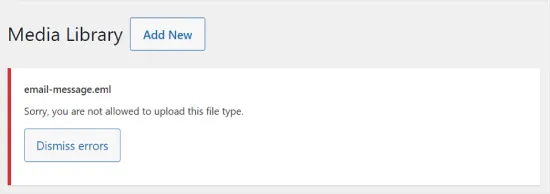
Lỗi “wordpress pdf permissions lỗi” tuy gây khó chịu nhưng hoàn toàn có thể khắc phục nếu bạn xác định đúng nguyên nhân. Hãy bắt đầu từ việc kiểm tra quyền file qua FTP, sau đó đến file.htaccess, plugin bảo mật, và cuối cùng là vấn đề ownership. Luôn backup trước khi thay đổi và giữ quyền file ở mức an toàn nhất (644).
Nếu đã thử tất cả các phương pháp trên mà vẫn không có kết quả, hãy liên hệ với nhà cung cấp hosting. Họ có thể kiểm tra cấu hình máy chủ và log lỗi chi tiết. Với hướng dẫn toàn diện này, bạn đã có đủ kiến thức để tự tin xử lý lỗi PDF permissions trên WordPress một cách chuyên nghiệp.
- WordPress MySQL Overload: Nguyên Nhân, Dấu Hiệu Và Giải Pháp Tối Ưu Toàn Diện
- Plugin Membership Lỗi Login: Nguyên Nhân, Cách Khắc Phục và Phòng Tránh Toàn Diện
- Hướng dẫn sửa lỗi WordPress LiteSpeed configuration chi tiết từ A đến Z
- WooCommerce Hooks là gì? Hướng dẫn toàn diện từ cơ bản đến nâng cao cho Developer
- Khắc phục lỗi WordPress Apache Virtual Host: Hướng dẫn chi tiết cho người quản trị
Bài viết cùng chủ đề:
-

WordPress Server Monitoring: Bí Quyết Giữ Website Luôn Nhanh, Ổn Định và An Toàn
-

WordPress Hosting Diagnostics: Quy Trình Chẩn Đoán và Tối Ưu Hosting WordPress Toàn Diện
-

Hướng dẫn toàn diện về WordPress MySQL Log: Cách truy cập, phân tích và tối ưu hiệu suất
-

Hướng Dẫn Chi Tiết Xem Và Phân Tích WordPress PHP-FPM Log Để Debug Lỗi Hiệu Quả
-

Hướng dẫn chi tiết cách đọc và phân tích WordPress Nginx Error Log dành cho người mới bắt đầu
-

Hướng dẫn chi tiết cách đọc và xử lý lỗi WordPress Apache Error Log hiệu quả
-

WordPress Server Error Log: Hướng Dẫn Chi Tiết Cách Đọc, Phân Tích Và Xử Lý Mọi Lỗi Server
-

Fixed Hosting: Hướng Dẫn WordPress Hosting Troubleshooting Chi Tiết Nhất
-

Hướng dẫn chi tiết WordPress Server Debug: Từ khái niệm đến triển khai thực tế
-
Hướng Dẫn Chi Tiết WordPress Hosting Debug: Xử Lý Mọi Lỗi Hosting Cho Site WordPress
-

WordPress Hosting Sau Nâng Cấp MySQL Bị Lỗi: Nguyên Nhân Và Cách Xử Lý Toàn Diện
-

WordPress Hosting Sau Đổi IP Bị Lỗi? Nguyên Nhân Và Cách Khắc Phục Toàn Diện
-

Khắc phục ngay lỗi WordPress server sau khi migrate website: Hướng dẫn chi tiết từ A-Z
-

WordPress Server Sau Restore Backup Bị Lỗi: Nguyên Nhân Và Cách Khắc Phục Toàn Diện
-

Khắc Phục Ngay Lỗi WordPress Hosting Sau Khi Bật SSL – Hướng Dẫn Chi Tiết Từ A-Z
-

WordPress host sau khi bật Cloudflare bị lỗi: Nguyên nhân và giải pháp triệt để















