
Cách khắc phục lỗi Elementor Container không hoạt động chi tiết từ A đến Z
Th6
Elementor Container là tính năng mạnh mẽ giúp bạn xây dựng layout linh hoạt với Flexbox và Grid. Tuy nhiên, nhiều người dùng gặp tình trạng elementor container không hoạt động, không thể kéo thả, không hiển thị đúng, hoặc bị xung đột khi chỉnh sửa. Bài viết này sẽ đi sâu vào nguyên nhân và hướng dẫn bạn từng bước khắc phục triệt để.
Elementor Container là gì và tại sao nó quan trọng?
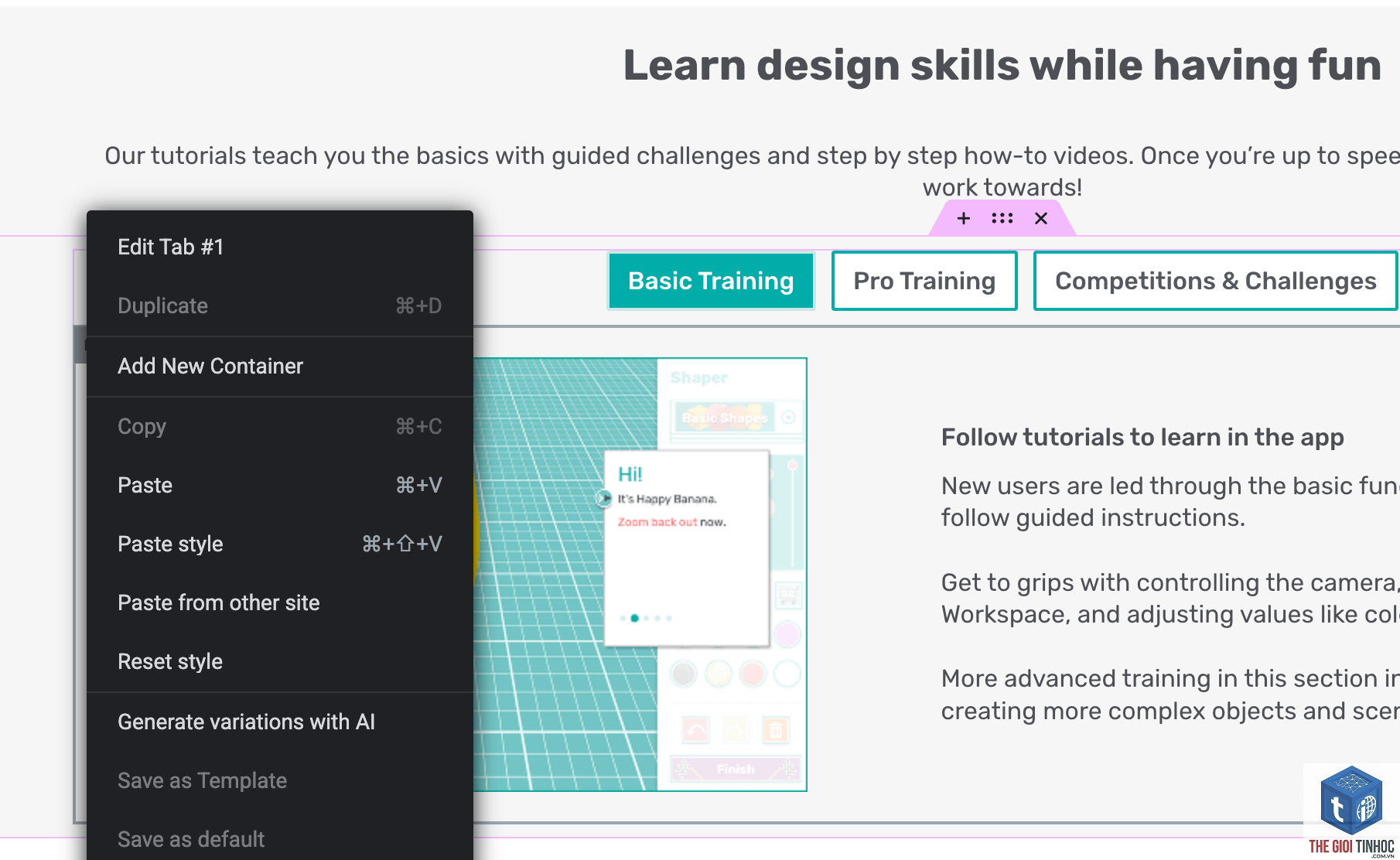
Container trong Elementor thay thế hoàn toàn hệ thống Section + Column cũ. Nó dựa trên công nghệ Flexbox và CSS Grid, cho phép bạn tạo bố cục phức tạp với ít thao tác hơn. Với Container, elementor_safe_mode=1 vào URL trang chỉnh sửa. Ví dụ: https://website.com/wp-admin/post.php?post=123&action=elementor&elementor_safe_mode=1. Chế độ này tắt tạm thời các plugin khác giúp bạn xác định xung đột.
Bước 5: Kiểm tra PHP Memory Limit
Vào Tools → Site Health → Info → Server, tìm dòng “PHP memory limit”. Nếu dưới 256M, hãy tăng lên bằng cách chỉnh file wp-config.php:
Thêm dòng: define(‘WP_MEMORY_LIMIT’, ‘256M’); trước dòng “That’s all, stop editing”.
Bước 6: Xóa cache trình duyệt và dùng chế độ ẩn danh
Đôi khi lỗi chỉ xuất hiện do trình duyệt lưu cache cũ. Xóa toàn bộ dữ liệu trình duyệt hoặc mở tab ẩn danh (Incognito) để kiểm tra container.
Bước 7: Vô hiệu hóa Theme Builder và kiểm tra theme con
Nếu bạn đang dùng theme tùy chỉnh hoặc theme con, hãy chuyển tạm thời sang theme mặc định (Twenty Twenty-Four) để kiểm tra. Nếu container hoạt động, theme của bạn có vấn đề. Liên hệ nhà phát triển theme để cập nhật.
Bảng so sánh các giải pháp khắc phục lỗi Container
| Nguyên nhân | Giải pháp | Thời gian thực hiện | Hiệu quả (1-5) |
|---|---|---|---|
| Phiên bản Elementor cũ | Cập nhật lên mới nhất | 5 phút | 5 |
| Xung đột plugin | Tắt lần lượt plugin | 10-30 phút | 4 |
| Cache cũ | Xóa cache + Regenerate CSS | 5 phút | 5 |
| Memory limit thấp | Tăng memory limit | 10 phút | 3 |
| Lỗi JavaScript | Safe Mode / Debug | 15 phút | 4 |
So sánh giữa Container và Section cũ – vì sao nên chuyển sang Container?
Nhiều người dùng băn khoăn có nên chuyển từ Section/Column sang Container hay không.
- Tốc độ: Container ra ít HTML hơn, giúp trang load nhanh hơn.
- Responsive: Container có tùy chỉnh responsive trực tiếp trên từng phần tử, không cần thêm CSS.
- Hạn chế: Container yêu cầu Elementor 3.8+, không tương thích ngược với theme cũ. Nhưng lợi ích vượt trội.
Những sai lầm thường gặp khi xử lý lỗi Container
Sai lầm 1: Xóa plugin ngay lập tức
Nhiều người vội vàng xóa Elementor rồi cài lại. Điều này làm mất toàn bộ dữ liệu theme builder. Thay vào đó, hãy dùng chức năng Reset Elementor trong Elementor → Tools → Version Control.
Sai lầm 2: Không kiểm tra console.log của trình duyệt
Lỗi JavaScript thường hiển thị trong DevTools (F12). Nếu không xem console, bạn sẽ mất nhiều thời gian đoán mò.
Sai lầm 3: Bỏ qua cache của server (CDN)
Nếu bạn dùng Cloudflare hoặc CDN, cache server level cũng cần được xóa. Vào Cloudflare dashboard → Caching → Purge Everything.
Lưu ý quan trọng để tránh lỗi Container trong tương lai
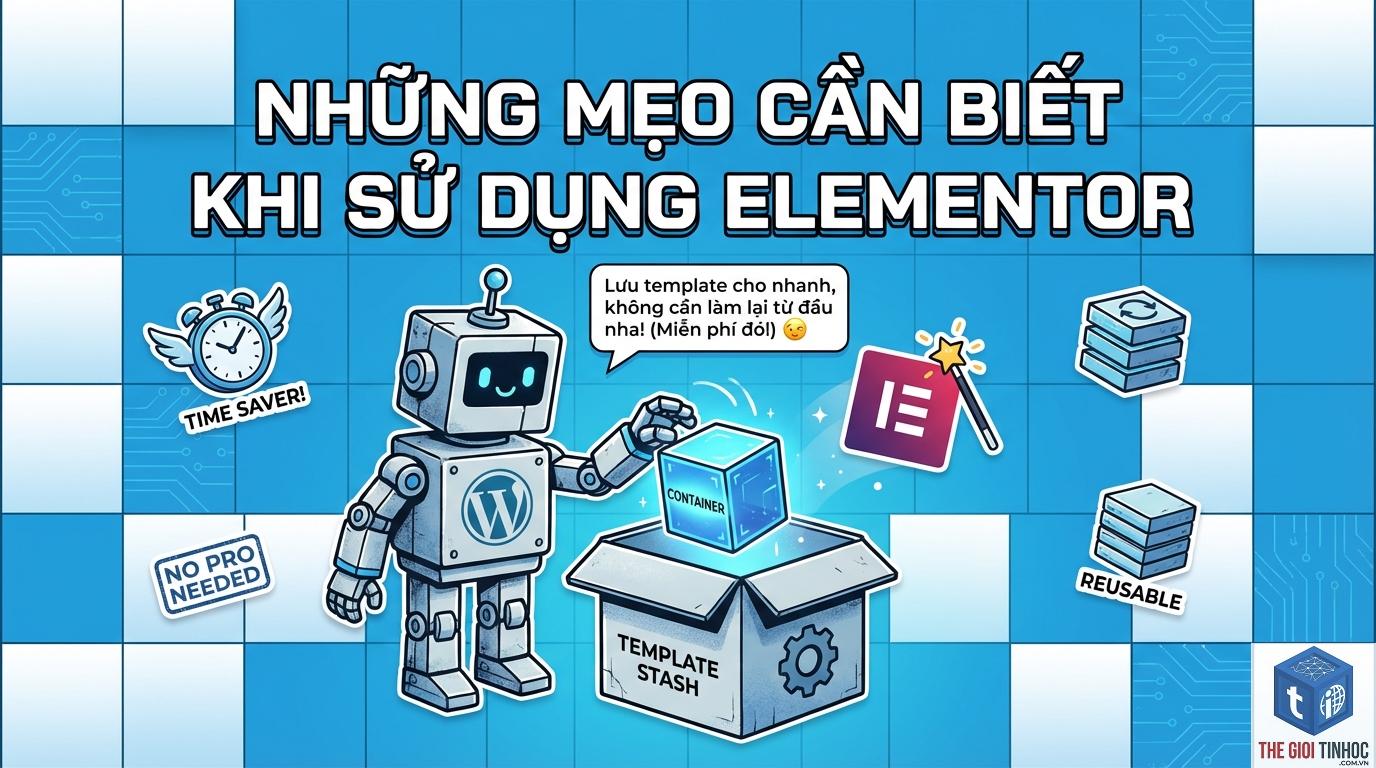
- Luôn cập nhật Elementor, theme và plugin lên phiên bản mới nhất.
- Chỉ cài đặt các plugin từ nguồn đáng tin cậy (WordPress.org, đã được kiểm định).
- Sao lưu toàn bộ website trước khi thực hiện thay đổi lớn.
- Sử dụng theme con (child theme) khi tùy chỉnh giao diện.
- Kiểm tra container trên ít nhất hai trình duyệt khác nhau (Chrome, Firefox) sau mỗi lần cập nhật.
Câu hỏi thường gặp (FAQ)
Tại sao tôi không thấy tùy chọn Container trong Elementor?
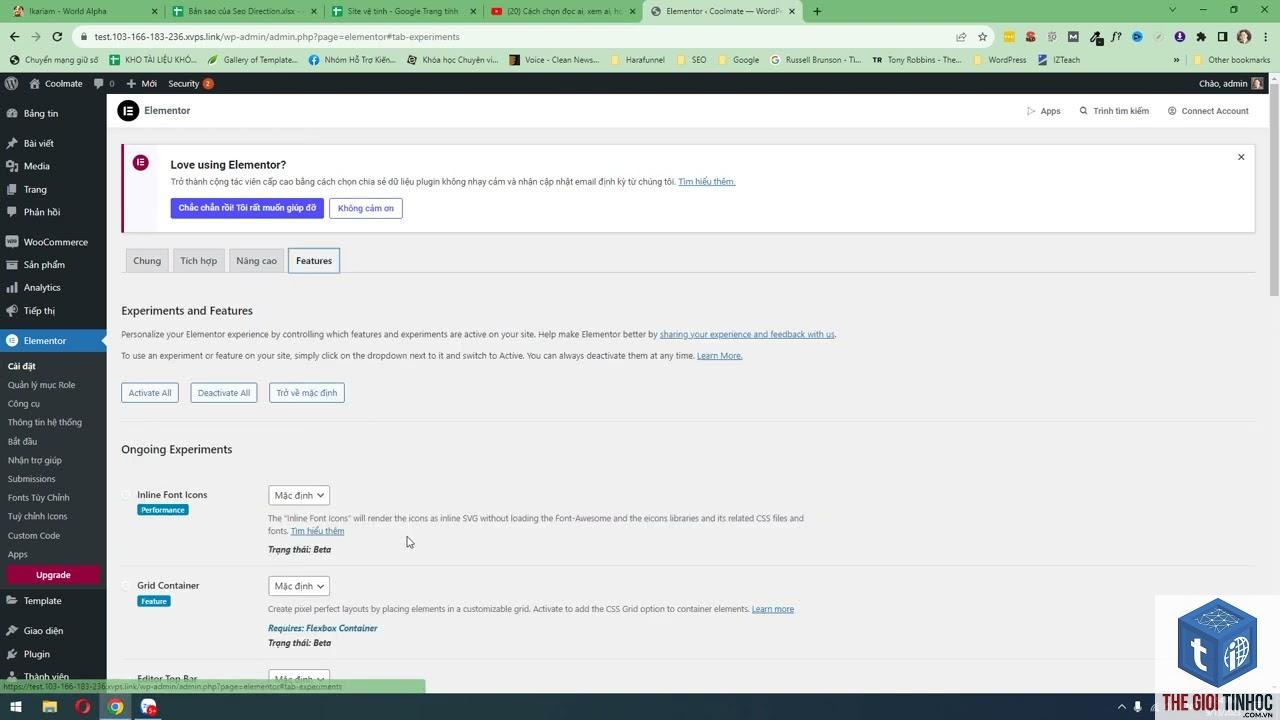
Bạn cần phiên bản Elementor 3.8 trở lên. Vào Plugins → kiểm tra phiên bản. Nếu đã cập nhật, vào Elementor → Settings → Features → bật Container Experiment.
Làm sao để chuyển từ Section cũ sang Container mà không mất bố cục?
Elementor không có nút chuyển đổi tự động. Bạn phải xây dựng lại layout bằng Container. Tuy nhiên, có thể dùng plugin “Elementor Container Converter” (bên thứ ba) nhưng cần thận trọng với backup.
Lỗi “Container cannot be empty” khi kéo widget vào?
Lỗi này thường do xung đột JavaScript. Hãy bật Safe Mode hoặc tắt plugin tối ưu hóa script. Nếu vẫn còn, kiểm tra console để tìm lỗi cụ thể.
Container hiển thị trên backend nhưng không hiển thị trên frontend?
Nguyên nhân thường là CSS bị hỏng. Vào Elementor → Tools → Regenerate CSS. Sau đó xóa cache trình duyệt và cache plugin.
Tôi có thể dùng Container và Section song song không?
Có thể, nhưng không khuyến khích. Việc trộn lẫn hai hệ thống layout dễ gây lỗi responsive và tăng kích thước code. Tốt nhất hãy chọn một phương pháp duy nhất.
Kết luận
Elementor container không hoạt động thường xuất phát từ các nguyên nhân có thể khắc phục được như xung đột plugin, cache cũ, phiên bản lỗi thời hoặc cài đặt server chưa tối ưu. Bằng cách làm theo hướng dẫn từng bước trong bài viết, bạn có thể sửa lỗi nhanh chóng và tận dụng tối đa sức mạnh của Container. Hãy luôn duy trì hệ thống cập nhật, sao lưu định kỳ và kiểm tra môi trường host để đảm bảo Elementor hoạt động ổn định nhất.
- Nguyên Nhân và Cách Khắc Phục Lỗi WordPress Email Reporting Hiệu Quả Nhất
- Keyword History Ahrefs: Hướng Dẫn Toàn Diện Để Khai Thác Dữ Liệu Từ Khóa Hiệu Quả
- Keyword Planner Miễn Phí: Bí Quyết Nghiên Cứu Từ Khóa Không Tốn Phí Cho Người Mới
- Theme WordPress Trang Chủ Lỗi: Nguyên Nhân, Cách Khắc Phục Toàn Diện và Triệt Để
- Plugin WordPress Sau Đổi Theme Bị Lỗi: Nguyên Nhân Và Cách Khắc Phục Toàn Diện
Bài viết cùng chủ đề:
-

WordPress Server Monitoring: Bí Quyết Giữ Website Luôn Nhanh, Ổn Định và An Toàn
-

WordPress Hosting Diagnostics: Quy Trình Chẩn Đoán và Tối Ưu Hosting WordPress Toàn Diện
-

Hướng dẫn toàn diện về WordPress MySQL Log: Cách truy cập, phân tích và tối ưu hiệu suất
-

Hướng Dẫn Chi Tiết Xem Và Phân Tích WordPress PHP-FPM Log Để Debug Lỗi Hiệu Quả
-

Hướng dẫn chi tiết cách đọc và phân tích WordPress Nginx Error Log dành cho người mới bắt đầu
-

Hướng dẫn chi tiết cách đọc và xử lý lỗi WordPress Apache Error Log hiệu quả
-

WordPress Server Error Log: Hướng Dẫn Chi Tiết Cách Đọc, Phân Tích Và Xử Lý Mọi Lỗi Server
-

Fixed Hosting: Hướng Dẫn WordPress Hosting Troubleshooting Chi Tiết Nhất
-

Hướng dẫn chi tiết WordPress Server Debug: Từ khái niệm đến triển khai thực tế
-
Hướng Dẫn Chi Tiết WordPress Hosting Debug: Xử Lý Mọi Lỗi Hosting Cho Site WordPress
-

WordPress Hosting Sau Nâng Cấp MySQL Bị Lỗi: Nguyên Nhân Và Cách Xử Lý Toàn Diện
-

WordPress Hosting Sau Đổi IP Bị Lỗi? Nguyên Nhân Và Cách Khắc Phục Toàn Diện
-

Khắc phục ngay lỗi WordPress server sau khi migrate website: Hướng dẫn chi tiết từ A-Z
-

WordPress Server Sau Restore Backup Bị Lỗi: Nguyên Nhân Và Cách Khắc Phục Toàn Diện
-

Khắc Phục Ngay Lỗi WordPress Hosting Sau Khi Bật SSL – Hướng Dẫn Chi Tiết Từ A-Z
-

WordPress host sau khi bật Cloudflare bị lỗi: Nguyên nhân và giải pháp triệt để















