
Plugin WordPress Sau Đổi Theme Bị Lỗi: Nguyên Nhân Và Cách Khắc Phục Toàn Diện

Th6
Việc đổi theme WordPress là một bước quan trọng để làm mới giao diện website. Tuy nhiên, nhiều người dùng gặp phải tình trạng plugin wordpress sau đổi theme bị lỗi, khiến trang web hiển thị lỗi thời, mất chức năng hoặc thậm chí không hoạt động. Bài viết này sẽ phân tích chi tiết nguyên nhân, hướng dẫn khắc phục và cách phòng tránh vấn đề này một cách hiệu quả.
Nguyên Nhân Plugin WordPress Sau Đổi Theme Bị Lỗi
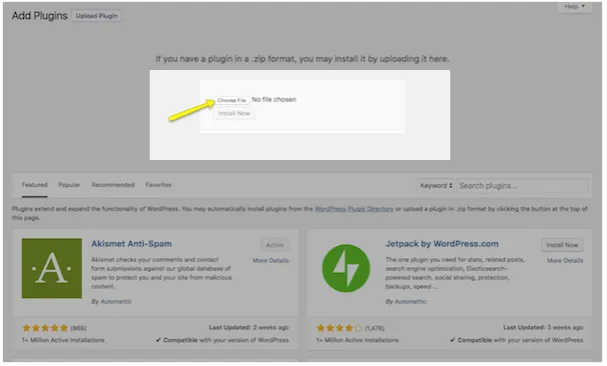
Khi thay đổi giao diện, cấu trúc HTML, CSS và JavaScript của website thay đổi hoàn toàn. Các plugin được thiết kế để tương thích với theme cũ có thể không hoạt động đúng cách trên theme mới.
Xung Đột Giữa Plugin Và Theme Mới
Mỗi theme WordPress đều có các hook, filter và hàm riêng. Plugin sử dụng các hook này để chèn nội dung hoặc thực thi chức năng. Khi đổi sang theme khác, các hook này có thể không còn tồn tại hoặc thay đổi tên, dẫn đến plugin không thể hoạt động.
Ví dụ: Plugin tạo slider thường dựa vào hàm wp_head() hoặc wp_footer() để chèn script. Nếu theme mới không gọi các hàm này đúng cách, slider sẽ không hiển thị.
Thiếu Hỗ Trợ Cho Các Tính Năng Đặc Thù
Một số plugin yêu cầu theme phải hỗ trợ các tính năng nhất định như post-thumbnails, custom-header, widgets hoặc menus. Nếu theme mới không khai báo hỗ trợ các tính năng này trong file functions.php, plugin sẽ không thể hoạt động.
Ví dụ: Plugin gallery ảnh yêu cầu theme hỗ trợ add_theme_support(‘post-thumbnails’). Nếu thiếu, ảnh đại diện sẽ không hiển thị.
Lỗi Do File Template Tùy Chỉnh
Nhiều plugin tạo ra các file template riêng (như single.php, page.php) để hiển thị nội dung. Khi đổi theme, các file này không còn tồn tại, khiến plugin phải sử dụng template mặc định của theme mới, dẫn đến giao diện bị vỡ hoặc mất chức năng.
Xung Đột CSS Và JavaScript
Theme mới có thể sử dụng các class CSS hoặc ID trùng với plugin, gây ra lỗi hiển thị. Ngoài ra, xung đột giữa các thư viện JavaScript (như jQuery, Bootstrap) cũng là nguyên nhân phổ biến khiến plugin wordpress sau đổi theme bị lỗi.
Dấu Hiệu Nhận Biết Plugin Bị Lỗi Sau Khi Đổi Theme
Người dùng có thể nhận biết vấn đề qua các dấu hiệu sau:
- Plugin không hiển thị nội dung hoặc chức năng trên giao diện
- Xuất hiện thông báo lỗi PHP hoặc JavaScript trên trang
- Trang web tải chậm bất thường do xung đột script
- Một số khu vực hiển thị bị lệch, mất định dạng
- Plugin không lưu được cài đặt hoặc không phản hồi
- Xóa plugin ngay lập tức: Việc xóa plugin có thể làm mất dữ liệu quan trọng. Thay vào đó, hãy vô hiệu hóa tạm thời.
- Chỉnh sửa file core plugin: Mọi thay đổi sẽ bị mất khi cập nhật plugin. Sử dụng child theme để chỉnh sửa.
- Bỏ qua sao lưu: Luôn sao lưu website trước khi thay đổi theme hoặc plugin.
- Sử dụng plugin không rõ nguồn gốc: Plugin từ nguồn không chính thống thường chứa mã độc hoặc không tương thích.
- Sao lưu toàn bộ website trước khi thay đổi theme, bao gồm cả cơ sở dữ liệu và file.
- Chọn theme từ nguồn uy tín như WordPress.org, ThemeForest hoặc các nhà phát triển chuyên nghiệp.
- Kiểm tra danh sách plugin đang sử dụng và xem xét tính tương thích với theme mới.
- Sử dụng child theme để dễ dàng quay lại theme cũ nếu cần.
- Thử nghiệm trên môi trường staging trước khi áp dụng lên website thật.
Hướng Dẫn Khắc Phục Plugin WordPress Sau Đổi Theme Bị Lỗi
Bước 1: Kiểm Tra Và Cập Nhật Plugin
Trước tiên, hãy đảm bảo tất cả plugin đang sử dụng phiên bản mới nhất. Vào Plugins > Installed Plugins, kiểm tra và cập nhật từng plugin. Nhiều nhà phát triển đã cập nhật plugin để tương thích với các theme phổ biến.
Bước 2: Vô Hiệu Hóa Plugin Để Xác Định Xung Đột
Vô hiệu hóa lần lượt từng plugin để tìm ra plugin gây lỗi. Sau mỗi lần vô hiệu hóa, kiểm tra lại website. Nếu lỗi biến mất, đó chính là plugin xung đột.
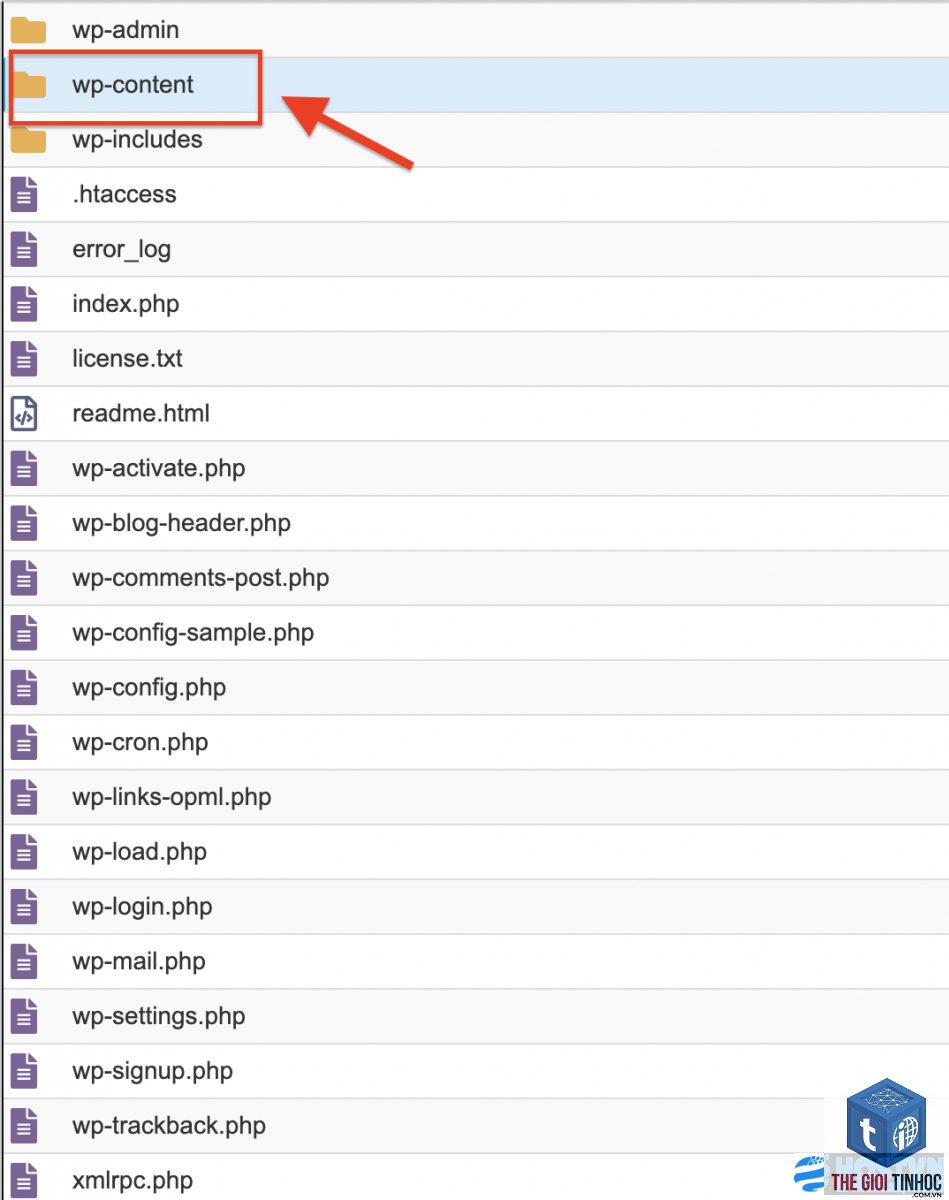
Nếu không thể truy cập dashboard, hãy sử dụng FTP hoặc File Manager để đổi tên thư mục plugin trong wp-content/plugins. Thêm hậu tố -old vào tên thư mục để vô hiệu hóa plugin.
Bước 3: Sử Dụng Plugin Tương Thích Thay Thế
Nếu plugin gây lỗi không có bản cập nhật, hãy tìm plugin thay thế có chức năng tương tự nhưng tương thích với theme mới. Ví dụ:
| Plugin Cũ | Plugin Thay Thế |
|---|---|
| Slider Revolution | MetaSlider |
| Visual Composer | Elementor |
| Contact Form 7 | WPForms |
Bước 4: Chỉnh Sửa File Functions.php Của Theme
Thêm mã hỗ trợ cho các tính năng mà plugin yêu cầu. Mở file functions.php của theme con (child theme) và thêm các dòng sau:
add_theme_support(‘post-thumbnails’);
add_theme_support(‘custom-header’);
add_theme_support(‘widgets’);
Nếu plugin yêu cầu hook cụ thể, hãy kiểm tra tài liệu plugin để thêm mã tương ứng.
Bước 5: Sửa Lỗi Xung Đột CSS Và JavaScript
Sử dụng công cụ kiểm tra của trình duyệt (F12) để xác định class CSS bị xung đột. Thêm mã CSS tùy chỉnh vào theme để ghi đè:
.plugin-class { display: block!important; }
Đối với xung đột JavaScript, hãy sử dụng plugin jQuery Migrate để tương thích ngược hoặc vô hiệu hóa script gây lỗi.
Các Sai Lầm Thường Gặp Khi Xử Lý Plugin Lỗi
Nhiều người dùng mắc phải những sai lầm sau khiến tình trạng plugin wordpress sau đổi theme bị lỗi trở nên nghiêm trọng hơn:
Lợi Ích Của Việc Sử Dụng Theme Con (Child Theme)
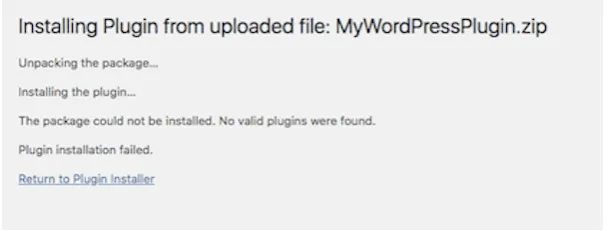
Sử dụng child theme là giải pháp tối ưu để tránh lỗi plugin khi đổi theme. Child theme kế thừa toàn bộ chức năng từ theme cha nhưng cho phép tùy chỉnh mà không ảnh hưởng đến plugin.
Khi cần đổi theme, bạn chỉ cần thay đổi theme cha, child theme vẫn giữ nguyên các tùy chỉnh và plugin hoạt động ổn định.
So Sánh Các Phương Pháp Khắc Phục
| Phương Pháp | Ưu Điểm | Nhược Điểm |
|---|---|---|
| Cập nhật plugin | Nhanh chóng, đơn giản | Không phải lúc nào cũng có bản cập nhật |
| Vô hiệu hóa plugin | Xác định chính xác plugin lỗi | Có thể mất chức năng tạm thời |
| Thay thế plugin | Giải pháp lâu dài | Mất thời gian cấu hình lại |
| Chỉnh sửa functions.php | Không cần thay đổi plugin | Yêu cầu kiến thức lập trình |
Câu Hỏi Thường Gặp Về Plugin WordPress Sau Đổi Theme Bị Lỗi
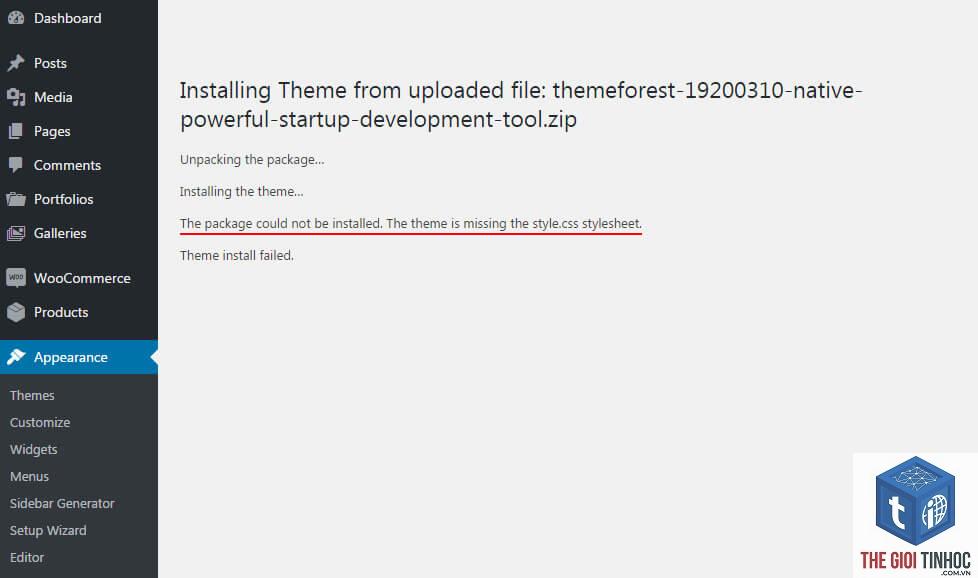
Tại sao plugin wordpress sau đổi theme bị lỗi mặc dù đã cập nhật?
Việc cập nhật plugin không đảm bảo tương thích hoàn toàn với mọi theme. Mỗi theme có cấu trúc riêng, plugin có thể xung đột với các hook hoặc hàm đặc thù của theme mới.
Có cách nào khắc phục lỗi plugin mà không cần thay đổi theme không?
Có thể sử dụng plugin tương thích ngược hoặc thêm mã tùy chỉnh vào functions.php. Tuy nhiên, giải pháp tốt nhất là chọn theme tương thích với các plugin quan trọng.
Làm thế nào để kiểm tra plugin có tương thích với theme mới trước khi đổi?
Sử dụng plugin Theme Check hoặc Plugin Compatibility Checker để quét trước. Ngoài ra, hãy tạo môi trường staging để thử nghiệm trước khi áp dụng lên website chính.
Plugin bị lỗi có ảnh hưởng đến SEO của website không?
Có. Plugin lỗi có thể làm chậm tốc độ tải trang, gây lỗi hiển thị nội dung, ảnh hưởng đến trải nghiệm người dùng và thứ hạng SEO. Cần khắc phục ngay lập tức.
Có nên sử dụng plugin tự động sửa lỗi sau khi đổi theme không?
Các plugin như WP Reset hoặc Theme Switcha có thể giúp khôi phục nhanh, nhưng không giải quyết triệt để nguyên nhân gốc rễ. Chỉ nên dùng như giải pháp tạm thời.
Lưu Ý Quan Trọng Khi Đổi Theme WordPress
Để tránh tình trạng plugin wordpress sau đổi theme bị lỗi, hãy tuân thủ các nguyên tắc sau:
Kết Luận

Plugin wordpress sau đổi theme bị lỗi là vấn đề phổ biến nhưng hoàn toàn có thể khắc phục nếu hiểu rõ nguyên nhân và áp dụng đúng phương pháp. Từ việc cập nhật plugin, vô hiệu hóa xung đột, đến chỉnh sửa file functions.php, mỗi giải pháp đều có ưu điểm riêng. Quan trọng nhất là luôn sao lưu dữ liệu và thử nghiệm trước khi thực hiện thay đổi lớn. Với hướng dẫn chi tiết trong bài viết này, bạn hoàn toàn có thể tự tin đổi theme mà không lo plugin gặp sự cố.
- Hướng dẫn chi tiết cách tạo 404 template Elementor chuyên nghiệp và tối ưu SEO
- Theme WordPress JavaScript Quá Lớn: Nguyên Nhân, Tác Hại và Giải Pháp Tối Ưu Triệt Để
- Hướng dẫn chi tiết cách tạo menu đa cấp WordPress chuyên nghiệp cho website
- WordPress Server Migration Lỗi: Nguyên Nhân, Cách Khắc Phục và Phòng Tránh Toàn Diện
- Cách Nghiên Cứu Từ Khóa Bằng Ahrefs: Hướng Dẫn Chi Tiết Từ A-Z Cho Người Mới
Bài viết cùng chủ đề:
-

WordPress Server Monitoring: Bí Quyết Giữ Website Luôn Nhanh, Ổn Định và An Toàn
-

WordPress Hosting Diagnostics: Quy Trình Chẩn Đoán và Tối Ưu Hosting WordPress Toàn Diện
-

Hướng dẫn toàn diện về WordPress MySQL Log: Cách truy cập, phân tích và tối ưu hiệu suất
-

Hướng Dẫn Chi Tiết Xem Và Phân Tích WordPress PHP-FPM Log Để Debug Lỗi Hiệu Quả
-

Hướng dẫn chi tiết cách đọc và phân tích WordPress Nginx Error Log dành cho người mới bắt đầu
-

Hướng dẫn chi tiết cách đọc và xử lý lỗi WordPress Apache Error Log hiệu quả
-

WordPress Server Error Log: Hướng Dẫn Chi Tiết Cách Đọc, Phân Tích Và Xử Lý Mọi Lỗi Server
-

Fixed Hosting: Hướng Dẫn WordPress Hosting Troubleshooting Chi Tiết Nhất
-

Hướng dẫn chi tiết WordPress Server Debug: Từ khái niệm đến triển khai thực tế
-
Hướng Dẫn Chi Tiết WordPress Hosting Debug: Xử Lý Mọi Lỗi Hosting Cho Site WordPress
-

WordPress Hosting Sau Nâng Cấp MySQL Bị Lỗi: Nguyên Nhân Và Cách Xử Lý Toàn Diện
-

WordPress Hosting Sau Đổi IP Bị Lỗi? Nguyên Nhân Và Cách Khắc Phục Toàn Diện
-

Khắc phục ngay lỗi WordPress server sau khi migrate website: Hướng dẫn chi tiết từ A-Z
-

WordPress Server Sau Restore Backup Bị Lỗi: Nguyên Nhân Và Cách Khắc Phục Toàn Diện
-

Khắc Phục Ngay Lỗi WordPress Hosting Sau Khi Bật SSL – Hướng Dẫn Chi Tiết Từ A-Z
-

WordPress host sau khi bật Cloudflare bị lỗi: Nguyên nhân và giải pháp triệt để















