
Khắc phục lỗi Elementor Asset quá lớn: Nguyên nhân và giải pháp toàn diện
Th6
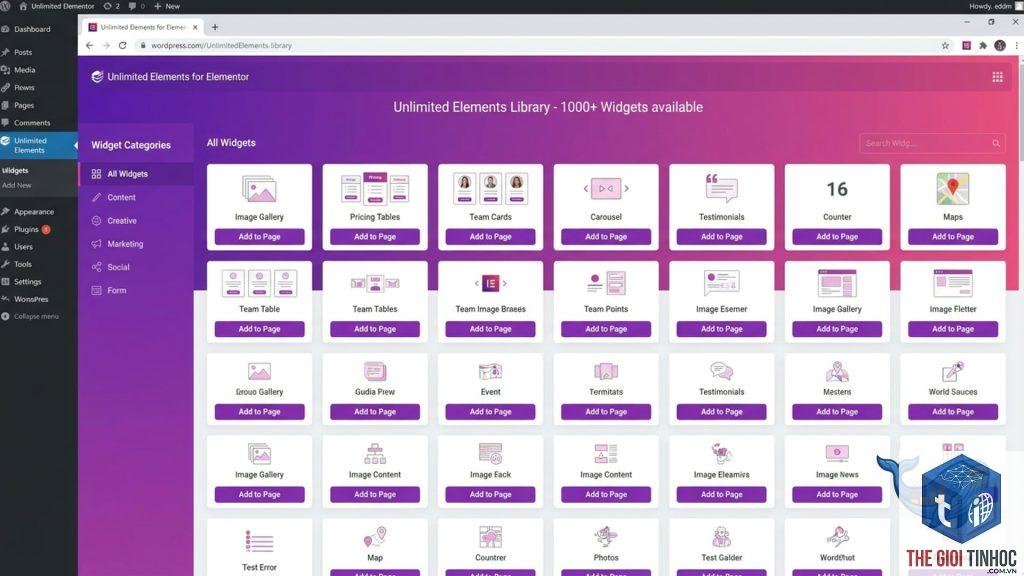
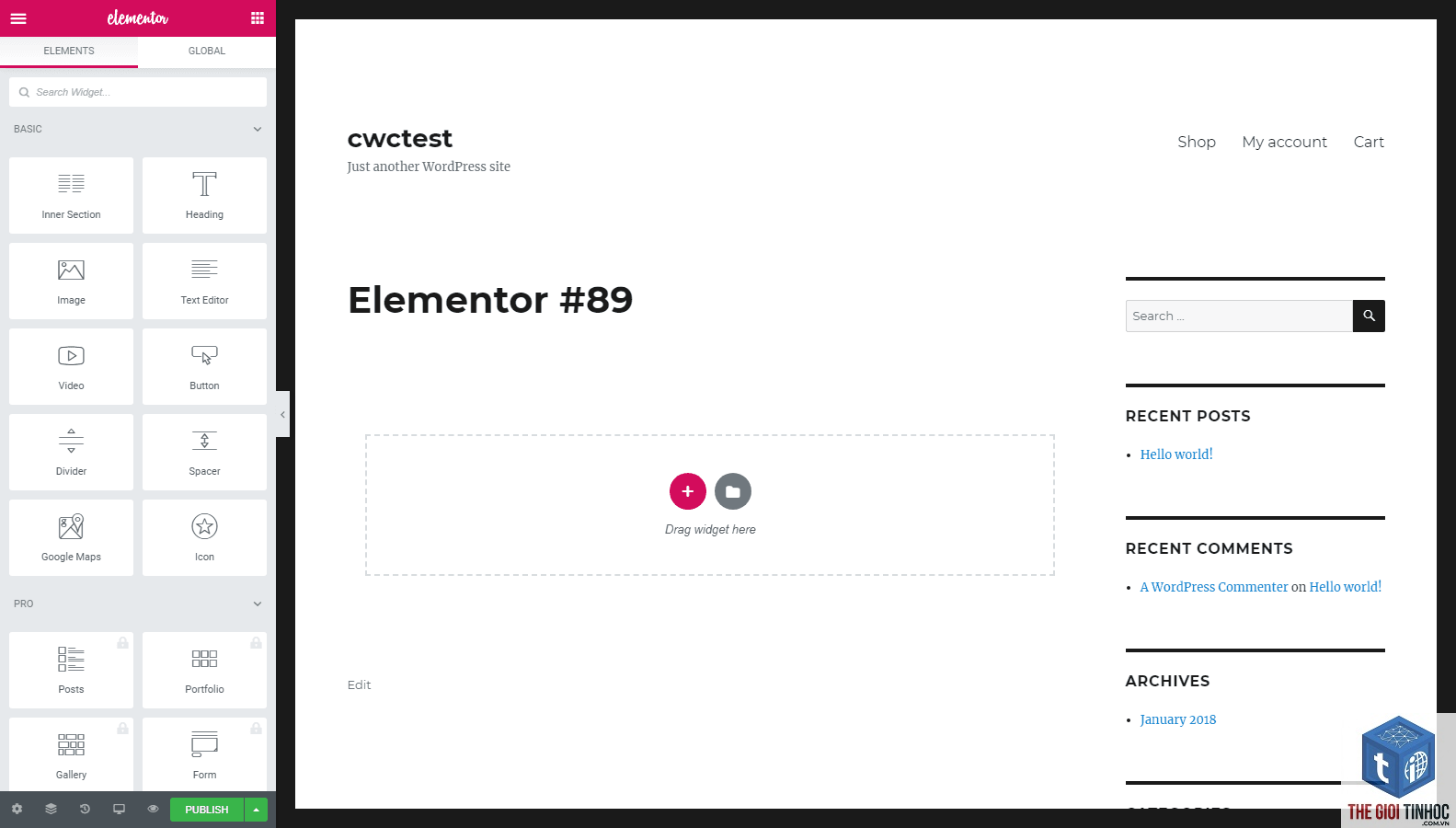
Khi sử dụng Elementor để thiết kế website WordPress, nhiều người gặp phải thông báo “Elementor asset quá lớn” hoặc nhận thấy dung lượng CSS/JS do plugin này tạo ra tăng vọt, ảnh hưởng đến tốc độ tải trang. Đây là vấn đề phổ biến, đặc biệt với các trang web có nội dung phức tạp, nhiều widget hoặc tích hợp quá nhiều tính năng. Vậy nguyên nhân thực sự là gì và làm thế nào để giải quyết triệt để? Bài viết này sẽ phân tích chi tiết từ cơ chế hoạt động của Elementor, các yếu tố làm phình to asset, cho đến hướng dẫn tối ưu từng bước một.
Elementor Asset là gì và tại sao chúng lại lớn?
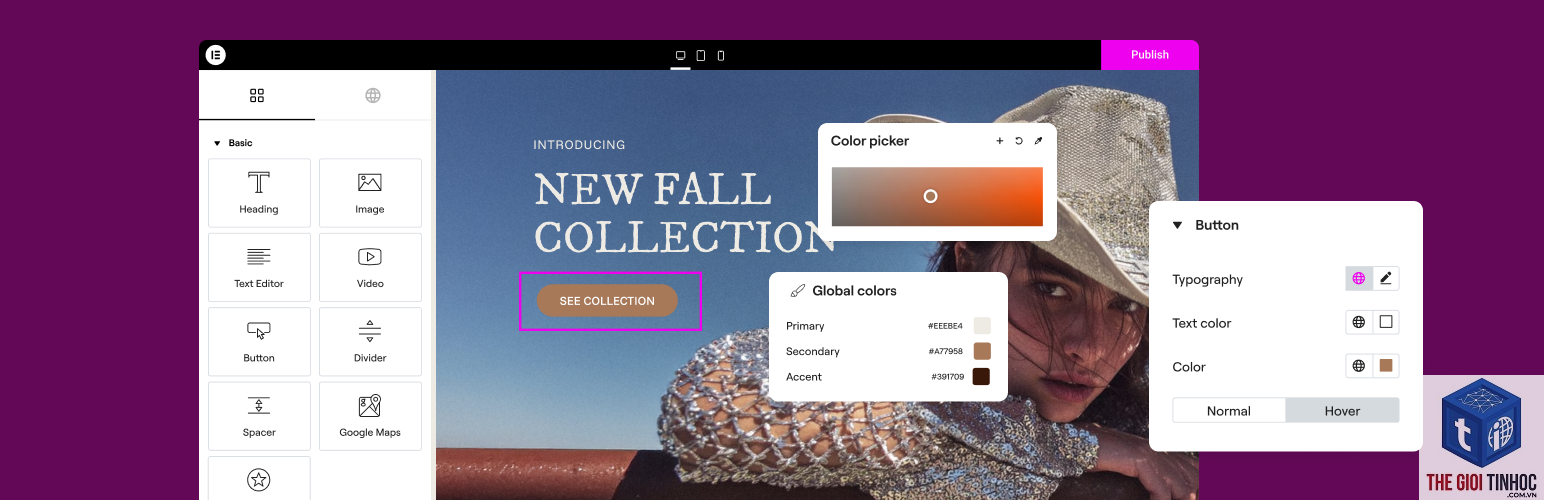
Elementor Asset là tập hợp các tệp tin CSS, JavaScript và font chữ được Elementor tạo ra động cho mỗi trang hoặc bài viết bạn chỉnh sửa. Cụ thể, khi bạn lưu một trang, Elementor sẽ tổng hợp toàn bộ style của các widget, section, column, global settings, và responsive breakpoints thành một hoặc nhiều file CSS riêng biệt. Tương tự, các hiệu ứng, animation, script tương tác cũng được gom vào file JS.
Kích thước của các asset này phụ thuộc vào số lượng widget, mức độ tùy chỉnh, số font chữ được load, và đặc biệt là các global styles như theme style, global colors, global fonts. Nếu không được kiểm soát, tổng dung lượng CSS/JS có thể lên tới vài trăm KB hoặc thậm chí vài MB cho một trang duy nhất.
Thông báo “Elementor asset quá lớn” thường xuất hiện khi tổng dung lượng asset vượt quá ngưỡng cho phép (ví dụ 1MB) hoặc khi thời gian tạo asset quá lâu, dẫn đến lỗi timeout. Điều này không chỉ ảnh hưởng đến trải nghiệm người dùng mà còn làm tăng tỷ lệ thoát trang, giảm điểm PageSpeed Insights.
Nguyên nhân chính khiến Elementor Asset bị phình to

1. Sử dụng quá nhiều Global Widgets và Global Styles
Global Widgets (widget toàn cục) và Global Colors/Fonts giúp đồng bộ thiết kế, nhưng mỗi lần thêm một global widget mới, Elementor phải lưu thêm một block CSS riêng. Nếu trang có hàng chục global widgets, dung lượng asset tăng đáng kể.
2. Tích hợp nhiều Font chữ không cần thiết
Mỗi font chữ (Google Fonts, custom fonts) bạn thêm vào dự án đều được load kèm CSS. Nếu bạn chọn nhiều biến thể (bold, italic, light) hoặc nhiều font khác nhau, file CSS sẽ phình to.
3. Cài đặt Responsive không tối ưu
Elementor cho phép tùy chỉnh hiển thị cho từng breakpoint (desktop, tablet, mobile). Mỗi breakpoint có một bộ CSS riêng. Nếu bạn không sử dụng tính năng “Responsive Reverse” và để mặc định, Elementor sẽ tạo ra ba bộ CSS cho mỗi element, gây dư thừa.
4. Widget phức tạp và nhiều animation
Các widget như Slider, Form, Testimonial Carousel, hoặc Accordion thường có nhiều hiệu ứng CSS/JS. Hiệu ứng entrance animation, scroll animation, và custom CSS càng làm tăng dung lượng.
5. Plugin xung đột hoặc không tương thích
Một số plugin cache, minify, hoặc security đôi khi can thiệp vào quá trình tạo asset, dẫn đến việc Elementor phải tạo lại file mới mỗi lần truy cập, hoặc tạo ra các file có kích thước lớn bất thường.
6. Sử dụng quá nhiều Custom CSS trong từng widget
Khi bạn thêm CSS tùy chỉnh vào từng section, column, hoặc widget riêng lẻ thay vì gộp chung vào global settings, Elementor sẽ nhúng inline style vào asset, làm tăng kích thước.
Tác động của Elementor Asset quá lớn đến hiệu suất website
| Tác động | Mô tả chi tiết |
|---|---|
| Thời gian tải trang tăng | File CSS/JS lớn khiến trình duyệt mất nhiều thời gian hơn để tải và parse, đặc biệt trên kết nối chậm. |
| Tăng số lượng HTTP request | Nếu asset không được gộp chung, mỗi trang có thể tạo ra nhiều file riêng lẻ, làm tăng số request. |
| Điểm Core Web Vitals giảm | LCP (Largest Contentful Paint) bị ảnh hưởng do CSS blocking render. CLS (Cumulative Layout Shift) có thể xảy ra nếu font load chậm. |
| Chi phí hosting và CDN tăng | Dung lượng asset lớn tiêu tốn băng thông, đặc biệt với trang có lượng truy cập cao. |
| Lỗi timeout khi tạo asset | Một số hosting shared có giới hạn thời gian xử lý, khiến quá trình generate asset bị hủy. |
Cách kiểm tra kích thước và thành phần của Elementor Asset
Trước khi tiến hành tối ưu, bạn cần biết chính xác asset nào đang chiếm nhiều dung lượng nhất. Có hai cách đơn giản:
- Dùng công cụ của Elementor: Vào Elementor > Tools > Regenerate CSS. Tuy nhiên, công cụ này chỉ tạo lại file chứ không hiển thị kích thước.
- Dùng DevTools của trình duyệt: Mở trang web của bạn, vào tab Network, filter CSS/JS. Bạn sẽ thấy các file có tên như
elementor-pro-frontend.min.css,frontend.min.jsvà các file riêng cho từng trang (ví dụpost-123.css). Xem cột Size để biết kích thước từng file. - Sử dụng plugin kiểm tra hiệu suất: Query Monitor, WP Asset Manager, hoặc Asset CleanUp có thể liệt kê chi tiết các asset đang được load trên mỗi trang.
Thông thường, file post-ID.css là file được tạo riêng cho từng trang. Dung lượng của nó phản ánh mức độ phức tạp của trang đó.
Giải pháp tối ưu Elementor Asset hiệu quả
1. Tối ưu Global Styles và Global Widgets
- Chỉ sử dụng Global Colors và Global Fonts thực sự cần thiết. Tránh tạo quá nhiều biến màu hoặc font chữ.
- Hạn chế dùng Global Widgets cho các phần tử nhỏ lẻ. Nếu một widget chỉ xuất hiện trên một vài trang, hãy dùng widget thông thường thay vì global.
- Xóa các global widgets không dùng đến trong thư viện Elementor.
2. Quản lý Font chữ thông minh
- Chỉ tải đúng biến thể font cần dùng (ví dụ chỉ Regular và Bold, không tải toàn bộ biến thể).
- Sử dụng Local Fonts thay vì Google Fonts để giảm request đến bên thứ ba và có thể kiểm soát subset.
- Nếu dùng Google Fonts, hãy tận dụng tính năng “Preload” và “Display swap” để tránh blocking render.
- Cân nhắc dùng icon font (Font Awesome, eicons) dạng subset – chỉ load những icon thực sự xuất hiện trên trang.
3. Giảm CSS không cần thiết bằng cách gom nhóm
- Sử dụng tính năng “Optimized CSS” trong Elementor: Vào Elementor > Settings > Advanced > Optimized CSS. Khi bật, Elementor sẽ gộp CSS của các widget giống nhau trên toàn bộ trang, thay vì tạo CSS riêng lẻ.
- Bật “Inline CSS” cho các widget nhỏ, nhưng cẩn thận vì inline có thể làm tăng kích thước HTML.
- Kích hoạt “Improved CSS Loading” nếu có (tính năng này có trong Elementor 3.6+).
4. Tối ưu Responsive và Breakpoint
- Khi tùy chỉnh giao diện mobile, sử dụng chế độ “Responsive Reverse” để Elementor chỉ tạo CSS khác biệt so với desktop, thay vì tạo toàn bộ.
- Nếu không cần breakpoint đặc biệt, hãy gộp các breakpoint mặc định (không thêm breakpoint tùy chỉnh).
5. Hạn chế Animation và hiệu ứng phức tạp
- Chỉ thêm entrance animation cho các section/column thực sự cần gây ấn tượng.
- Sử dụng Scroll Effect (parallax, sticky) một cách tiết chế, vì mỗi hiệu ứng đều kèm CSS và JS riêng.
- Nếu có thể, dùng animation bằng CSS keyframes đơn giản thay vì dùng thư viện animation mặc định của Elementor.
6. Loại bỏ CSS và JS dư thừa từ các Plugin khác
- Các plugin như WooCommerce, Contact Form 7, Yoast SEO thường enqueue CSS/JS trên toàn bộ trang. Sử dụng plugin quản lý asset (Asset CleanUp, Perfmatters, Flying Press) để chỉ load chúng trên trang cần.
- Kiểm tra xem có plugin nào thêm CSS vào head làm nặng thêm asset của Elementor hay không.
7. Nén và kết hợp file (Minify & Concatenate)
- Sử dụng plugin cache như WP Rocket, W3 Total Cache hoặc LiteSpeed Cache để minify CSS/JS.
- Kết hợp các file CSS của Elementor thành một file duy nhất (nếu plugin cache hỗ trợ).
- Bật Gzip/Brotli nén trên máy chủ để giảm dung lượng truyền tải.
8. Xóa bộ nhớ đệm asset thường xuyên
- Vào Elementor > Tools > Regenerate CSS & Data để xóa và tạo lại toàn bộ asset sau khi đã thực hiện các bước tối ưu.
- Nếu sử dụng CDN, hãy purge cache sau khi regenerate.
Sai lầm thường gặp khi xử lý Elementor Asset quá lớn
- Xóa toàn bộ asset mà không biết cách khôi phục: Một số người dùng vội vàng xóa file trong thư mục wp-content/uploads/elementor/css, dẫn đến mất giao diện trang. Thay vào đó, hãy dùng chức năng Regenerate.
- Cài quá nhiều plugin tối ưu cùng lúc: Mỗi plugin đều can thiệp vào quá trình tạo asset, dễ gây xung đột. Chỉ nên chọn một plugin cache chính và một plugin quản lý asset.
- Không backup trước khi thay đổi global settings: Nếu xóa nhầm global color hoặc font, toàn bộ trang có thể thay đổi giao diện. Luôn sao lưu theme và Elementor settings.
- Bật quá nhiều tính năng “Performance” trong Elementor cùng lúc: Ví dụ bật cả “Improved CSS Loading”, “Optimized CSS” và “Inline CSS” có thể gây lỗi hiển thị.
- Chỉ tập trung vào asset mà quên tối ưu hình ảnh: Dung lượng hình ảnh lớn cũng là nguyên nhân làm chậm trang, đôi khi lấn át lợi ích từ tối ưu CSS.
Lưu ý quan trọng khi áp dụng các giải pháp
Không phải giải pháp nào cũng phù hợp với mọi dự án. Trước khi triển khai, hãy kiểm tra trên môi trường staging hoặc site con. Các thay đổi liên quan đến global settings có thể ảnh hưởng đến toàn bộ trang web. Sau khi áp dụng, chạy PageSpeed Insights và GTmetrix để đánh giá hiệu quả thực tế. Ghi lại thời gian tải trước và sau để so sánh.
Nếu bạn đang sử dụng theme dựng sẵn (Theme Builder) với nhiều template, hãy kiểm tra từng template một. Đôi khi một template header hoặc footer có dung lượng asset rất lớn, kéo theo toàn bộ trang.
FAQ về Elementor Asset quá lớn
Tại sao asset của tôi vẫn lớn sau khi tối ưu?
Có thể do bạn vẫn sử dụng nhiều widget phức tạp hoặc chưa bật tính năng Optimized CSS. Ngoài ra, các plugin xung đột vẫn có thể chèn thêm CSS/JS riêng. Hãy kiểm tra lại danh sách asset trong DevTools.
Có nên vô hiệu hóa hoàn toàn việc tạo asset của Elementor không?
Không nên. Elementor cần asset để hiển thị giao diện đúng thiết kế. Thay vào đó, hãy tối ưu để dung lượng giảm xuống mức chấp nhận được (thường dưới 200KB cho mỗi trang).
Làm thế nào để biết dung lượng asset tối đa cho phép?
Không có con số tuyệt đối. Tuy nhiên, nếu tổng asset CSS/JS của một trang vượt quá 300KB (chưa nén), bạn nên xem xét tối ưu. Với các trang đơn giản, mục tiêu dưới 100KB là lý tưởng.
Elementor Pro có thêm nhiều asset không?
Có, Elementor Pro bổ sung theme builder, popup, form, slide, v.v. Những widget này đều có CSS/JS riêng, nên việc tối ưu càng quan trọng. Hãy sử dụng tính năng “Optimized CSS” dành riêng cho Pro.
Có nên dùng hosting chuyên WordPress để giảm vấn đề này không?
Hosting tốt có thể giảm thời gian xử lý PHP và tăng giới hạn memory, giúp quá trình tạo asset diễn ra nhanh hơn, nhưng không trực tiếp làm giảm kích thước asset. Tối ưu nội dung vẫn là bước chính.
Kết luận
Vấn đề “elementor asset quá lớn” hoàn toàn có thể kiểm soát được nếu bạn hiểu rõ cơ chế hoạt động và áp dụng đúng các phương pháp tối ưu. Bắt đầu bằng việc kiểm tra dung lượng thực tế, sau đó lần lượt xử lý các yếu tố: global styles, font chữ, widget phức tạp, responsive, và dùng plugin cache hỗ trợ. Đừng quên thường xuyên regenerate CSS và theo dõi hiệu suất. Với những bước này, bạn sẽ có một website Elementor nhanh, gọn và thân thiện với người dùng, đồng thời đạt điểm SEO cao hơn.
- Keyword Funnel: Mô Hình Phễu Từ Khóa Toàn Diện Giúp Tối Ưu SEO Vượt Trội
- Brand Reputation Là Gì? Bí Mật Xây Dựng Uy Tín Thương Hiệu Vững Chắc
- Plugin Miễn Phí và Plugin Trả Phí: Lựa Chọn Nào Tối Ưu Cho Website Của Bạn?
- Plugin Cache Không Tạo Cache: Nguyên Nhân, Cách Khắc Phục và Giải Pháp Toàn Diện
- Woocommerce Shipping Calculator Lỗi: Nguyên Nhân Và Cách Khắc Phục Toàn Diện
Bài viết cùng chủ đề:
-

WordPress Server Monitoring: Bí Quyết Giữ Website Luôn Nhanh, Ổn Định và An Toàn
-

WordPress Hosting Diagnostics: Quy Trình Chẩn Đoán và Tối Ưu Hosting WordPress Toàn Diện
-

Hướng dẫn toàn diện về WordPress MySQL Log: Cách truy cập, phân tích và tối ưu hiệu suất
-

Hướng Dẫn Chi Tiết Xem Và Phân Tích WordPress PHP-FPM Log Để Debug Lỗi Hiệu Quả
-

Hướng dẫn chi tiết cách đọc và phân tích WordPress Nginx Error Log dành cho người mới bắt đầu
-

Hướng dẫn chi tiết cách đọc và xử lý lỗi WordPress Apache Error Log hiệu quả
-

WordPress Server Error Log: Hướng Dẫn Chi Tiết Cách Đọc, Phân Tích Và Xử Lý Mọi Lỗi Server
-

Fixed Hosting: Hướng Dẫn WordPress Hosting Troubleshooting Chi Tiết Nhất
-

Hướng dẫn chi tiết WordPress Server Debug: Từ khái niệm đến triển khai thực tế
-
Hướng Dẫn Chi Tiết WordPress Hosting Debug: Xử Lý Mọi Lỗi Hosting Cho Site WordPress
-

WordPress Hosting Sau Nâng Cấp MySQL Bị Lỗi: Nguyên Nhân Và Cách Xử Lý Toàn Diện
-

WordPress Hosting Sau Đổi IP Bị Lỗi? Nguyên Nhân Và Cách Khắc Phục Toàn Diện
-

Khắc phục ngay lỗi WordPress server sau khi migrate website: Hướng dẫn chi tiết từ A-Z
-

WordPress Server Sau Restore Backup Bị Lỗi: Nguyên Nhân Và Cách Khắc Phục Toàn Diện
-

Khắc Phục Ngay Lỗi WordPress Hosting Sau Khi Bật SSL – Hướng Dẫn Chi Tiết Từ A-Z
-

WordPress host sau khi bật Cloudflare bị lỗi: Nguyên nhân và giải pháp triệt để















