
Plugin Cache Không Tạo Cache: Nguyên Nhân, Cách Khắc Phục và Giải Pháp Toàn Diện

Th6
Plugin cache không tạo cache là một trong những vấn đề đau đầu nhất mà chủ website WordPress thường gặp phải. Khi plugin cache không tạo cache, tốc độ tải trang giảm mạnh, điểm Core Web Vitals xuống thấp và trải nghiệm người dùng bị ảnh hưởng nghiêm trọng. Bài viết này sẽ phân tích chi tiết nguyên nhân, cách chẩn đoán và giải pháp khắc phục triệt để tình trạng plugin cache không tạo cache.
Plugin Cache Không Tạo Cache Là Gì?

Plugin cache không tạo cache là hiện tượng plugin tối ưu tốc độ như WP Rocket, W3 Total Cache, WP Super Cache, LiteSpeed Cache hoặc Flying Press không thể tạo ra các tệp HTML tĩnh từ nội dung động của WordPress. Thay vì lưu trữ phiên bản tĩnh của trang để phục vụ nhanh cho lần truy cập sau, plugin vẫn buộc máy chủ phải xử lý mã PHP và truy vấn cơ sở dữ liệu mỗi khi có request.
Khi plugin cache không tạo cache, mọi nỗ lực tối ưu tốc độ đều trở nên vô ích. Trang web vẫn hoạt động ở chế độ không cache, dẫn đến thời gian tải trang tăng gấp 3-5 lần so với bình thường. Điều này đặc biệt nghiêm trọng với các website có lượng truy cập lớn hoặc sử dụng hosting chia sẻ.
Nguyên Nhân Khiến Plugin Cache Không Tạo Cache
1. Xung Đột Giữa Các Plugin
Xung đột plugin là nguyên nhân phổ biến nhất khiến plugin cache không tạo cache. Khi hai hoặc nhiều plugin cùng cố gắng quản lý cache, chúng có thể vô hiệu hóa lẫn nhau. Ví dụ, nếu bạn cài cả WP Rocket và Autoptimize, hoặc W3 Total Cache và WP Super Cache, chúng sẽ tranh giành quyền kiểm soát tệp.htaccess và gây ra lỗi.
Một số plugin bảo mật như Wordfence, Sucuri hoặc iThemes Security cũng có thể chặn quá trình tạo cache nếu chúng phát hiện các quy tắc rewrite trong.htaccess là đáng ngờ. Plugin tường lửa thường can thiệp vào cơ chế ghi tệp của plugin cache.
2. Cấu Hình Máy Chủ Không Hỗ Trợ
Plugin cache không tạo cache thường xảy ra khi máy chủ không đáp ứng các yêu cầu kỹ thuật tối thiểu. Hầu hết plugin cache yêu cầu:
- PHP phiên bản 7.4 trở lên
- Phần mở rộng PHP: cURL, mbstring, json, openssl
- Quyền ghi vào thư mục wp-content
- Mod_rewrite được bật trên Apache
- Hỗ trợ ghi tệp.htaccess
- Cookie của plugin WooCommerce
- Cookie của plugin thành viên
- Cookie của plugin đa ngôn ngữ
- Cookie theo dõi quảng cáo
- WP Rocket: wp-content/cache/wp-rocket/
- W3 Total Cache: wp-content/cache/page_enhanced/
- WP Super Cache: wp-content/cache/supercache/
- LiteSpeed Cache: wp-content/litespeed/
- Plugin tối ưu hình ảnh (Smush, ShortPixel, Imagify)
- Plugin minify CSS/JS (Autoptimize, WP Rocket kết hợp với plugin khác)
- Plugin bảo mật (Wordfence, Sucuri, iThemes Security)
- Plugin CDN (Cloudflare, StackPath)
Nếu máy chủ sử dụng Nginx thay vì Apache, plugin cache không tạo cache vì Nginx không hỗ trợ tệp.htaccess. Bạn cần cấu hình trực tiếp trong tệp cấu hình Nginx hoặc sử dụng plugin tương thích như Flying Press.
3. Quyền Ghi Tệp Không Đúng
Plugin cache cần quyền ghi vào thư mục wp-content/cache hoặc thư mục tùy chỉnh. Nếu quyền CHMOD không được thiết lập đúng (thường là 755 cho thư mục và 644 cho tệp), plugin cache không tạo cache được. Trên một số hosting, quyền mặc định là 750 hoặc 700, ngăn plugin ghi dữ liệu.
Kiểm tra quyền thư mục cache bằng FTP hoặc File Manager. Nếu thấy thông báo lỗi “Unable to write to cache directory”, đây chính là nguyên nhân.
4. Cookie và Session Can Thiệp
WordPress sử dụng cookie để quản lý phiên đăng nhập và giỏ hàng. Khi plugin cache không tạo cache, nguyên nhân có thể đến từ các cookie động như:
Plugin cache thường bỏ qua cache cho người dùng đã đăng nhập. Nếu cấu hình không đúng, plugin có thể bỏ qua cache cho tất cả người dùng, kể cả khách vãng lai.
5. Tệp.htaccess Bị Ghi Đè
Plugin cache không tạo cache khi tệp.htaccess bị ghi đè bởi plugin khác hoặc do cập nhật WordPress. Các plugin SEO như Yoast SEO, Rank Math cũng ghi quy tắc vào.htaccess và có thể xung đột với quy tắc cache.
Một số hosting tự động thêm quy tắc vào.htaccess để tối ưu hiệu suất, vô tình ghi đè quy tắc của plugin cache. Khi đó, plugin không thể thêm các dòng lệnh cần thiết để kích hoạt cache.
Cách Kiểm Tra Plugin Cache Có Đang Tạo Cache Hay Không

Kiểm Tra Bằng Header HTTP
Sử dụng công cụ kiểm tra header HTTP như GTmetrix, Pingdom hoặc curl command. Nếu plugin cache không tạo cache, bạn sẽ thấy header “X-Cache: MISS” hoặc không có header cache nào. Header “X-Cache: HIT” cho thấy cache đang hoạt động.
Mở Chrome DevTools (F12), vào tab Network, tải lại trang và kiểm tra response headers. Nếu không thấy dòng “X-Cache: HIT” hoặc “CF-Cache-Status: HIT”, plugin cache không tạo cache.
Kiểm Tra Bằng Tệp Cache Vật Lý
Truy cập thư mục wp-content/cache qua FTP. Nếu thư mục trống hoặc không tồn tại, plugin cache không tạo cache. Mỗi plugin có cấu trúc thư mục riêng:
Kiểm Tra Bằng Plugin Debug
Cài plugin Query Monitor để kiểm tra số lượng truy vấn cơ sở dữ liệu và thời gian thực thi PHP. Nếu số truy vấn vẫn cao (trên 50-100) và thời gian thực thi PHP trên 0.5 giây, plugin cache không tạo cache.
Hướng Dẫn Khắc Phục Plugin Cache Không Tạo Cache
Bước 1: Vô Hiệu Hóa Xung Đột Plugin
Tắt tất cả plugin không cần thiết, chỉ giữ lại plugin cache. Nếu plugin cache không tạo cache vẫn tiếp diễn, vấn đề nằm ở cấu hình máy chủ. Nếu cache hoạt động, kích hoạt từng plugin một để xác định plugin gây xung đột.
Đặc biệt chú ý đến các plugin sau vì chúng thường gây xung đột với cache:
Bước 2: Kiểm Tra và Sửa Quyền Ghi Tệp
Đặt quyền CHMOD cho thư mục wp-content thành 755 và thư mục cache thành 777 tạm thời để kiểm tra. Sau khi cache hoạt động, đặt lại 755. Sử dụng lệnh FTP hoặc SSH:
Nếu không có quyền SSH, liên hệ hosting để yêu cầu hỗ trợ. Một số hosting tự động reset quyền sau mỗi lần cập nhật.
Bước 3: Cấu Hình Lại Plugin Cache
Xóa toàn bộ cấu hình cache hiện tại và thiết lập lại từ đầu. Với WP Rocket, vào Settings và nhấn “Reset all settings”. Với W3 Total Cache, vào Performance > Install và chọn “Uninstall”. Sau đó cài đặt lại plugin.
Khi cấu hình lại, chỉ bật các tính năng cơ bản trước: page cache, browser cache. Sau khi plugin cache tạo cache thành công, mới bật thêm các tính năng nâng cao như minify, combine, lazy load.
Bước 4: Kiểm Tra Tệp.htaccess
Mở tệp.htaccess trong thư mục gốc WordPress. Tìm và xóa các quy tắc cache cũ, sau đó để plugin cache tự động ghi lại. Nếu tệp.htaccess bị khóa ghi, đặt quyền 644 hoặc liên hệ hosting.
Với máy chủ Nginx, không sử dụng.htaccess. Bạn cần thêm quy tắc cache trực tiếp vào tệp cấu hình Nginx. Hầu hết hosting Nginx đều có sẵn hướng dẫn hoặc hỗ trợ cấu hình.
Bước 5: Xóa Cookie và Session Không Cần Thiết
Vô hiệu hóa các plugin tạo cookie không cần thiết. Với WooCommerce, cấu hình plugin cache để loại trừ các trang giỏ hàng và thanh toán, nhưng vẫn cache các trang sản phẩm và danh mục.
Sử dụng tính năng “Cache for logged-in users” nếu có, hoặc thiết lập cookie exclusion list trong plugin cache.
So Sánh Các Plugin Cache Khi Gặp Lỗi Không Tạo Cache

| Plugin Cache | Nguyên Nhân Thường Gặp | Mức Độ Khó Khắc Phục | Hiệu Suất Khi Hoạt Động |
|---|---|---|---|
| WP Rocket | Xung đột plugin, quyền ghi tệp | Thấp | Cao |
| W3 Total Cache | Cấu hình phức tạp, xung đột.htaccess | Cao | Rất cao |
| WP Super Cache | Mod_rewrite không được bật | Trung bình | Trung bình |
| LiteSpeed Cache | Máy chủ không hỗ trợ LiteSpeed | Thấp | Cao |
| Flying Press | Cấu hình Nginx sai | Trung bình | Cao |
Sai Lầm Thường Gặp Khi Xử Lý Plugin Cache Không Tạo Cache
Cài Nhiều Plugin Cache Cùng Lúc
Nhiều người nghĩ càng nhiều plugin cache càng tốt. Thực tế, plugin cache không tạo cache khi có nhiều plugin cùng hoạt động vì chúng xung đột quy tắc ghi tệp. Chỉ nên dùng một plugin cache duy nhất.
Không Xóa Cache Trước Khi Thay Đổi Cấu Hình
Khi thay đổi cấu hình plugin cache, luôn xóa toàn bộ cache cũ trước. Nếu không, plugin cache không tạo cache mới mà vẫn dùng cache cũ hoặc bỏ qua hoàn toàn.
Bỏ Qua Cảnh Báo Của Plugin
Plugin cache thường hiển thị cảnh báo khi phát hiện vấn đề. Nếu thấy thông báo “Plugin cache không tạo cache do thiếu quyền ghi”, đừng bỏ qua. Kiểm tra ngay lập tức.
Lợi Ích Khi Khắc Phục Plugin Cache Không Tạo Cache
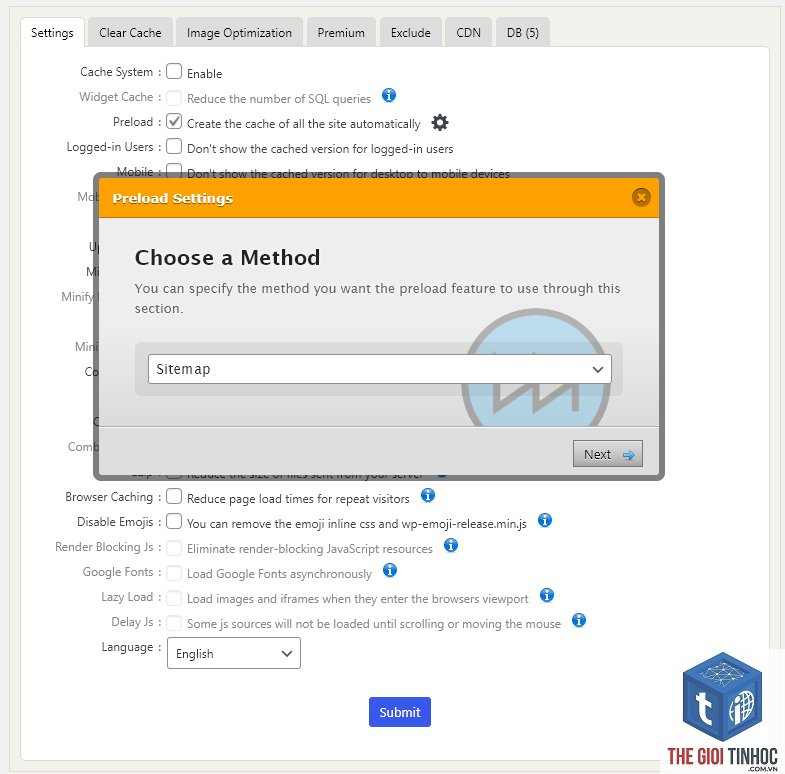
Khi plugin cache tạo cache thành công, tốc độ tải trang giảm từ 3-5 giây xuống còn dưới 1 giây. Điểm GTmetrix cải thiện từ D/F lên A. Tỷ lệ thoát giảm 30-50% và tỷ lệ chuyển đổi tăng 15-30%.
Máy chủ giảm tải đáng kể. Với website có 10.000 lượt truy cập/ngày, cache giảm số lượng request PHP từ 10.000 xuống còn vài trăm. Điều này giúp tiết kiệm tài nguyên hosting và tránh quá tải.
Câu Hỏi Thường Gặp Về Plugin Cache Không Tạo Cache
Tại sao plugin cache không tạo cache sau khi cập nhật WordPress?
Cập nhật WordPress có thể ghi đè tệp.htaccess hoặc thay đổi cấu trúc thư mục. Plugin cache không tạo cache sau cập nhật thường do quyền ghi bị reset hoặc tệp cấu hình bị xóa. Giải pháp là vô hiệu hóa và kích hoạt lại plugin cache.
Plugin cache không tạo cache có ảnh hưởng đến SEO không?
Có. Google coi tốc độ tải trang là yếu tố xếp hạng. Khi plugin cache không tạo cache, thời gian tải trang tăng, Core Web Vitals xuống thấp, ảnh hưởng trực tiếp đến thứ hạng tìm kiếm. Điểm PageSpeed Insights có thể giảm từ 90 xuống 30-40.
Làm sao biết plugin cache không tạo cache trên điện thoại?
Sử dụng Chrome DevTools ở chế độ mobile. Kiểm tra header HTTP và thời gian tải trang. Nếu thời gian tải trên 3 giây và không có header cache, plugin cache không tạo cache trên thiết bị di động.
Có nên dùng cache của hosting thay vì plugin cache?
Nếu hosting cung cấp cache server-side (như LiteSpeed Cache, Varnish, Redis), nên dùng kết hợp với plugin cache. Tuy nhiên, nếu plugin cache không tạo cache do xung đột với cache hosting, hãy tắt cache hosting và chỉ dùng plugin.
Plugin cache không tạo cache có phải do theme không?
Theme có thể gây ra vấn đề nếu sử dụng các hàm WordPress không tương thích với cache, như session_start() hoặc setcookie() không đúng cách. Theme kém chất lượng thường không tuân thủ best practice, khiến plugin cache không tạo cache.
Kết Luận

Plugin cache không tạo cache là vấn đề kỹ thuật phức tạp nhưng hoàn toàn có thể khắc phục. Nguyên nhân chính thường đến từ xung đột plugin, quyền ghi tệp sai, cấu hình máy chủ không phù hợp hoặc tệp.htaccess bị hỏng. Bằng cách kiểm tra từng bước và áp dụng các giải pháp đã nêu, bạn có thể khôi phục hoạt động cache và cải thiện tốc độ website đáng kể.
Luôn sao lưu website trước khi thay đổi cấu hình cache. Nếu đã thử mọi cách mà plugin cache không tạo cache vẫn tiếp diễn, hãy liên hệ với đội ngũ hỗ trợ của hosting hoặc thuê chuyên gia WordPress. Một website được cache đúng cách không chỉ nhanh hơn mà còn an toàn và ổn định hơn trong dài hạn.
- Keyword Theo Tháng: Chiến Lược Nghiên Cứu Từ Khóa Chuẩn SEO 2025
- Keyword Từ Google Images: Bí Quyết Khai Thác Kho Từ Khóa Khổng Lồ Miễn Phí
- Heading là gì? Hướng dẫn chi tiết cách sử dụng thẻ heading chuẩn SEO
- SEO Metrics là gì trong Ahrefs? Bí kíp đọc vị mọi chỉ số để làm chủ SEO
- WordPress Hosting RAM Cao – Giải Pháp Tối Ưu Cho Website Tốc Độ Và Hiệu Suất Vượt Trội
Bài viết cùng chủ đề:
-

WordPress Server Monitoring: Bí Quyết Giữ Website Luôn Nhanh, Ổn Định và An Toàn
-

WordPress Hosting Diagnostics: Quy Trình Chẩn Đoán và Tối Ưu Hosting WordPress Toàn Diện
-

Hướng dẫn toàn diện về WordPress MySQL Log: Cách truy cập, phân tích và tối ưu hiệu suất
-

Hướng Dẫn Chi Tiết Xem Và Phân Tích WordPress PHP-FPM Log Để Debug Lỗi Hiệu Quả
-

Hướng dẫn chi tiết cách đọc và phân tích WordPress Nginx Error Log dành cho người mới bắt đầu
-

Hướng dẫn chi tiết cách đọc và xử lý lỗi WordPress Apache Error Log hiệu quả
-

WordPress Server Error Log: Hướng Dẫn Chi Tiết Cách Đọc, Phân Tích Và Xử Lý Mọi Lỗi Server
-

Fixed Hosting: Hướng Dẫn WordPress Hosting Troubleshooting Chi Tiết Nhất
-

Hướng dẫn chi tiết WordPress Server Debug: Từ khái niệm đến triển khai thực tế
-
Hướng Dẫn Chi Tiết WordPress Hosting Debug: Xử Lý Mọi Lỗi Hosting Cho Site WordPress
-

WordPress Hosting Sau Nâng Cấp MySQL Bị Lỗi: Nguyên Nhân Và Cách Xử Lý Toàn Diện
-

WordPress Hosting Sau Đổi IP Bị Lỗi? Nguyên Nhân Và Cách Khắc Phục Toàn Diện
-

Khắc phục ngay lỗi WordPress server sau khi migrate website: Hướng dẫn chi tiết từ A-Z
-

WordPress Server Sau Restore Backup Bị Lỗi: Nguyên Nhân Và Cách Khắc Phục Toàn Diện
-

Khắc Phục Ngay Lỗi WordPress Hosting Sau Khi Bật SSL – Hướng Dẫn Chi Tiết Từ A-Z
-

WordPress host sau khi bật Cloudflare bị lỗi: Nguyên nhân và giải pháp triệt để















