
WordPress Migrate Database Lỗi: Nguyên Nhân, Cách Khắc Phục Chi Tiết Từ A-Z
Th6
Quá trình di chuyển WordPress (migrate) từ một môi trường này sang môi trường khác như từ localhost lên hosting, từ host cũ sang host mới hay thay đổi tên miền thường gặp phải lỗi liên quan đến database. Lỗi migrate database WordPress không chỉ làm website ngừng hoạt động mà còn khiến dữ liệu bị hỏng, mất bài viết, hoặc hiển thị sai thông tin. Việc hiểu rõ nguyên nhân và cách xử lý từng loại lỗi là kỹ năng bắt buộc với bất kỳ ai quản trị website. Bài viết này phân tích chi tiết tất cả lỗi thường gặp khi migrate database WordPress và hướng dẫn khắc phục từng trường hợp cụ thể.
Bản Chất Của Việc Migrate Database WordPress Và Tại Sao Lỗi Xảy Ra
Database WordPress chứa toàn bộ nội dung bài viết, trang, cấu hình theme, plugin, thông tin người dùng, và cấu trúc permalink. Khi migrate, người dùng xuất file SQL từ nguồn và nhập vào cơ sở dữ liệu đích. Quá trình này dễ phát sinh lỗi do sự khác biệt về phiên bản MySQL, charset, cấu hình server, quyền truy cập, hoặc sai sót trong file nhập xuất. Lỗi thường biểu hiện dưới dạng màn hình trắng, thông báo “Error establishing a database connection”, “Table không tồn tại”, hoặc dữ liệu hiển thị lộn xộn.
Phân Loại Lỗi Migrate Database WordPress
Lỗi Kết Nối Database Sau Migrate
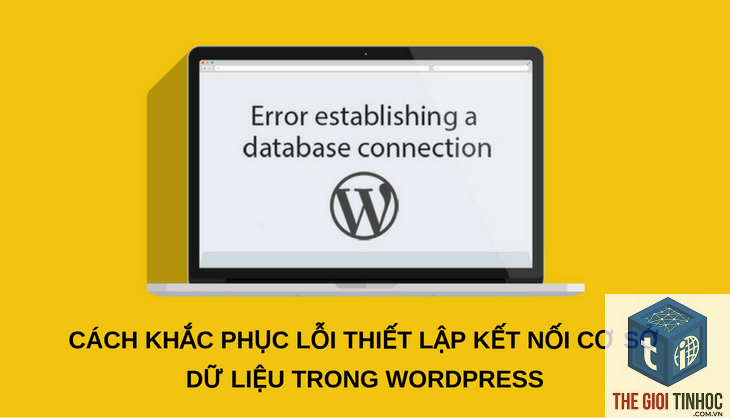
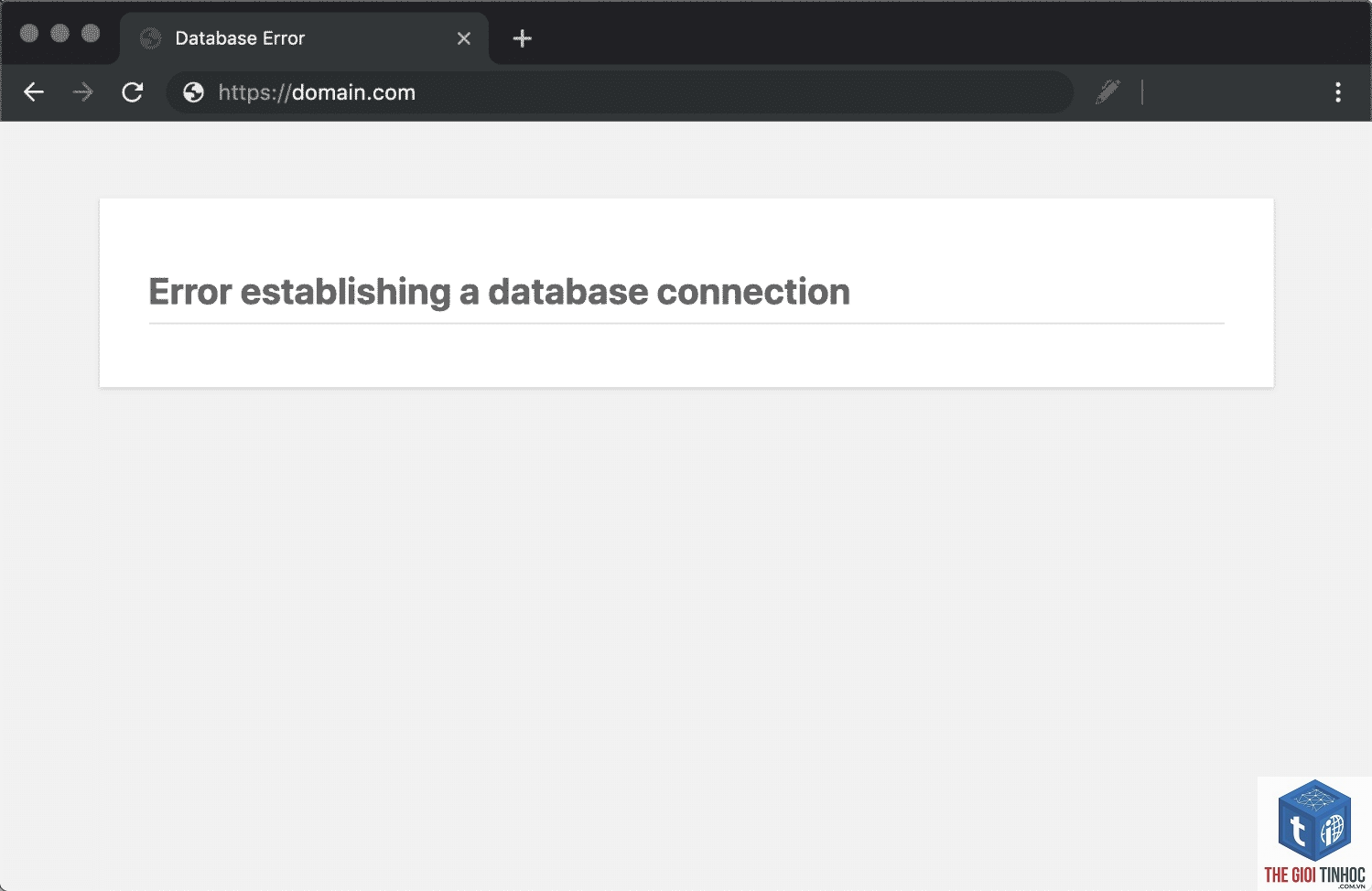
Đây là lỗi phổ biến nhất. Sau khi di chuyển website, trình duyệt hiển thị dòng chữ “Error establishing a database connection”. Nguyên nhân chính là thông tin database trong file wp-config.php không khớp với thông tin database mới. Tên database, username, password hoặc host thay đổi nhưng chưa cập nhật.
Cách khắc phục: Mở file wp-config.php bằng trình soạn thảo văn bản (Notepad++, Codelobster), kiểm tra các giá trị DB_NAME, DB_USER, DB_PASSWORD, DB_HOST. Đảm bảo chúng khớp với thông tin do nhà cung cấp hosting cung cấp. Nếu host thường là “localhost” nhưng với host cloud hoặc VPS có thể khác, cần tham khảo tài liệu hosting.
Lỗi Liên Quan Đến Tiền Tố (Table Prefix) Không Đồng Bộ
WordPress sử dụng tiền tố bảng mặc định wp_. Nếu trong quá trình migrate, database đích có sẵn bảng với tiền tố khác hoặc cùng tên, lỗi “Table không tồn tại” hoặc “Table trùng lặp” xuất hiện. Ví dụ: khi nhập file SQL chứa bảng wp_posts vào database đã có bảng wp_posts từ một website khác.
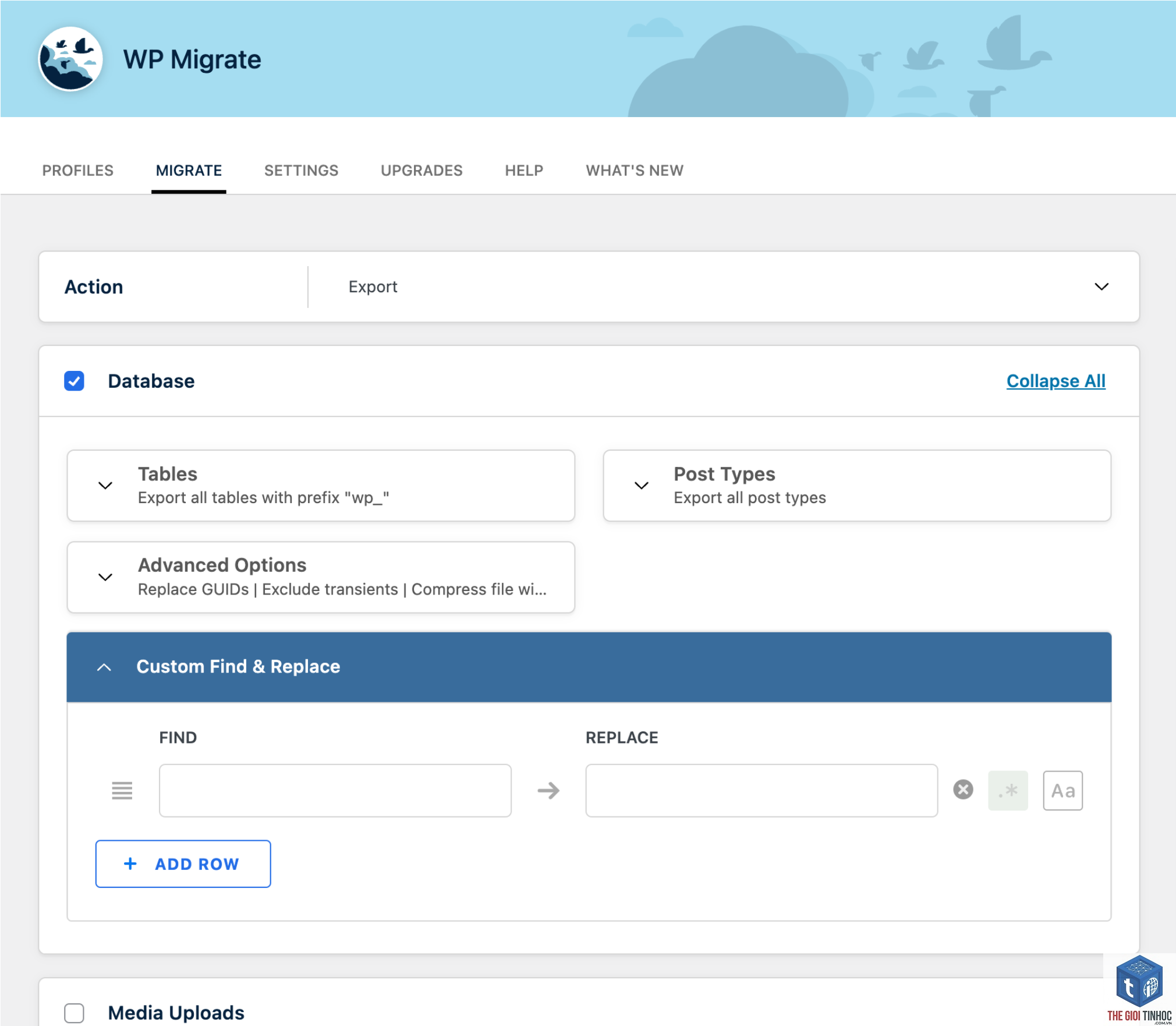
Cách khắc phục: Trước khi nhập, kiểm tra và thay đổi tiền tố bảng trong file SQL bằng tính năng Find & Replace. Sử dụng công cụ như phpMyAdmin hoặc command line. Nếu database đích trống, có thể nhập trực tiếp. Nếu có sẵn dữ liệu, đổi tiền tố thành duy nhất bằng chuỗi như newprefix76_.
Lỗi Charset Và Collation Gây Hỏng Ký Tự
Khi database nguồn dùng charset utf8mb4 còn database đích dùng latin1 hoặc ngược lại, các ký tự đặc biệt như tiếng Việt, tiếng Trung hiển thị thành dấu hỏi chấm hoặc hình vuông. Lỗi này phổ biến khi migrate giữa các nhà cung cấp hosting khác nhau.
Cách khắc phục: Trước khi xuất file SQL, đặt charset phù hợp. Khi nhập, chọn đúng charset tương ứng. Tại phpMyAdmin, vào tab “Operations” của database, thay đổi Collation thành utf8_general_ci hoặc utf8mb4_unicode_ci. Đồng thời thêm dòng mã sau vào file.htaccess: AddDefaultCharset UTF-8 và cập nhật trong wp-config.php: define(‘DB_CHARSET’, ‘utf8’); define(‘DB_COLLATE’, ”);
Lỗi Đường Dẫn Serialized Data Không Được Cập Nhật
WordPress lưu trữ một số dữ liệu cấu hình dạng serialized (tuần tự hóa). Khi thay đổi đường dẫn URL hoặc đường dẫn thư mục, nếu chỉ thay thế chuỗi đơn giản bằng Find & Replace, dữ liệu serialized bị hỏng do sai độ dài. Điều này gây lỗi widget, menu, theme customization mất hiệu lực.
Cách khắc phục: Sử dụng plugin Better Search Replace hoặc công cụ WP-CLI search-replace – hai công cụ này tự động cập nhật độ dài serialized string. Tránh thay thế thủ công bằng phpMyAdmin nếu không hiểu rõ cơ chế serialized.
Lỗi Giới Hạn Dung Lượng Upload Khi Nhập File SQL Lớn
Khi migrate website có dung lượng database lớn (trên 50MB), phpMyAdmin thường bị lỗi timeout hoặc giới hạn upload file. Lỗi này khiến quá trình nhập dở dang, gây thiếu bảng dữ liệu.
Cách khắc phục: Chia nhỏ file SQL bằng các công cụ như BigDump, hoặc sử dụng command line qua SSH: mysql -u username -p database_name < file.sql. Yêu cầu nhà cung cấp hosting tăng giới hạn upload trong phpMyAdmin (thông số max_execution_time, upload_max_filesize). Một phương án nhanh là dùng plugin migrate như All-in-One WP Migration để tránh lỗi này.
So Sánh Các Phương Pháp Migrate Database WordPress
| Phương pháp | Ưu điểm | Nhược điểm | Nguy cơ lỗi |
|---|---|---|---|
| Dùng plugin (All-in-One WP Migration, Duplicator) | Đơn giản, tự động xử lý đường dẫn, hỗ trợ file lớn | Phụ thuộc vào plugin, có thể không tương thích host | Thấp nếu cập nhật plugin |
| Xuất nhập thủ công qua phpMyAdmin | Kiểm soát sâu, không cần plugin | Dễ gặp lỗi timeout, charset, serialized | Cao nếu không có kinh nghiệm |
| Command line (SSH, WP-CLI) | Tốc độ cao, không giới hạn dung lượng, chính xác | Yêu cầu kỹ thuật, quyền root | Trung bình |
| Dịch vụ hosting tự động (cPanel Backup) | Dùng công cụ tích hợp sẵn | Ít tùy chỉnh, không linh hoạt | Thấp – trung bình |
Hướng Dẫn Chi Tiết Sửa Lỗi Migrate Database WordPress Bằng WP-CLI
WP-CLI cho phép thực hiện các thao tác với database chính xác và nhanh chóng. Giả sử website gốc chạy trên domain olddomain.com và mới là newdomain.com. Sau khi nhập database, chạy lệnh sau trong thư mục gốc WordPress:
- wp search-replace ‘http://olddomain.com’ ‘https://newdomain.com’ –skip-columns=guid – Lệnh này thay thế URL mà không làm hỏng serialized, bỏ qua cột guid để giữ nguyên permalink.
- wp db optimize – Tối ưu database sau khi thay đổi.
- wp cache flush – Xóa bộ nhớ đệm để kiểm tra kết quả.
- Luôn kiểm tra phiên bản PHP và MySQL/ MariaDB giữa hai môi trường. Chênh lệch lớn (ví dụ PHP 7.4 lên 8.3) có thể gây lỗi tương thích plugin và database.
- Vô hiệu hóa tất cả plugin cache và tối ưu database trước khi xuất file SQL để tránh dữ liệu tạm thời gây lỗi.
- Nếu website có traffic thấp, thực hiện migrate vào giờ thấp điểm để giảm thiểu xung đột dữ liệu.
- Sau khi migrate thành công, chạy php myadmin repair & optimize tất cả bảng và cập nhật permalink (Settings > Permalinks > Save Changes) để đảm bảo đường dẫn hoạt động.
- Luôn kiểm tra thêm với site health của WordPress sau khi hoàn tất migrate.
WP-CLI cũng xử lý các lỗi về tiền tố bảng: wp db tables liệt kê bảng, wp db check kiểm tra tính toàn vẹn. Nếu gặp lỗi table prefix,
Kiểm tra file wp-config.php đã cập nhật đúng DB_NAME, DB_USER, DB_PASSWORD, DB_HOST chưa. Nếu đúng, thử ping host database hoặc dùng IP thay vì “localhost”. Kiểm tra xem database đích có tồn tại và user có quyền truy cập không.
Khi migrate WordPress bị lỗi 500 Internal Server Error do database?
Lỗi 500 thường do plugin/theme hỏng sau migrate hoặc lỗi cú pháp PHP trong file wp-config.php. Bật WP_DEBUG trong wp-config.php: define(‘WP_DEBUG’, true); define(‘WP_DEBUG_LOG’, true);. Xem file debug.log để biết lỗi chính xác. Đa số liên quan đến serialized data hoặc mysql connection.
Lỗi “#1130 – Host ‘xxx’ is not allowed to connect to this MySQL server” khi migrate database từ xa?
Xảy ra khi database từ xa không cho phép kết nối từ host hiện tại. Cần thêm host mới vào phần Privileges của user trong phpMyAdmin server gốc, hoặc dùng remote database service như Amazon RDS cấu hình security group.
Lỗi “Table ‘wp_options’ is marked as crashed” sau migrate?
Bảng bị hỏng trong quá trình nhập xuất. Chạy lệnh sửa bảng: vào phpMyAdmin, chọn database, checkbox các bảng lỗi, chọn Repair table. Hoặc dùng command: mysqlcheck -u root -p –auto-repair wordpress_db.
Có cần thay đổi table prefix mỗi lần migrate không?
Chỉ cần nếu database đích đã tồn tại bảng trùng tiền tố hoặc để tăng bảo mật. Không bắt buộc nhưng nên thay đổi sang tiền tố khó đoán sau migrate.
Lưu Ý Quan Trọng Để Tránh Lỗi Migrate Database WordPress
Kết Luận
Lỗi migrate database WordPress có thể xảy ra bất cứ lúc nào trong quá trình di chuyển website, nhưng hầu hết đều có cách khắc phục rõ ràng. Việc nắm vững nguyên nhân như sai tiền tố bảng, lỗi charset, serialized data, hoặc kết nối database giúp bạn chủ động xử lý mà không mất nhiều thời gian. Sử dụng công cụ phù hợp như WP-CLI, plugin chuyên dụng, hoặc phpMyAdmin đúng cách sẽ giảm thiểu rủi ro. Sau mỗi lần migrate, đừng quên kiểm tra toàn bộ chức năng, backup dự phòng và theo dõi log lỗi để đảm bảo website vận hành ổn định. Chia sẻ bài viết nếu bạn thấy hữu ích cho đồng nghiệp hoặc người mới bắt đầu làm quen với WordPress.
- Woocommerce Shipping Không Hoạt Động: Nguyên Nhân Và Cách Khắc Phục Toàn Diện
- Hướng dẫn chi tiết cách filter keywords by KD Ahrefs để tối ưu chiến lược SEO
- Hướng dẫn chi tiết cách xóa và tối ưu unused CSS WordPress để tăng tốc website
- Link Juice là gì? Bí mật chuyển giao giá trị liên kết giúp Web thống trị Top Google
- Keyword Theo Mục Tiêu: Chiến Lược Tối Ưu Từ Khóa Đúng Người, Đúng Thời Điểm
Bài viết cùng chủ đề:
-

WordPress Server Monitoring: Bí Quyết Giữ Website Luôn Nhanh, Ổn Định và An Toàn
-

WordPress Hosting Diagnostics: Quy Trình Chẩn Đoán và Tối Ưu Hosting WordPress Toàn Diện
-

Hướng dẫn toàn diện về WordPress MySQL Log: Cách truy cập, phân tích và tối ưu hiệu suất
-

Hướng Dẫn Chi Tiết Xem Và Phân Tích WordPress PHP-FPM Log Để Debug Lỗi Hiệu Quả
-

Hướng dẫn chi tiết cách đọc và phân tích WordPress Nginx Error Log dành cho người mới bắt đầu
-

Hướng dẫn chi tiết cách đọc và xử lý lỗi WordPress Apache Error Log hiệu quả
-

WordPress Server Error Log: Hướng Dẫn Chi Tiết Cách Đọc, Phân Tích Và Xử Lý Mọi Lỗi Server
-

Fixed Hosting: Hướng Dẫn WordPress Hosting Troubleshooting Chi Tiết Nhất
-

Hướng dẫn chi tiết WordPress Server Debug: Từ khái niệm đến triển khai thực tế
-
Hướng Dẫn Chi Tiết WordPress Hosting Debug: Xử Lý Mọi Lỗi Hosting Cho Site WordPress
-

WordPress Hosting Sau Nâng Cấp MySQL Bị Lỗi: Nguyên Nhân Và Cách Xử Lý Toàn Diện
-

WordPress Hosting Sau Đổi IP Bị Lỗi? Nguyên Nhân Và Cách Khắc Phục Toàn Diện
-

Khắc phục ngay lỗi WordPress server sau khi migrate website: Hướng dẫn chi tiết từ A-Z
-

WordPress Server Sau Restore Backup Bị Lỗi: Nguyên Nhân Và Cách Khắc Phục Toàn Diện
-

Khắc Phục Ngay Lỗi WordPress Hosting Sau Khi Bật SSL – Hướng Dẫn Chi Tiết Từ A-Z
-

WordPress host sau khi bật Cloudflare bị lỗi: Nguyên nhân và giải pháp triệt để















