
Hướng dẫn toàn diện xử lý WordPress MySQL lỗi: Nguyên nhân, cách khắc phục và phòng ngừa
Th6
Khi vận hành một trang web WordPress, việc gặp phải các thông báo liên quan đến WordPress MySQL lỗi là điều không hiếm gặp. Lỗi kết nối cơ sở dữ liệu có thể khiến toàn bộ website sập hoàn toàn, ảnh hưởng nghiêm trọng đến trải nghiệm người dùng và hiệu suất SEO. Bài viết này sẽ phân tích chi tiết mọi khía cạnh của vấn đề kết nối MySQL trong WordPress, từ nguyên nhân gốc rễ cho đến các giải pháp thực chiến, giúp bạn nhanh chóng đưa website trở lại hoạt động bình thường.
Bản chất của kết nối WordPress và MySQL
WordPress sử dụng MySQL làm hệ quản trị cơ sở dữ liệu mặc định. Mọi nội dung từ bài viết, trang, người dùng, cài đặt đều được lưu trữ trong các bảng MySQL. Khi có yêu cầu từ trình duyệt, WordPress thực hiện truy vấn đến database để lấy dữ liệu. Nếu quá trình này thất bại, bạn sẽ nhận được lỗi kết nối cơ sở dữ liệu.
Lỗi kết nối MySQL WordPress thường xảy ra do một trong ba nguyên nhân chính: thông tin đăng nhập database sai, máy chủ MySQL ngừng hoạt động, hoặc tệp cấu hình wp-config.php bị hỏng. Hiểu rõ bản chất này giúp bạn khoanh vùng vấn đề nhanh chóng.
Các dạng WordPress MySQL lỗi phổ biến
1. Lỗi kết nối cơ sở dữ liệu (Error Establishing a Database Connection)
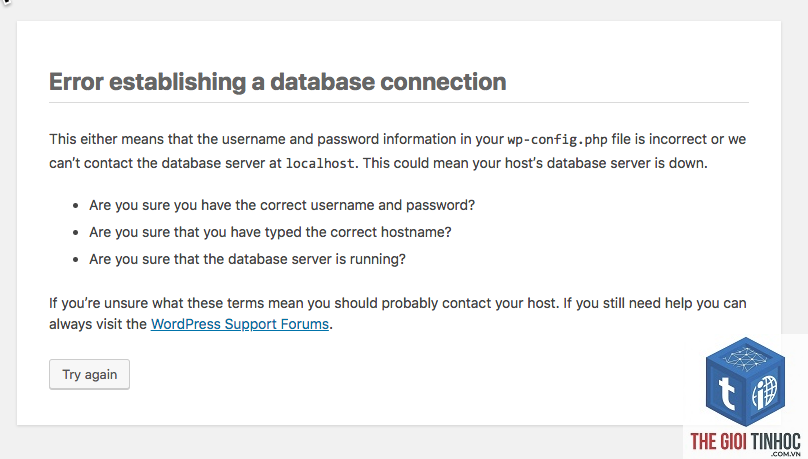
Đây là lỗi phổ biến nhất. Toàn bộ website hiển thị thông báo “Error establishing a database connection”. Nguyên nhân thường do tên database, tên người dùng, mật khẩu hoặc host không chính xác trong file wp-config.php.
2. Lỗi “One or more database tables are unavailable”
Lỗi này cho thấy một số bảng trong cơ sở dữ liệu WordPress bị hỏng hoặc không thể truy cập. Nguyên nhân có thể do plugin không tương thích, quá trình cập nhật lỗi hoặc tấn công SQL injection.
3. Lỗi “Can’t connect to local MySQL server through socket”
Lỗi này liên quan đến việc máy chủ MySQL không chạy hoặc socket file không đúng đường dẫn. Thường gặp trên môi trường VPS hoặc máy chủ riêng.
4. Lỗi “Too many connections”
Xảy ra khi số lượng kết nối đồng thời đến MySQL vượt quá giới hạn cho phép. Nguyên nhân thường do plugin kém tối ưu, traffic tăng đột biến hoặc cấu hình host quá thấp.
5. Lỗi bảng bị hỏng (Table corruption)
Các bảng MySQL có thể bị hỏng do lỗi phần cứng, tắt máy đột ngột hoặc lỗi phpMyAdmin. Kết quả là WordPress không thể đọc dữ liệu và báo lỗi.
Nguyên nhân chi tiết gây ra WordPress MySQL lỗi
Sai thông tin đăng nhập database
Sau khi di chuyển hosting hoặc thay đổi mật khẩu database, nhiều người quên cập nhật file wp-config.php. Bốn tham số cần kiểm tra: DB_NAME, DB_USER, DB_PASSWORD, DB_HOST. Chỉ một ký tự sai cũng gây lỗi ngay lập tức.
Máy chủ MySQL ngừng hoạt động
Trên các shared hosting, nhà cung cấp có thể tạm dừng dịch vụ MySQL để bảo trì. Với VPS, nếu hết RAM hoặc CPU, dịch vụ MySQL có thể tự động tắt. Kiểm tra service mysql status trên server là bước cơ bản.
Lỗi tệp wp-config.php
File cấu hình chính bị hỏng do chỉnh sửa sai cú pháp, ký tự đặc biệt trong mật khẩu không được escape, hoặc bị virus chèn mã độc. Dung lượng file bằng 0 byte cũng là dấu hiệu cần xử lý.
Plugins hoặc theme xung đột
Một số plugin kém chất lượng có thể thực hiện truy vấn SQL sai cách, gây quá tải hoặc hỏng bảng. Theme lỗi khi kích hoạt cũng có thể vô hiệu hóa kết nối database tạm thời.
Tấn công bảo mật
SQL injection hoặc brute force vào database có thể làm hỏng bảng dữ liệu, thay đổi thông tin đăng nhập hoặc xóa bảng. Đây là nguyên nhân nghiêm trọng cần xử lý ngay lập tức.
Hết dung lượng ổ đĩa
Khi ổ cứng đầy, MySQL không thể ghi log hoặc tạo bảng tạm, dẫn đến lỗi kết nối. Đây là nguyên nhân ít người nghĩ tới nhưng khá phổ biến trên các gói hosting giá rẻ.
Hướng dẫn khắc phục WordPress MySQL lỗi từng bước
Bước 1: Kiểm tra thông tin trong file wp-config.php
Truy cập FTP hoặc File Manager, mở file wp-config.php trong thư mục gốc. Kiểm tra các dòng sau:
- DB_NAME – Tên database
- DB_USER – Tên người dùng có quyền truy cập
- DB_PASSWORD – Mật khẩu chính xác
- DB_HOST – Thường là localhost hoặc địa chỉ IP máy chủ SQL
- Nếu bạn không có quyền truy cập SSH hoặc phpMyAdmin
- Khi lỗi xuất hiện nhiều lần dù đã thử mọi cách
- Khi phát hiện dấu hiệu tấn công bảo mật (ghi chú lạ, người dùng lạ)
- Khi vô tình xóa toàn bộ bảng database
- Khi nhà cung cấp hosting báo lỗi phần cứng máy chủ
Hãy đối chiếu với thông tin từ hosting provider. Nếu nghi ngờ, hãy tạo file wp-config.php mới từ bản mẫu chuẩn của WordPress.
Bước 2: Khởi động lại dịch vụ MySQL
Với người dùng VPS hoặc máy chủ riêng, đăng nhập SSH và chạy lệnh: sudo systemctl restart mysql hoặc sudo service mysql restart. Với shared hosting, liên hệ nhà cung cấp để yêu cầu kiểm tra dịch vụ.
Bước 3: Sửa chữa bảng database
Truy cập phpMyAdmin từ control panel, chọn database WordPress. Đánh dấu tất cả bảng, chọn “Check table” để xác định bảng lỗi. Sau đó sử dụng “Repair table” để phục hồi. WordPress có tính năng tự sửa chữa khi thêm dòng define(‘WP_ALLOW_REPAIR’, true); vào wp-config.php. Sau khi truy cập domain/wp-admin/maint/repair.php, nhớ xóa dòng đó ngay lập tức.
Bước 4: Tăng giới hạn kết nối MySQL
Với lỗi “Too many connections”, bạn cần tăng giá trị max_connections trong file cấu hình my.cnf hoặc my.ini. Thêm dòng: max_connections = 250 (hoặc cao hơn tùy tài nguyên). Sau đó restart MySQL. Nếu dùng shared hosting, hãy nâng cấp gói hoặc liên hệ hỗ trợ.
Bước 5: Kiểm tra và xử lý plugin xung đột
Tìm thư mục wp-content/plugins, đổi tên thư mục plugins thành plugins_old. Nếu website hoạt động trở lại, lỗi do plugin. Kích hoạt từng plugin một để xác định plugin gây lỗi. Cách này cũng hiệu quả với theme – đổi tên thư mục theme thành theme_old để WordPress dùng theme mặc định.
Bước 6: Tăng dung lượng ổ đĩa và xóa log
Dùng lệnh df -h để kiểm tra dung lượng trống. Xóa các file log cũ, cache, hoặc nâng cấp gói hosting. MySQL binary logs trong thư mục /var/lib/mysql cũng có thể chiếm nhiều dung lượng.
Bước 7: Phục hồi từ bản backup gần nhất
Nếu mọi cách thất bại, hãy khôi phục database từ bản backup. Hầu hết hosting đều có tính năng backup tự động hàng ngày. Sử dụng phpMyAdmin hoặc command line để import file.sql.
Phòng ngừa WordPress MySQL lỗi trong tương lai
| Biện pháp | Mô tả | Hiệu quả |
|---|---|---|
| Sao lưu tự động hàng ngày | Dùng plugin UpdraftPlus, BackupBuddy hoặc cron job | Cao |
| Cập nhật WordPress lên phiên bản mới nhất | Luôn update core, plugins, theme | Cao |
| Sử dụng hosting chất lượng | Chọn nhà cung cấp có uptime 99.9%, hỗ trợ MySQL phiên bản mới | Rất cao |
| Giới hạn số lượng plugin | Chỉ cài đặt plugin thực sự cần thiết, ưu tiên plugin có đánh giá tốt | Trung bình |
| Thiết lập tường lửa database | Chặn các IP lạ truy cập trực tiếp vào cổng MySQL (3306) | Cao |
| Kiểm tra định kỳ bảng database | Sử dụng phpMyAdmin check table mỗi tuần | Thấp |
Những sai lầm thường gặp khi xử lý lỗi MySQL WordPress
1. Thay đổi wp-config.php mà không backup
Nhiều người xóa hoặc chỉnh sửa file cấu hình mà không lưu lại bản gốc. Khi thao tác sai, website gặp lỗi nặng hơn. Luôn copy file ra máy tính trước khi sửa.
2. Tự ý xóa bảng mà không hiểu cấu trúc
Xóa nhầm bảng wp_options có thể khiến toàn bộ cài đặt biến mất. Chỉ xóa bảng khi chắc chắn đó là bảng do plugin rác tạo ra.
3. Không kiểm tra log lỗi MySQL
Log lỗi trong thư mục /var/log/mysql/error.log hoặc error.log trong thư mục wp-content là nguồn thông tin quý giá. Bỏ qua bước này khiến bạn mất hàng giờ dò tìm.
4. Đặt mật khẩu chứa ký tự đặc biệt mà không escape
Ký tự như $, #, ‘, ” trong mật khẩu cần được viết đúng cú pháp trong file PHP. Nếu không, WordPress sẽ hiểu sai chuỗi.
Lưu ý quan trọng khi khắc phục lỗi WordPress MySQL
Bảo mật thông tin: Khi yêu cầu hỗ trợ từ nhà cung cấp, không gửi mật khẩu database nguyên bản. Hãy tạo tạm thời user mới với quyền hạn chế. Sao lưu toàn bộ: Trước khi chạy bất kỳ lệnh sửa chữa nào, hãy backup cả file và database. Kiểm tra ngay sau khi xử lý: Sau khi khắc phục, kiểm tra tất cả chức năng: đăng nhập, tạo bài viết, hiển thị front-end. Đôi khi lỗi chỉ được giải quyết một phần.
Khi nào cần gọi trợ giúp chuyên nghiệp
Trong những trường hợp này, đội ngũ hỗ trợ của hosting hoặc chuyên gia WordPress có thể xác định vấn đề nhanh hơn nhờ kinh nghiệm và công cụ chuyên dụng.
Câu hỏi thường gặp về WordPress MySQL lỗi
Lỗi “Error establishing a database connection” có phải do plugin không?
Có thể, nhưng không phải là nguyên nhân chính. Thường do thông tin database sai hoặc MySQL không hoạt động. Plugin chỉ là nguyên nhân thứ yếu khi nó vô tình làm thay đổi cấu hình database.
Làm thế nào để biết database WordPress bị hỏng?
Được. Nếu bạn có quyền truy cập phpMyAdmin qua control panel (cPanel, Plesk),
Có, nó khiến website ngừng phục vụ và có thể làm tăng tải server. Nếu lặp lại thường xuyên, đó là dấu hiệu website đang bị tấn công DDoS hoặc plugin kém tối ưu. Cần tăng giới hạn kết nối hoặc nâng cấp hosting.
Khi nào nên restore database từ backup?
Khi mọi biện pháp sửa chữa thông thường không hiệu quả, hoặc khi bạn vô tình xóa dữ liệu quan trọng. Hãy chọn bản backup trước khi lỗi xảy ra để tránh mất thêm dữ liệu mới.
WordPress MySQL lỗi có ảnh hưởng đến SEO không?
Rất lớn. Khi website sập hoặc load chậm do lỗi database, Google sẽ ghi nhận lỗi server, giảm thứ hạng tìm kiếm. Người dùng thoát khỏi trang làm tăng tỷ lệ bounce rate. Xử lý lỗi nhanh chóng là ưu tiên hàng đầu.
Kết luận
WordPress MySQL lỗi là vấn đề kỹ thuật không thể tránh khỏi trong quá trình vận hành website. Hiểu rõ nguyên nhân, biết cách kiểm tra từng bước và áp dụng biện pháp phòng ngừa sẽ giúp bạn giảm thiểu thời gian gián đoạn. Hãy bắt đầu từ việc kiểm tra file wp-config.php và trạng thái dịch vụ MySQL. Luôn duy trì backup định kỳ và cập nhật phiên bản mới nhất. Nếu lỗi vượt quá khả năng xử lý, đừng ngần ngại nhờ đến sự hỗ trợ của chuyên gia. Một website ổn định về cơ sở dữ liệu là nền tảng vững chắc cho bất kỳ chiến lược marketing trực tuyến nào.
- Lỗi Xóa Theme WordPress: Nguyên Nhân, Cách Khắc Phục Toàn Diện và Triệt Để
- Khắc phục lỗi Elementor CSS Broken: Hướng dẫn chi tiết từ A đến Z
- Khắc phục lỗi WordPress Uploads Directory Missing – Hướng dẫn chi tiết từ A đến Z
- Theme WordPress mất CSS: Nguyên nhân và cách khắc phục triệt để
- WordPress VPS quá tải – Nguyên nhân, dấu hiệu và cách khắc phục hiệu quả
Bài viết cùng chủ đề:
-

WordPress Server Monitoring: Bí Quyết Giữ Website Luôn Nhanh, Ổn Định và An Toàn
-

WordPress Hosting Diagnostics: Quy Trình Chẩn Đoán và Tối Ưu Hosting WordPress Toàn Diện
-

Hướng dẫn toàn diện về WordPress MySQL Log: Cách truy cập, phân tích và tối ưu hiệu suất
-

Hướng Dẫn Chi Tiết Xem Và Phân Tích WordPress PHP-FPM Log Để Debug Lỗi Hiệu Quả
-

Hướng dẫn chi tiết cách đọc và phân tích WordPress Nginx Error Log dành cho người mới bắt đầu
-

Hướng dẫn chi tiết cách đọc và xử lý lỗi WordPress Apache Error Log hiệu quả
-

WordPress Server Error Log: Hướng Dẫn Chi Tiết Cách Đọc, Phân Tích Và Xử Lý Mọi Lỗi Server
-

Fixed Hosting: Hướng Dẫn WordPress Hosting Troubleshooting Chi Tiết Nhất
-

Hướng dẫn chi tiết WordPress Server Debug: Từ khái niệm đến triển khai thực tế
-
Hướng Dẫn Chi Tiết WordPress Hosting Debug: Xử Lý Mọi Lỗi Hosting Cho Site WordPress
-

WordPress Hosting Sau Nâng Cấp MySQL Bị Lỗi: Nguyên Nhân Và Cách Xử Lý Toàn Diện
-

WordPress Hosting Sau Đổi IP Bị Lỗi? Nguyên Nhân Và Cách Khắc Phục Toàn Diện
-

Khắc phục ngay lỗi WordPress server sau khi migrate website: Hướng dẫn chi tiết từ A-Z
-

WordPress Server Sau Restore Backup Bị Lỗi: Nguyên Nhân Và Cách Khắc Phục Toàn Diện
-

Khắc Phục Ngay Lỗi WordPress Hosting Sau Khi Bật SSL – Hướng Dẫn Chi Tiết Từ A-Z
-

WordPress host sau khi bật Cloudflare bị lỗi: Nguyên nhân và giải pháp triệt để















