
WordPress VPS quá tải – Nguyên nhân, dấu hiệu và cách khắc phục hiệu quả
Th6
Bản chất của WordPress VPS quá tải
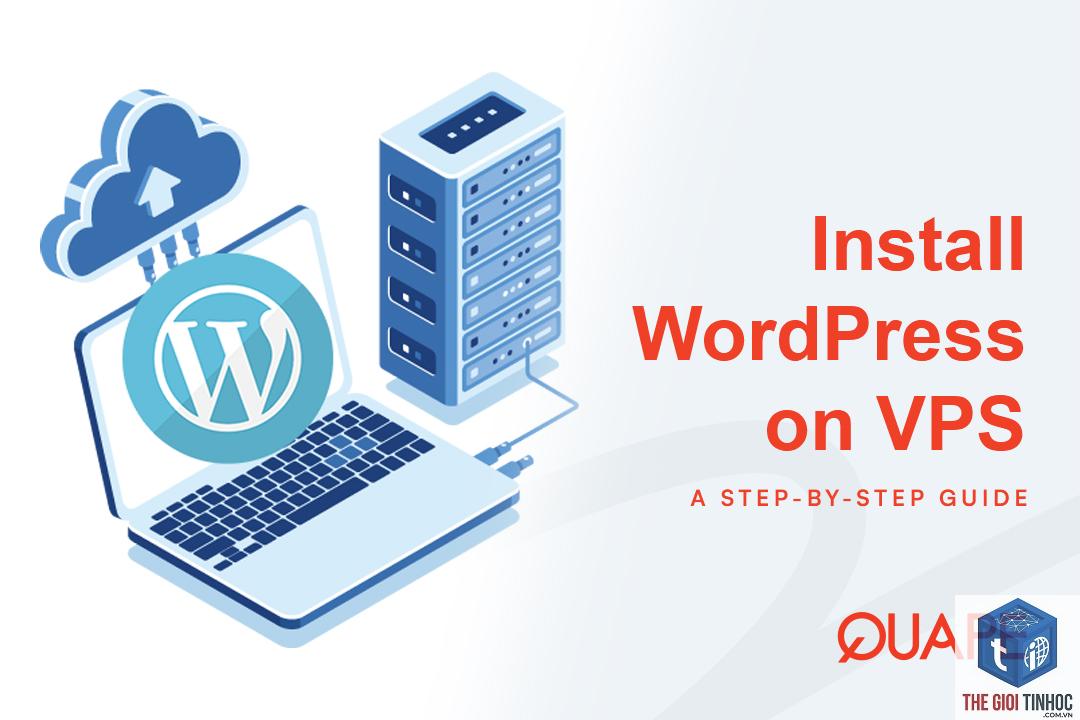
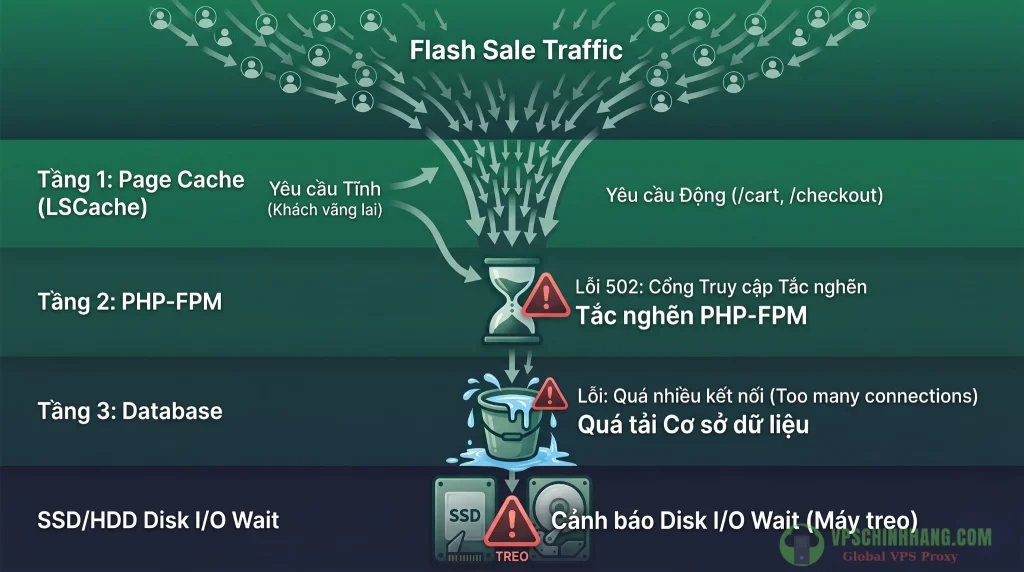
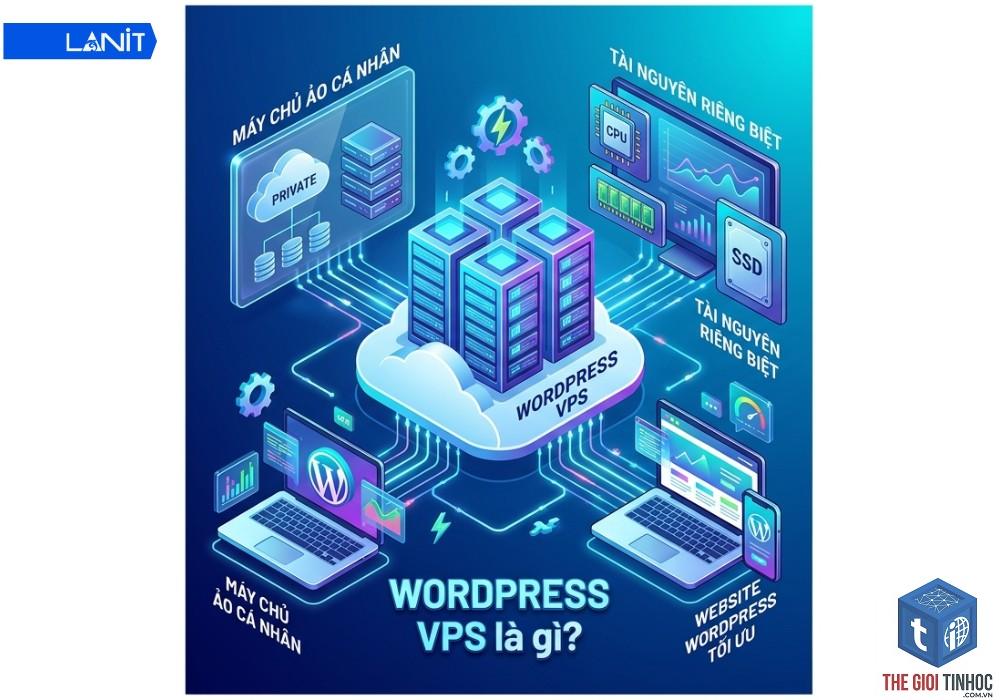
VPS (Virtual Private Server) là một máy chủ ảo được phân chia từ máy chủ vật lý, cung cấp tài nguyên riêng như CPU, RAM, ổ cứng, băng thông. Khi website WordPress sử dụng vượt quá giới hạn tài nguyên đã cấp, hệ thống sẽ bị quá tải. Hiện tượng này thường xảy ra khi traffic tăng đột biến, plugin xung đột, hoặc mã nguồn kém tối ưu.
Dấu hiệu nhận biết WordPress VPS quá tải
- Thời gian tải trang chậm bất thường, thường trên 5 giây.
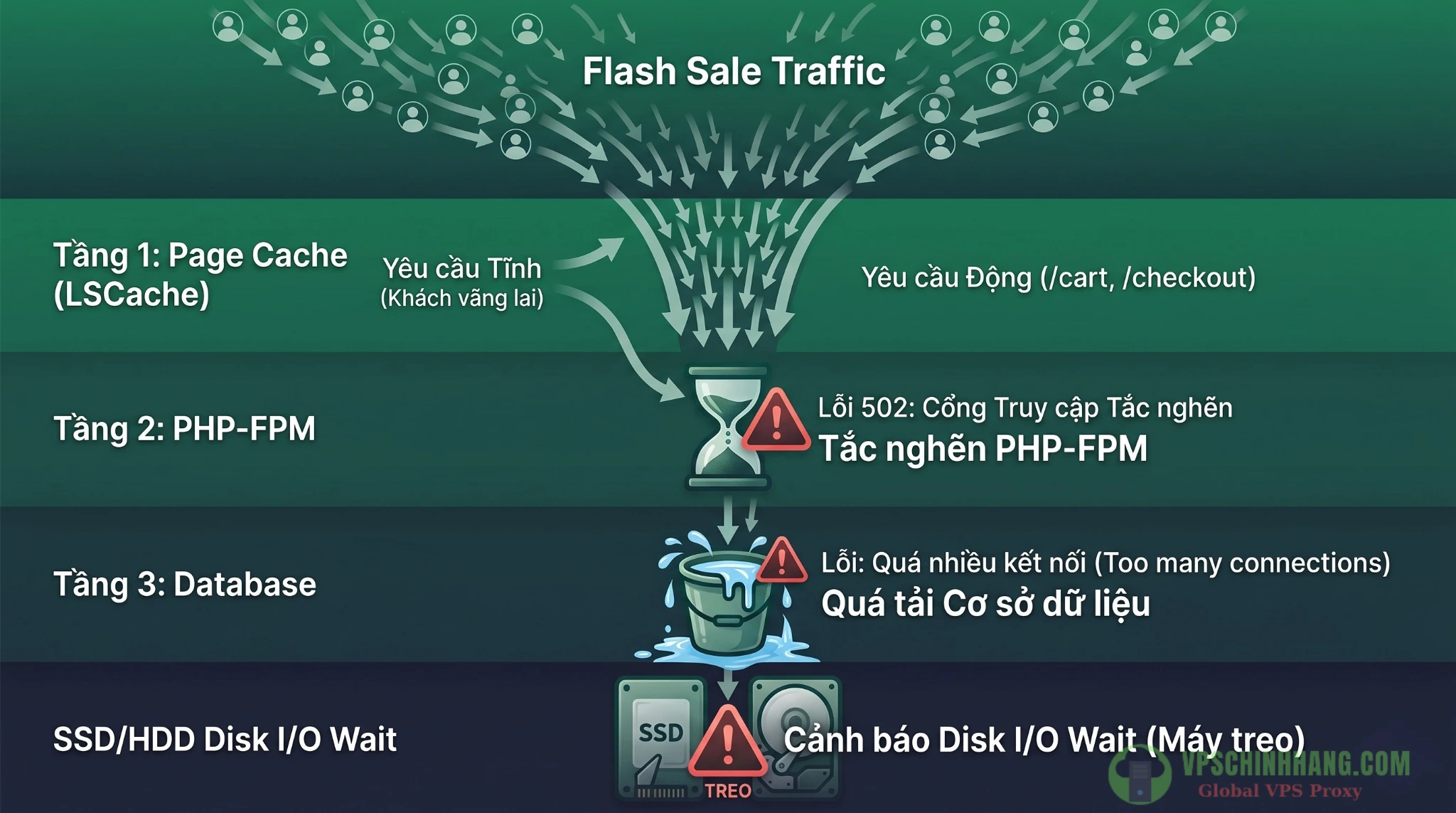
- Xuất hiện lỗi HTTP 502 Bad Gateway, 503 Service Unavailable hoặc 504 Gateway Timeout.
- Bảng điều khiển WordPress (admin) truy cập chậm hoặc không phản hồi.
- Thông báo lỗi kết nối cơ sở dữ liệu (Error establishing a database connection).
- CPU và RAM trên VPS đạt 90% – 100% liên tục.
- Swap memory (bộ nhớ ảo) bị sử dụng quá nhiều.
- Các lệnh SSH như top, htop hiển thị tiến trình ngốn tài nguyên.
- Xóa plugin không dùng, thay thế plugin nặng bằng plugin nhẹ (ví dụ: thay slider plugin bằng CSS thuần).
- Tối ưu bảng database: dùng plugin WP-Optimize hoặc lệnh SQL OPTIMIZE TABLE.
- Xóa bài viết nháp, spam comment, post revisions (hàng loạt).
- Thêm index cho cột meta_key, post_date, post_status.
- Nén ảnh tự động bằng WebP, kích thước phù hợp.
- Vội vàng nâng cấp gói VPS mà không tối ưu gì: tốn tiền nhưng hiệu suất vẫn kém nếu nguyên nhân là plugin hay database.
- Xóa tất cả plugin cache cùng lúc mà không backup: dễ hỏng site.
- Đặt số worker process và PHP child quá cao: gây thắt cổ chai bộ nhớ.
- Không kiểm tra log lỗi kỹ lưỡng: chữa triệu chứng thay vì căn nguyên.
- Chọn VPS giá rẻ từ nhà cung cấp kém uy tín: dễ bị overselling, không đảm bảo tài nguyên thực.
Nguyên nhân chính khiến WordPress VPS quá tải
| Nguyên nhân | Mô tả |
|---|---|
| Tài nguyên VPS không đủ | RAM, CPU, hoặc dung lượng lưu trữ quá thấp so với nhu cầu website. |
| Plugin kém chất lượng hoặc xung đột | Plugin viết kém, lỗi logic gây tiêu tốn CPU, RAM, hoặc tạo hàng triệu truy vấn database. |
| Traffic đột biến (spike traffic) | Lượng truy cập tăng đột ngột từ quảng cáo, bài viết viral, hoặc tấn công DDoS. |
| Không tối ưu cơ sở dữ liệu | Bảng wp_options, wp_postmeta phình to, thiếu index, câu truy vấn chậm. |
| Không sử dụng caching | Mỗi lần truy cập phải render PHP và truy vấn database từ đầu. |
| Cron job WordPress sai hoặc quá nhiều | Hệ thống lập lịch (wp-cron) chạy liên tục khi không có caching thích hợp. |
| File upload quá lớn hoặc không nén ảnh | Ảnh gốc vài MB chiếm băng thông, tăng tải CPU khi generate thumbnail. |
| Theme hoặc plugin không tương thích PHP version | Gây lỗi nghiêm trọng, tiêu tốn tài nguyên xử lý ngoại lệ. |
Hậu quả của WordPress VPS quá tải
Website chạy chậm làm tăng tỷ lệ thoát (bounce rate) lên tới 53% nếu thời gian tải trang vượt quá 3 giây. Khách hàng tiềm năng rời bỏ, doanh thu giảm. Ngoài ra, Google giảm thứ hạng tìm kiếm vì Core Web Vitals không đạt. Nguy cơ mất dữ liệu nếu máy chủ crash đột ngột. Trải nghiệm quản trị viên cũng bị ảnh hưởng nghiêm trọng khi không thể vào dashboard.
Cách khắc phục WordPress VPS quá tải triệt để
1. Chẩn đoán chính xác nguyên nhân
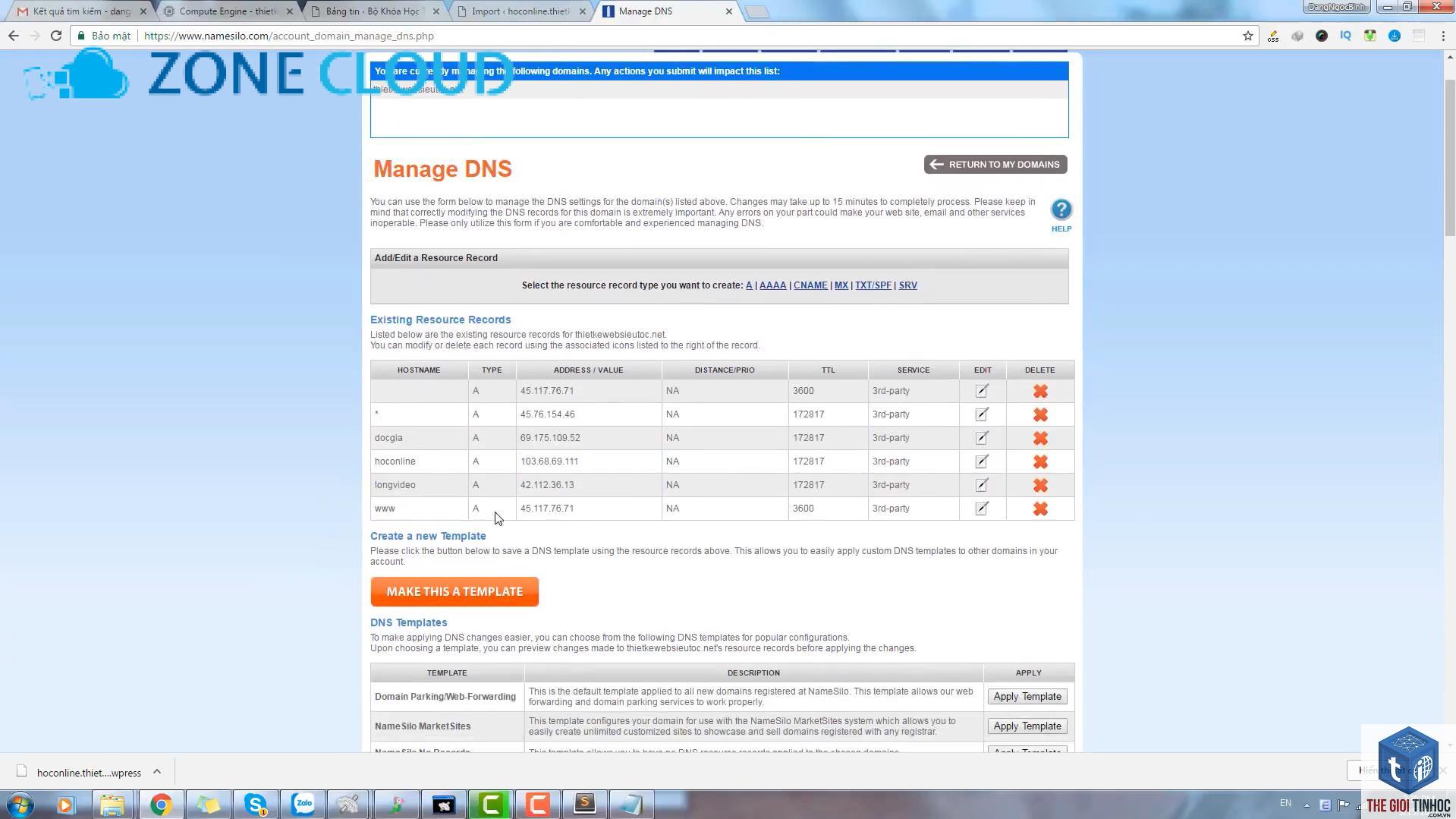
Sử dụng lệnh top, htop, hoặc free -m trên SSH để xem tài nguyên nào bị bão hòa. Kiểm tra log lỗi (error_log) và slow query log của MySQL. Dùng plugin Query Monitor trên WordPress để xác định truy vấn chậm và hook gây tải.
2. Tối ưu mã nguồn và cơ sở dữ liệu
3. Kích hoạt caching hệ thống
Dùng plugin cache mạnh như WP Rocket hoặc Litespeed Cache. Cấu hình server-side caching với Varnish, Redis, hoặc Memcached. Kết hợp CDN (Cloudflare, BunnyCDN) để giảm tải cho VPS.
4. Nâng cấp hoặc cấu hình lại VPS
Nếu tài nguyên VPS thực sự không đủ, nâng cấp RAM và CPU. Tuy nhiên, thường xảy ra trường hợp VPS có cấu hình cao nhưng hiệu suất kém do nhà cung cấp overselling. Chọn VPS có CPU riêng (dedicated core), ổ SSD NVMe, và băng thông không giới hạn. Điều chỉnh cấu hình PHP (memory_limit, max_execution_time, max_input_vars) và Apache/Nginx worker processes sao cho phù hợp.
5. Kiểm soát traffic đột biến
Cài đặt firewall ứng dụng web (Wordfence, Sucuri) để chặn tấn công DDoS. Sử dụng rate limiting trên Cloudflare hoặc Nginx. Kích hoạt chế độ maintenance thông minh khi traffic vượt ngưỡng.
So sánh các giải pháp khắc phục quá tải VPS
| Giải pháp | Chi phí | Mức độ hiệu quả | Thời gian triển khai |
|---|---|---|---|
| Tối ưu database và mã nguồn | Thấp (công sức) | Cao về lâu dài | Vài giờ |
| Caching và CDN | Trung bình | Rất cao | 30 phút – 1 giờ |
| Nâng cấp VPS | Cao (tăng hóa đơn tháng) | Cao tức thời | 5 phút (khách hàng tự nâng cấp) |
| Plugin tối ưu hóa chuyên sâu | Từ miễn phí đến vài chục USD | Trung bình – Cao | 1 – 2 giờ |
| Chuyển đổi sang hosting managed WordPress | Cao nhất | Rất cao (toàn diện) | 1 ngày (di chuyển dữ liệu) |
Sai lầm thường gặp khi xử lý WordPress VPS quá tải
Lưu ý quan trọng khi vận hành WordPress trên VPS
Luôn theo dõi hiệu suất VPS hàng ngày bằng các công cụ như New Relic, Netdata, hoặc plugin Monitorix. Thiết lập cảnh báo qua email hoặc Telegram khi CPU/RAM vượt ngưỡng 80%. Thực hiện backup tự động hàng ngày. Cập nhật WordPress core, plugin, theme thường xuyên nhưng kiểm tra tương thích trước. Đừng cài đặt plugin bẻ khóa hoặc nulled vì chúng thường chứa mã độc gây quá tải.
Câu hỏi thường gặp (FAQ)
WordPress VPS quá tải có làm mất dữ liệu không?
Có thể mất dữ liệu nếu máy chủ crash đột ngột và không có backup gần nhất. Ngoài ra, quá tải kéo dài có thể làm hỏng bảng database nếu MySQL bị kill process đột ngột.
VPS bao nhiêu RAM là đủ cho WordPress?
Với website tầm trung (5.000 – 10.000 lượt truy cập/ngày), tối thiểu 2GB RAM, khuyến nghị 4GB. Nếu có ecommerce, lượng ảnh lớn hoặc dùng page builder nặng, cần 8GB trở lên.
Làm sao phân biệt quá tải do VPS hay do plugin?
Kiểm tra tài nguyên VPS: nếu CPU, RAM vẫn thấp (dưới 50%) nhưng website chậm, nguyên nhân là plugin hoặc database. Nếu tài nguyên luôn gần 100%, đó là quá tải VPS.
Có nên dùng shared hosting thay vì VPS để tránh quá tải không?
Shared hosting dễ quá tải hơn vì tài nguyên dùng chung. VPS có tài nguyên riêng, nhưng nếu không tối ưu vẫn xảy ra quá tải. Lựa chọn tùy thuộc vào ngân sách và kỹ năng quản trị.
VPS của tôi có 2GB RAM nhưng WordPress vẫn chậm, có phải do quá tải không?
2GB RAM hiện nay là khá thấp, đặc biệt nếu bạn cài nhiều plugin, sử dụng theme đa năng. Rất có thể nguyên nhân là thiếu RAM, nhưng cũng có thể do cấu hình PHP sai hoặc thiếu cache. Cần chẩn đoán cụ thể.
Kết luận
WordPress VPS quá tải không phải là vấn đề không thể giải quyết nếu bạn hiểu rõ nguyên nhân và áp dụng đúng giải pháp. Từ tối ưu mã nguồn, cơ sở dữ liệu, bật cache, đến nâng cấp VPS đúng cách hoặc chuyển sang hosting managed. Quan trọng là xác định đúng gốc rễ, tránh các sai lầm phổ biến và luôn theo dõi hiệu suất thường xuyên. Một VPS được tinh chỉnh tốt không chỉ giúp website chạy mượt mà mà còn tiết kiệm chi phí về lâu dài.
- Cache Warming Là Gì? Hướng Dẫn Chi Tiết Từ A-Z Cho Website Tốc Độ Cao
- Citation Là Gì? Hướng Dẫn Chi Tiết Từ A-Z Cho Người Mới Bắt Đầu
- Server Log Là Gì? Hướng Dẫn Toàn Diện Từ A Đến Z Cho Người Mới Bắt Đầu
- Nofollow Là Gì? Hướng Dẫn Toàn Diện Về Thuộc Tính Liên Kết Quan Trọng Trong SEO
- Hướng Dẫn Chi Tiết Cách Find Keywords From Top Pages Ahrefs Hiệu Quả Nhất
Bài viết cùng chủ đề:
-

WordPress Server Monitoring: Bí Quyết Giữ Website Luôn Nhanh, Ổn Định và An Toàn
-

WordPress Hosting Diagnostics: Quy Trình Chẩn Đoán và Tối Ưu Hosting WordPress Toàn Diện
-

Hướng dẫn toàn diện về WordPress MySQL Log: Cách truy cập, phân tích và tối ưu hiệu suất
-

Hướng Dẫn Chi Tiết Xem Và Phân Tích WordPress PHP-FPM Log Để Debug Lỗi Hiệu Quả
-

Hướng dẫn chi tiết cách đọc và phân tích WordPress Nginx Error Log dành cho người mới bắt đầu
-

Hướng dẫn chi tiết cách đọc và xử lý lỗi WordPress Apache Error Log hiệu quả
-

WordPress Server Error Log: Hướng Dẫn Chi Tiết Cách Đọc, Phân Tích Và Xử Lý Mọi Lỗi Server
-

Fixed Hosting: Hướng Dẫn WordPress Hosting Troubleshooting Chi Tiết Nhất
-

Hướng dẫn chi tiết WordPress Server Debug: Từ khái niệm đến triển khai thực tế
-
Hướng Dẫn Chi Tiết WordPress Hosting Debug: Xử Lý Mọi Lỗi Hosting Cho Site WordPress
-

WordPress Hosting Sau Nâng Cấp MySQL Bị Lỗi: Nguyên Nhân Và Cách Xử Lý Toàn Diện
-

WordPress Hosting Sau Đổi IP Bị Lỗi? Nguyên Nhân Và Cách Khắc Phục Toàn Diện
-

Khắc phục ngay lỗi WordPress server sau khi migrate website: Hướng dẫn chi tiết từ A-Z
-

WordPress Server Sau Restore Backup Bị Lỗi: Nguyên Nhân Và Cách Khắc Phục Toàn Diện
-

Khắc Phục Ngay Lỗi WordPress Hosting Sau Khi Bật SSL – Hướng Dẫn Chi Tiết Từ A-Z
-

WordPress host sau khi bật Cloudflare bị lỗi: Nguyên nhân và giải pháp triệt để















