
WordPress EXIF Data Lỗi: Nguyên Nhân, Cách Khắc Phục và Phòng Tránh Toàn Diện

Th6
EXIF data (Exchangeable Image File Format) là thông tin ẩn được nhúng trong mỗi bức ảnh kỹ thuật số. Khi làm việc với WordPress, nhiều người dùng gặp phải tình trạng WordPress EXIF data lỗi khiến ảnh không hiển thị đúng, mất thông tin thẻ, hoặc ảnh bị hỏng sau khi upload. Lỗi này thường xuất hiện ở các website có thư viện ảnh lớn, blog nhiếp ảnh, hoặc trang tin tức sử dụng nhiều hình ảnh chất lượng cao. Bài viết này sẽ phân tích chi tiết nguyên nhân gốc rễ, hướng dẫn khắc phục từng bước, và cách phòng tránh WordPress EXIF data lỗi để website bạn vận hành ổn định.
EXIF Data Là Gì? Tại Sao WordPress Lại Gặp Lỗi?
EXIF data bao gồm thông số máy ảnh, ngày giờ chụp, vị trí GPS, độ phân giải, tốc độ màn trập, khẩu độ, ISO, và nhiều dữ liệu kỹ thuật khác. WordPress thường đọc những dữ liệu này để hiển thị thông tin ảnh, tạo thumbnail đúng kích thước, và hỗ trợ SEO ảnh. Tuy nhiên, khi dữ liệu EXIF bị lỗi hoặc không tương thích, WordPress có thể gặp sự cố như không tạo được thumbnail, ảnh gốc không hiển thị, hoặc toàn bộ thư viện media bị treo.
Các Loại Lỗi EXIF Data Thường Gặp Trong WordPress
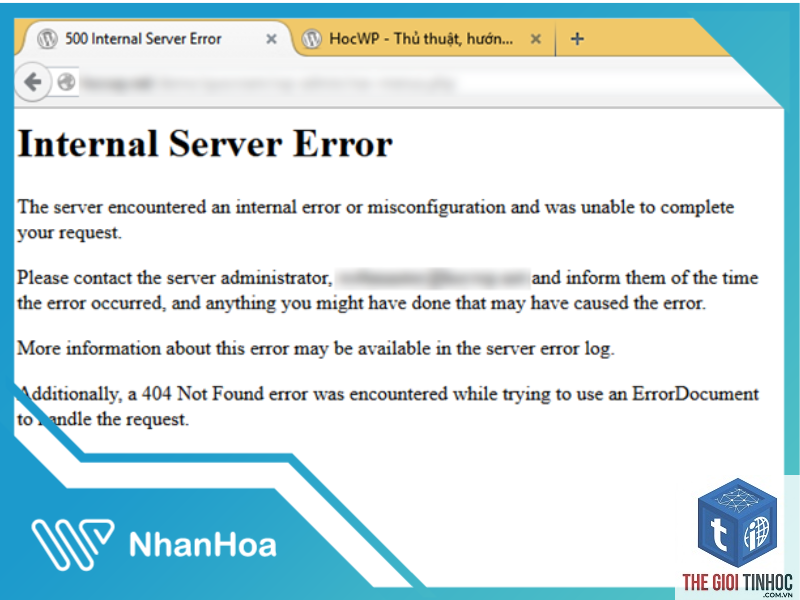
- Lỗi 500 Internal Server Error: Xảy ra khi file ảnh có EXIF data bị hỏng hoặc có cấu trúc lạ, khiến PHP không xử lý được.
- Ảnh không tạo thumbnail: WordPress không thể đọc kích thước gốc từ EXIF, dẫn đến không tạo được các kích thước ảnh con.
- Mất thông tin thẻ ảnh: Các thông số máy ảnh không hiển thị trong gallery hoặc lightbox.
- Upload ảnh báo lỗi “HTTP error”: Thường do quá trình xử lý EXIF data vượt quá giới hạn bộ nhớ PHP.
- EXIF data chứa mã độc: Một số ảnh có thể bị chèn mã độc vào phần EXIF, khiến WordPress báo lỗi bảo mật.
Nguyên Nhân Chính Gây Ra WordPress EXIF Data Lỗi
Có nhiều nguyên nhân dẫn đến tình trạng này, từ môi trường hosting cho đến plugin xung đột. Giới Hạn Bộ Nhớ PHP Không Đủ
WP xử lý ảnh bằng thư viện GD hoặc Imagick. Khi ảnh có kích thước lớn (trên 10MB) và EXIF data phức tạp, quá trình xử lý ngốn nhiều RAM. Nếu memory_limit dưới 128M, WordPress dễ bị treo hoặc trả về lỗi.
2. Plugin Xung Đột Với Quá Trình Xử Lý EXIF
Các plugin tối ưu ảnh (Smush, ShortPixel), plugin gallery (NextGEN, FooGallery), hoặc plugin bảo mật có thể can thiệp vào dữ liệu EXIF, gây lỗi không mong muốn.
3. File Ảnh Bị Hỏng Hoặc Chỉnh Sửa Không Đúng Cách
Nhiều ảnh từ điện thoại hoặc máy ảnh chuyên nghiệp có thể có EXIF data không chuẩn, đặc biệt sau qua các phần mềm chỉnh sửa ảnh cũ.
4. Phiên Bản PHP Cũ Hoặc Thiếu Extension Cần Thiết
PHP 7.4 trở xuống xử lý EXIF data kém hơn, đặc biệt nếu thiếu extension exif hoặc imagick được cài đặt không đúng cấu hình.
5. Lỗi Từ Cấu Hình.htaccess Hoặc Server
Một số rule rewrite hoặc cấu hình server có thể chặn việc đọc EXIF data, đặc biệt khi sử dụng CDN hoặc reverse proxy.
Hậu Quả Khi WordPress EXIF Data Lỗi

| Triệu chứng | Tác động đến website |
|---|---|
| Không upload được ảnh | Người dùng không thể đăng bài có hình ảnh |
| Thumbnail bị lỗi | Layout bài viết bể, ảnh đại diện biến mất |
| Trang media load chậm | Trải nghiệm quản trị viên tồi tệ |
| Mất thông tin SEO ảnh | Giảm thứ hạng tìm kiếm hình ảnh Google |
| Lỗi 500 leo thang | Có thể làm sập toàn bộ site |
Cách Khắc Phục WordPress EXIF Data Lỗi Từng Bước
Quy trình khắc phục nên đi từ đơn giản đến phức tạp. Thực hiện theo thứ tự dưới đây để tiết kiệm thời gian:
Bước 1: Kiểm Tra Lỗi Cụ Thể
Kích hoạt WP Debug trong file wp-config.php:
define('WP_DEBUG', true);
define('WP_DEBUG_LOG', true);
define('WP_DEBUG_DISPLAY', false);
Sau đó thử upload ảnh gây lỗi và kiểm tra file debug.log trong thư mục wp-content. Tìm các dòng lỗi liên quan đến “exif”, “imagecreatefromstring”, hoặc “Allocation exceeded”.
Bước 2: Tăng Giới Hạn Bộ Nhớ PHP
Thêm dòng sau vào wp-config.php:
define('WP_MEMORY_LIMIT', '256M');
define('WP_MAX_MEMORY_LIMIT', '512M');
Hoặc nếu dùng hosting, vào cPanel → Select PHP Version → Switch to PHP Options → tăng memory_limit lên 256M hoặc 512M.
Bước 3: Vô Hiệu Hóa Plugin Tạm Thời
Vô hiệu hóa tất cả plugin, giữ nguyên theme mặc định (Twenty Twenty-Four). Kiểm tra upload ảnh. Nếu hết lỗi, kích hoạt từng plugin một để tìm ra plugin xung đột. Các plugin thường gây lỗi EXIF data: plugin tối ưu ảnh, plugin gallery, plugin bảo mật có tính năng kiểm tra EXIF.
Bước 4: Chuyển Đổi Thư Viện Xử Lý Ảnh
WordPress cho phép chọn giữa GD và Imagick. Cài plugin “Imagick” nếu hosting chưa hỗ trợ, hoặc dùng plugin “Force Image Library” để bắt WordPress dùng GD thay vì Imagick. GD nhẹ hơn và ít lỗi EXIF hơn.
Bước 5: Xóa EXIF Data Khỏi Ảnh Trước Khi Upload
Sử dụng plugin “Remove EXIF Data” hoặc “EXIF Cleaner” để tự động xóa dữ liệu EXIF khi upload. Hoặc xử lý thủ công bằng phần mềm như Adobe Lightroom (Export → uncheck “Minimize Metadata”), hoặc dùng online tool để strip EXIF.
Bước 6: Sửa Lỗi Ảnh Bị Hỏng Bằng Phần Mềm Chuyên Dụng
Tải ảnh bị lỗi về máy, dùng công cụ như ExifTool (command line) hoặc PhotoME để check và sửa cấu trúc EXIF. Nếu ảnh quá hỏng, nên convert sang định dạng khác (JPEG → PNG) rồi upload lại.
Bước 7: Kiểm Tra Extension EXIF PHP
Vào Tools → Site Health trong WordPress, kiểm tra xem extension “exif” có được bật không. Nếu không, yêu cầu hosting bật extension này. Hoặc tự thêm vào php.ini: extension=exif.
Phòng Tránh WordPress EXIF Data Lỗi Lâu Dài
Để không gặp lại tình trạng này trong tương lai, áp dụng các biện pháp sau:
Tối Ưu Ảnh Trước Khi Upload
- Giảm dung lượng ảnh xuống dưới 2MB
- Chuẩn hóa kích thước ảnh (tối đa 1920px cho chiều dài)
- Xóa EXIF data không cần thiết (GPS, thông tin máy ảnh lạ)
- Sử dụng định dạng WebP hoặc JPEG với chất lượng 85%
Nâng Cấp Môi Trường Hosting
Chọn hosting có PHP 8.1 trở lên, memory_limit tối thiểu 256M, enable sẵn các extension GD, exif, imagick. Hosting chuyên WordPress như WP Engine, Kinsta, hoặc Cloudways thường ít gặp lỗi EXIF.
Cập Nhật Plugin Và Theme Thường Xuyên
Plugin lỗi thời dễ xung đột với cách xử lý EXIF mới trong WordPress core. Luôn cập nhật lên phiên bản mới nhất.
Sao Lưu Thư Viện Media Định Kỳ
Dùng plugin UpdraftPlus hoặc BackupBuddy để sao lưu thư mục wp-content/uploads. Khi xảy ra lỗi, có thể khôi phục ảnh gốc nhanh chóng.
Giám Sát Lỗi Bằng Plugin Health Check
Cài plugin Health Check & Troubleshooting để phát hiện sớm các vấn đề về bộ nhớ, extension thiếu, hoặc file ảnh lỗi.
Sai Lầm Thường Gặp Khi Xử Lý WordPress EXIF Data Lỗi
- Xóa toàn bộ thư viện media: Hành động này không giải quyết gốc vấn đề và mất dữ liệu quý giá.
- Chỉnh sửa.htaccess lung tung: Thêm rule rewrite không đúng cách gây mất ảnh hàng loạt.
- Nâng memory_limit lên quá cao: Không hiệu quả nếu nguyên nhân là plugin xung đột.
- Bỏ qua kiểm tra log lỗi: Nhiều người dùng mò mẫm sửa mà không đọc debug.log, mất thời gian.
- Cài hàng loạt plugin sửa EXIF: Gây xung đột giữa các plugin, lỗi càng nặng.
Lưu Ý Quan Trọng Khi Làm Việc Với EXIF Data Trong WordPress
EXIF data cũng có giá trị bảo quản thông tin bản quyền ảnh và thông số kỹ thuật. Trước khi xóa hoàn toàn, cân nhắc giữ lại các trường hữu ích như ngày chụp, model máy, copyright, và địa điểm (nếu cần). Sử dụng plugin cho phép chọn lọc dữ liệu cần giữ như “Exifography” thay vì xóa toàn bộ.
Kiểm tra kỹ server error log khi có lỗi 500. Nếu lỗi liên quan đến “exif_read_data()” hoặc “The image could not be displayed”, đó là dấu hiệu rõ ràng của EXIF data lỗi.
Khi sử dụng CDN (Cloudflare, Fastly), hãy đảm bảo CDN không cache ảnh lỗi. Tạm thời bypass CDN để kiểm tra ảnh gốc từ origin server.
Câu Hỏi Thường Gặp Về WordPress EXIF Data Lỗi
Làm thế nào để biết ảnh của tôi có EXIF data lỗi?
Không nên xóa hoàn toàn. Giữ lại thông tin bản quyền, ngày tháng, và model máy ảnh giúp ích cho SEO và bảo vệ bản quyền hình ảnh. Chỉ nên xóa GPS location và thông số kỹ thuật nhạy cảm.
Tại sao lỗi EXIF data chỉ xảy ra với ảnh từ điện thoại iPhone?
iPhone thường nhúng nhiều dữ liệu HEIC và metadata phức tạp hơn máy ảnh thông thường. WordPress gặp khó khăn khi xử lý HEIC và các tag EXIF lạ, đặc biệt trên hosting cũ.
Plugin nào tốt nhất để fix lỗi EXIF data trong WordPress?
Các plugin được tin dùng: “Remove EXIF Data” (nhẹ, đơn giản), “EXIF Cleaner” (hỗ trợ bulk), “Fix Another Image Tool” (sửa ảnh hỏng hàng loạt). Nên dùng một plugin duy nhất.
Lỗi EXIF data có ảnh hưởng đến SEO không?
Có. Nếu ảnh không hiển thị đúng, Google không thể index, ảnh hưởng đến ranking. Thông tin ALT và caption cũng bị mất nếu thumbnail lỗi.
Kết Luận

WordPress EXIF data lỗi là vấn đề kỹ thuật phổ biến nhưng hoàn toàn có thể kiểm soát. Bằng cách hiểu rõ nguyên nhân, thực hiện khắc phục theo thứ tự ưu tiên, và áp dụng các biện pháp phòng ngừa, bạn sẽ giữ cho thư viện media hoạt động ổn định. Quan trọng nhất là luôn cập nhật môi trường hosting, quản lý plugin cẩn thận, và sao lưu dữ liệu thường xuyên. Nếu đã thử mọi cách mà vẫn gặp lỗi, hãy liên hệ hỗ trợ hosting hoặc thuê chuyên gia WordPress để được kiểm tra sâu hơn. Đừng để lỗi EXIF data làm ảnh hưởng đến chất lượng nội dung và trải nghiệm người dùng trang web của bạn.
- WordPress Ảnh Bị Lỗi: Nguyên Nhân Và Cách Khắc Phục Toàn Diện Từ A-Z
- WordPress lỗi 503: Nguyên nhân, cách khắc phục triệt để và phòng tránh hiệu quả
- WordPress Featured Image Lỗi: Nguyên Nhân và Cách Khắc Phục Toàn Diện
- Crawlable Pages Là Gì? Hướng Dẫn Toàn Diện Để Google Index Ngay Lập Tức
- WordPress Server Sau Reboot Bị Lỗi: Nguyên Nhân, Cách Khắc Phục Chi Tiết Từ A-Z
Bài viết cùng chủ đề:
-

WordPress Server Monitoring: Bí Quyết Giữ Website Luôn Nhanh, Ổn Định và An Toàn
-

WordPress Hosting Diagnostics: Quy Trình Chẩn Đoán và Tối Ưu Hosting WordPress Toàn Diện
-

Hướng dẫn toàn diện về WordPress MySQL Log: Cách truy cập, phân tích và tối ưu hiệu suất
-

Hướng Dẫn Chi Tiết Xem Và Phân Tích WordPress PHP-FPM Log Để Debug Lỗi Hiệu Quả
-

Hướng dẫn chi tiết cách đọc và phân tích WordPress Nginx Error Log dành cho người mới bắt đầu
-

Hướng dẫn chi tiết cách đọc và xử lý lỗi WordPress Apache Error Log hiệu quả
-

WordPress Server Error Log: Hướng Dẫn Chi Tiết Cách Đọc, Phân Tích Và Xử Lý Mọi Lỗi Server
-

Fixed Hosting: Hướng Dẫn WordPress Hosting Troubleshooting Chi Tiết Nhất
-

Hướng dẫn chi tiết WordPress Server Debug: Từ khái niệm đến triển khai thực tế
-
Hướng Dẫn Chi Tiết WordPress Hosting Debug: Xử Lý Mọi Lỗi Hosting Cho Site WordPress
-

WordPress Hosting Sau Nâng Cấp MySQL Bị Lỗi: Nguyên Nhân Và Cách Xử Lý Toàn Diện
-

WordPress Hosting Sau Đổi IP Bị Lỗi? Nguyên Nhân Và Cách Khắc Phục Toàn Diện
-

Khắc phục ngay lỗi WordPress server sau khi migrate website: Hướng dẫn chi tiết từ A-Z
-

WordPress Server Sau Restore Backup Bị Lỗi: Nguyên Nhân Và Cách Khắc Phục Toàn Diện
-

Khắc Phục Ngay Lỗi WordPress Hosting Sau Khi Bật SSL – Hướng Dẫn Chi Tiết Từ A-Z
-

WordPress host sau khi bật Cloudflare bị lỗi: Nguyên nhân và giải pháp triệt để















