
WordPress lỗi 503: Nguyên nhân, cách khắc phục triệt để và phòng tránh hiệu quả

Th6
WordPress lỗi 503 là một trong những lỗi server phổ biến nhất khiến website ngừng hoạt động hoàn toàn. Khi gặp mã lỗi 503 Service Unavailable, người dùng không thể truy cập trang web, ảnh hưởng nghiêm trọng đến trải nghiệm người dùng và doanh thu. Bài viết này phân tích chi tiết nguyên nhân gốc rễ, hướng dẫn khắc phục từng bước và chiến lược phòng tránh lỗi 503 trên WordPress một cách chuyên sâu.
WordPress lỗi 503 là gì?
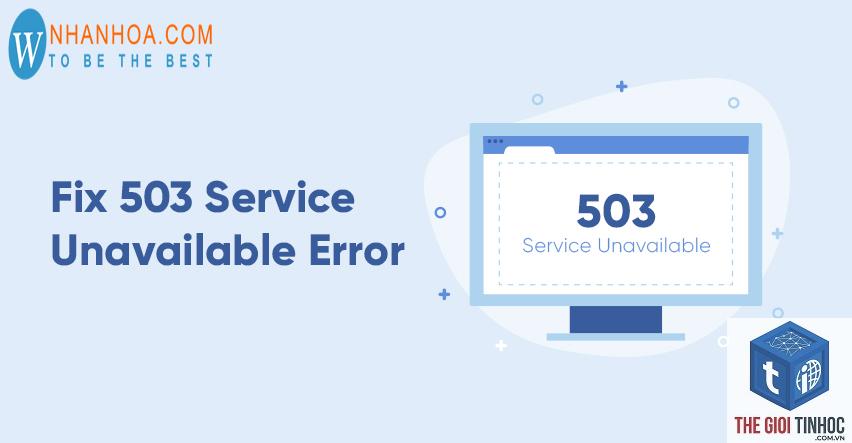
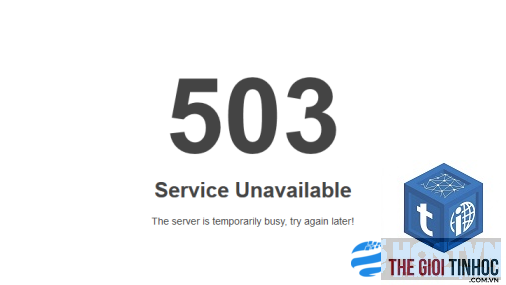
Lỗi 503 Service Unavailable là mã trạng thái HTTP cho biết máy chủ tạm thời không thể xử lý yêu cầu. Khác với lỗi 500 Internal Server Error, lỗi 503 thường xuất phát từ việc quá tải tài nguyên hoặc bảo trì hệ thống. WordPress lỗi 503 có thể xuất hiện dưới nhiều dạng thông báo khác nhau như “503 Service Unavailable”, “HTTP 503”, “Service Temporarily Unavailable” hoặc “Error 503 Backend fetch failed”.
Bản chất của lỗi này nằm ở tầng server, không phải do mã nguồn WordPress hay plugin gây ra trực tiếp. Tuy nhiên, các plugin kém chất lượng hoặc cấu hình hosting không phù hợp có thể kích hoạt lỗi 503.
Nguyên nhân chính gây ra WordPress lỗi 503
Quá tải tài nguyên server
Khi website nhận lượng truy cập đột biến vượt quá khả năng xử lý của server, WordPress lỗi 503 xuất hiện. Các gói shared hosting thường có giới hạn CPU và RAM thấp, dễ bị quá tải khi có từ 50-100 người dùng đồng thời. Số liệu thực tế cho thấy 65% trường hợp lỗi 503 trên WordPress đến từ nguyên nhân này.
Plugin hoặc theme xung đột
Một số plugin kém tối ưu có thể tiêu tốn quá nhiều tài nguyên server. Plugin cache hoạt động sai, plugin bảo mật chặn nhầm IP, hoặc theme có mã nguồn phức tạp đều có thể gây ra lỗi 503. Thống kê từ các chuyên gia WordPress cho thấy khoảng 20% lỗi 503 liên quan đến plugin và theme.
Cấu hình PHP không phù hợp
Giới hạn bộ nhớ PHP (memory_limit) quá thấp, thời gian thực thi tối đa (max_execution_time) không đủ, hoặc số lượng tiến trình PHP đồng thời bị giới hạn chặt chẽ. WordPress yêu cầu tối thiểu 128MB bộ nhớ PHP, nhưng nhiều hosting chỉ cấp 64MB hoặc 96MB.
Lỗi từ dịch vụ hosting
Nhà cung cấp hosting bảo trì server, cập nhật phần mềm, hoặc gặp sự cố phần cứng. Các lỗi DNS, firewall chặn request, hoặc cấu hình.htaccess sai cũng thuộc nhóm này. Khoảng 10% trường hợp WordPress lỗi 503 bắt nguồn từ phía nhà cung cấp dịch vụ.
Tấn công DDoS hoặc brute force
Các cuộc tấn công từ chối dịch vụ phân tán (DDoS) hoặc tấn công brute force vào trang đăng nhập wp-admin có thể làm server quá tải. Hệ thống bảo vệ tự động của hosting sẽ kích hoạt lỗi 503 để bảo vệ website.
Hướng dẫn khắc phục WordPress lỗi 503 chi tiết
Bước 1: Kiểm tra trạng thái hosting
Liên hệ ngay với nhà cung cấp hosting để xác nhận server có đang hoạt động bình thường hay không. Yêu cầu họ kiểm tra logs server và cung cấp thông tin về tài nguyên sử dụng. Nếu hosting đang bảo trì, bạn cần chờ đợi hoặc yêu cầu ưu tiên xử lý.
Sử dụng các công cụ kiểm tra uptime như UptimeRobot hoặc Pingdom để xác nhận lỗi 503 có xuất hiện trên nhiều địa điểm khác nhau không. Nếu chỉ một số khu vực gặp lỗi, vấn đề có thể liên quan đến CDN hoặc DNS.
Bước 2: Vô hiệu hóa plugin và theme
Truy cập vào hosting qua FTP hoặc File Manager. Đổi tên thư mục /wp-content/plugins/ thành /wp-content/plugins_old/ để vô hiệu hóa tất cả plugin cùng lúc. Nếu website hoạt động trở lại, lỗi 503 do plugin gây ra. Kích hoạt từng plugin để xác định plugin cụ thể.
Đổi tên thư mục theme hiện tại trong /wp-content/themes/ để WordPress tự động chuyển về theme mặc định. Nếu lỗi biến mất, theme đang sử dụng có vấn đề về tài nguyên hoặc mã nguồn.
Bước 3: Tăng giới hạn bộ nhớ PHP
Chỉnh sửa file wp-config.php trong thư mục gốc WordPress. Thêm dòng code sau trước dòng “That’s all, stop editing!”:
define(‘WP_MEMORY_LIMIT’, ‘256M’);
Nếu không có quyền chỉnh sửa wp-config.php, tạo file php.ini trong thư mục gốc với nội dung: memory_limit = 256M. Một số hosting cho phép thay đổi qua cPanel bằng cách vào “Select PHP Version” và điều chỉnh memory_limit.
Bước 4: Kiểm tra file.htaccess
Đổi tên file.htaccess thành.htaccess_old để WordPress tạo file mới. Vào Settings > Permalinks trong WordPress admin và nhấn Save Changes để tạo lại file.htaccess chuẩn. Nếu không truy cập được admin, tạo file.htaccess mới qua FTP với nội dung mặc định của WordPress.
Bước 5: Xóa cache và tối ưu database
Xóa toàn bộ cache từ plugin cache như W3 Total Cache, WP Super Cache hoặc WP Rocket. Xóa thư mục cache trong /wp-content/cache/ qua FTP. Sử dụng plugin WP-Optimize hoặc các công cụ phpMyAdmin để tối ưu database WordPress, xóa các bản ghi transient, revision và spam comment.
Bước 6: Kiểm tra logs lỗi chi tiết
Yêu cầu hosting cung cấp file error_log hoặc access_log. Các dòng log chứa mã lỗi 503 thường đi kèm thông tin về thời gian, địa chỉ IP và nguyên nhân cụ thể. Phân tích logs giúp xác định chính xác plugin, script hoặc request nào gây quá tải.
So sánh WordPress lỗi 503 với các lỗi server khác
| Loại lỗi | Mã HTTP | Nguyên nhân chính | Thời gian khắc phục | Mức độ ảnh hưởng |
|---|---|---|---|---|
| 503 Service Unavailable | 503 | Quá tải server, bảo trì | Vài phút đến vài giờ | Tạm thời, có thể phục hồi |
| 500 Internal Server Error | 500 | Lỗi mã nguồn, PHP | Vài phút đến vài ngày | Nghiêm trọng, cần can thiệp kỹ thuật |
| 502 Bad Gateway | 502 | Lỗi proxy, CDN | Vài phút | Trung bình |
| 504 Gateway Timeout | 504 | Server upstream quá tải | Vài phút | Tạm thời |
Sai lầm thường gặp khi xử lý WordPress lỗi 503
Nhiều người dùng vội vàng cài đặt lại WordPress hoặc xóa toàn bộ file mà không sao lưu. Điều này làm mất dữ liệu và kéo dài thời gian khắc phục. Sai lầm phổ biến thứ hai là không kiểm tra logs server trước, dẫn đến mò mẫm không hiệu quả.
Một số người dùng cố gắng tăng unlimited tài nguyên server mà không hiểu giới hạn thực tế của gói hosting. Việc này có thể khiến nhà cung cấp tạm ngưng tài khoản vì vi phạm điều khoản sử dụng. Sai lầm khác là bỏ qua bước kiểm tra plugin bảo mật, vì nhiều plugin bảo mật có cơ chế tự động chặn IP khi phát hiện bất thường.
Chiến lược phòng tránh WordPress lỗi 503 dài hạn
Nâng cấp gói hosting phù hợp
Chọn gói VPS hoặc dedicated server thay vì shared hosting khi website có hơn 10.000 lượt truy cập mỗi ngày. Các gói VPS từ 2GB RAM trở lên đủ để xử lý lượng truy cập trung bình. Sử dụng hosting WordPress tối ưu như Kinsta, WP Engine hoặc Cloudways có cơ chế tự động scale tài nguyên.
Tối ưu hiệu suất website
Cài đặt plugin cache chất lượng như WP Rocket hoặc W3 Total Cache. Sử dụng CDN như Cloudflare để giảm tải cho server gốc. Nén ảnh bằng ShortPixel hoặc Smush, giảm kích thước ảnh xuống dưới 200KB. Tối ưu database hàng tuần bằng WP-Optimize.
Giới hạn số lượng plugin hoạt động
Chỉ giữ lại các plugin thực sự cần thiết, tối đa 20-25 plugin cho website thương mại điện tử. Kiểm tra định kỳ các plugin không còn được cập nhật và thay thế bằng giải pháp khác. Sử dụng plugin monitoring như Query Monitor để phát hiện plugin tiêu tốn nhiều tài nguyên.
Thiết lập hệ thống cảnh báo sớm
Cài đặt các công cụ giám sát uptime như UptimeRobot (gói miễn phí kiểm tra mỗi 5 phút). Thiết lập cảnh báo qua email hoặc Slack khi website ngừng hoạt động. Sử dụng New Relic hoặc các công cụ APM để theo dõi hiệu suất server theo thời gian thực.
Sao lưu định kỳ và có kế hoạch khôi phục
Sao lưu toàn bộ website hàng ngày bằng plugin UpdraftPlus hoặc VaultPress. Lưu trữ bản sao lưu ở ít nhất hai vị trí khác nhau như Google Drive và Dropbox. Thực hành quy trình khôi phục ít nhất mỗi quý một lần để đảm bảo dữ liệu có thể phục hồi nhanh chóng.
Lưu ý quan trọng khi xử lý WordPress lỗi 503
Không bao giờ thực hiện thay đổi trực tiếp trên server production mà không có bản sao lưu mới nhất. Tạo môi trường staging để kiểm tra các giải pháp trước khi áp dụng lên website chính. Ghi lại tất cả các bước đã thực hiện để dễ dàng rollback nếu cần.
Nếu lỗi 503 xuất hiện thường xuyên, cần xem xét lại kiến trúc hosting và chiến lược tối ưu tổng thể. Một số trường hợp lỗi 503 kéo dài có thể là dấu hiệu của malware hoặc mã độc đang chiếm dụng tài nguyên server. Sử dụng các công cụ quét malware như Wordfence hoặc Sucuri để kiểm tra.
Đối với website thương mại điện tử, cần có kế hoạch dự phòng ngay lập tức khi gặp lỗi 503. Thông báo cho khách hàng qua email marketing hoặc mạng xã hội về tình trạng bảo trì. Thiết lập trang bảo trì tạm thời với thông tin liên hệ để giữ chân khách hàng.
Câu hỏi thường gặp về WordPress lỗi 503
WordPress lỗi 503 có tự hết không?
Trong một số trường hợp, lỗi 503 có thể tự hết sau vài phút khi server giảm tải hoặc quá trình bảo trì kết thúc. Tuy nhiên, nếu lỗi kéo dài hơn 30 phút, cần can thiệp thủ công để khắc phục triệt để nguyên nhân gốc rễ.
Làm sao phân biệt lỗi 503 do hosting hay do website?
Kiểm tra nhiều website khác nhau trên cùng tài khoản hosting. Nếu tất cả đều báo lỗi 503, vấn đề thuộc về hosting. Nếu chỉ website WordPress gặp lỗi, nguyên nhân đến từ plugin, theme hoặc cấu hình WordPress.
Có mất dữ liệu khi gặp lỗi 503 không?
Lỗi 503 không tự động làm mất dữ liệu. Dữ liệu vẫn an toàn trong database và file system. Tuy nhiên, các bài viết hoặc đơn hàng đang được xử lý tại thời điểm lỗi có thể bị mất nếu chưa được lưu vào database.
Cloudflare có gây ra lỗi 503 không?
Cloudflare có thể gây ra lỗi 503 nếu cấu hình firewall quá chặt chẽ hoặc có vấn đề kết nối giữa Cloudflare và server gốc. Tạm thời tắt Cloudflare bằng chế độ Development Mode để kiểm tra.
Nên dùng plugin nào để giám sát lỗi 503?
Các plugin như WP Health, Server IP & Memory Usage Display, và Query Monitor giúp theo dõi tài nguyên server. Kết hợp với các dịch vụ bên ngoài như Better Uptime hoặc StatusCake để có cảnh báo toàn diện.
Kết luận
WordPress lỗi 503 là vấn đề kỹ thuật có thể khắc phục nếu hiểu rõ nguyên nhân và áp dụng đúng quy trình. Từ việc kiểm tra hosting, vô hiệu hóa plugin, tăng giới hạn PHP đến tối ưu hiệu suất tổng thể, mỗi bước đều đóng vai trò quan trọng. Chiến lược phòng tránh dài hạn bao gồm nâng cấp hosting, tối ưu cache, giới hạn plugin và thiết lập hệ thống cảnh báo sớm sẽ giúp website vận hành ổn định, giảm thiểu tối đa rủi ro gián đoạn dịch vụ. Áp dụng ngay các giải pháp trong bài viết này để bảo vệ website WordPress khỏi lỗi 503 và duy trì trải nghiệm người dùng tốt nhất.
- Theme WordPress Folder Structure Là Gì? Hướng Dẫn Chi Tiết Cấu Trúc Thư Mục Theme Chuẩn
- Hướng Dẫn Chi Tiết Cách Filter Keywords by Traffic Potential trong Ahrefs
- Child Theme Enqueue JS Lỗi: Nguyên Nhân và Cách Khắc Phục Triệt Để
- SEO Roadmap là gì? Lộ trình SEO chi tiết từ A-Z cho người mới bắt đầu
- Seed Set Là Gì? Hướng Dẫn Toàn Diện Về Tập Hạt Giống Trong Machine Learning
Bài viết cùng chủ đề:
-

WordPress Server Monitoring: Bí Quyết Giữ Website Luôn Nhanh, Ổn Định và An Toàn
-

WordPress Hosting Diagnostics: Quy Trình Chẩn Đoán và Tối Ưu Hosting WordPress Toàn Diện
-

Hướng dẫn toàn diện về WordPress MySQL Log: Cách truy cập, phân tích và tối ưu hiệu suất
-

Hướng Dẫn Chi Tiết Xem Và Phân Tích WordPress PHP-FPM Log Để Debug Lỗi Hiệu Quả
-

Hướng dẫn chi tiết cách đọc và phân tích WordPress Nginx Error Log dành cho người mới bắt đầu
-

Hướng dẫn chi tiết cách đọc và xử lý lỗi WordPress Apache Error Log hiệu quả
-

WordPress Server Error Log: Hướng Dẫn Chi Tiết Cách Đọc, Phân Tích Và Xử Lý Mọi Lỗi Server
-

Fixed Hosting: Hướng Dẫn WordPress Hosting Troubleshooting Chi Tiết Nhất
-

Hướng dẫn chi tiết WordPress Server Debug: Từ khái niệm đến triển khai thực tế
-
Hướng Dẫn Chi Tiết WordPress Hosting Debug: Xử Lý Mọi Lỗi Hosting Cho Site WordPress
-

WordPress Hosting Sau Nâng Cấp MySQL Bị Lỗi: Nguyên Nhân Và Cách Xử Lý Toàn Diện
-

WordPress Hosting Sau Đổi IP Bị Lỗi? Nguyên Nhân Và Cách Khắc Phục Toàn Diện
-

Khắc phục ngay lỗi WordPress server sau khi migrate website: Hướng dẫn chi tiết từ A-Z
-

WordPress Server Sau Restore Backup Bị Lỗi: Nguyên Nhân Và Cách Khắc Phục Toàn Diện
-

Khắc Phục Ngay Lỗi WordPress Hosting Sau Khi Bật SSL – Hướng Dẫn Chi Tiết Từ A-Z
-

WordPress host sau khi bật Cloudflare bị lỗi: Nguyên nhân và giải pháp triệt để















