
WordPress Featured Image Lỗi: Nguyên Nhân và Cách Khắc Phục Toàn Diện
Th6
Khi làm việc với WordPress, hình ảnh đại diện (Featured Image) là yếu tố quan trọng giúp bài viết thu hút người đọc và tối ưu SEO. Tuy nhiên, rất nhiều người dùng gặp phải tình trạng wordpress featured image lỗi như không hiển thị, sai kích thước, hoặc không thể tải lên. Vấn đề này không chỉ gây khó chịu mà còn ảnh hưởng trực tiếp đến hiệu suất website. Bài viết dưới đây sẽ phân tích chi tiết mọi khía cạnh về lỗi featured image trong WordPress, từ nguyên nhân gốc rễ đến các giải pháp triệt để dành cho người mới lẫn chuyên gia.
Featured Image trong WordPress là gì? Bản chất và vai trò

Featured Image, còn được gọi là ảnh đại diện hay thumbnail bài viết, là hình ảnh chính đại diện cho một bài đăng, trang hoặc sản phẩm trên WordPress. Ảnh này thường xuất hiện ở đầu bài viết, trong danh sách blog, trang chủ, hoặc khi chia sẻ lên mạng xã hội. Từ phiên bản WordPress 2.9 trở đi, tính năng này đã được tích hợp sẵn và trở thành chuẩn mực trong thiết kế giao diện.
Lỗi liên quan đến featured image có thể chia làm ba nhóm chính: lỗi hiển thị (ảnh không load), lỗi upload (không thể đặt ảnh đại diện), và lỗi kích thước (ảnh bị méo, crop sai tỷ lệ). Mỗi nhóm đều có nguyên nhân và cách xử lý riêng, đòi hỏi người quản trị phải hiểu rõ cơ chế hoạt động của WordPress media system.
Phân loại các lỗi WordPress Featured Image thường gặp

Lỗi Featured Image không hiển thị trên trang chủ hoặc danh sách bài viết
Đây là lỗi phổ biến nhất khiến nhiều chủ website đau đầu. Mặc dù đã đặt ảnh đại diện trong trình soạn thảo, nhưng trên trang chủ hoặc chuyên mục, ảnh vẫn không xuất hiện, thay vào đó là khoảng trắng hoặc icon mặc định. Nguyên nhân thường đến từ theme không hỗ trợ hiển thị featured image ở vị trí đó, hoặc do xung đột với plugin tối ưu hóa hình ảnh.
Lỗi Featured Image không cập nhật sau khi thay đổi ảnh
Nhiều người dùng phản ánh rằng sau khi đổi ảnh đại diện cho bài viết cũ, hình ảnh mới không được cập nhật trên frontend. Lỗi này thường liên quan đến cơ chế cache của trình duyệt, cache plugin, hoặc CDN. Đôi khi, WordPress vẫn lưu URL ảnh cũ trong database và không tự động flush cache.
Lỗi Featured Image bị vỡ, sai kích thước, hoặc bị crop không đúng
Khi bạn upload ảnh có tỷ lệ khung hình khác với thiết lập mặc định của theme, WordPress sẽ tự động crop ảnh. Nếu crop sai, ảnh đại diện trông rất xấu, mất cân đối. Lỗi này xuất phát từ cài đặt kích thước ảnh trong Media Settings hoặc do theme đăng ký thumbnail size không tương thích.
Lỗi không thể tải lên Featured Image (upload fails)
Đây là lỗi kỹ thuật nghiêm trọng, thường kèm theo thông báo “HTTP error” hoặc “post-processing of the image failed”. Nguyên nhân gồm: giới hạn kích thước file quá nhỏ, thư mục wp-content/uploads không có quyền ghi, server thiếu bộ nhớ, hoặc plugin bảo mật chặn upload.
Nguyên nhân sâu xa gây ra lỗi Featured Image trong WordPress

Vấn đề về theme và template hierarchy
Mỗi theme WordPress có cách xử lý featured image khác nhau. Nếu file template (ví dụ: index.php, archive.php, single.php) không gọi hàm the_post_thumbnail() đúng cách, ảnh đại diện sẽ không hiển thị. Một số theme còn sử dụng custom fields riêng để lưu ảnh đại diện thay vì tính năng mặc định, gây nhầm lẫn cho người dùng.
Xung đột plugin – kẻ thù thầm lặng
Các plugin về lazy load, tối ưu hình ảnh (Smush, EWWW, ShortPixel), cache (WP Rocket, W3 Total Cache), hoặc bảo mật (Wordfence) có thể chặn hoặc thay đổi cách featured image được render. Plugin SEO như Yoast hay Rank Math cũng có thể can thiệp vào Open Graph tags, làm ảnh đại diện không hiển thị khi chia sẻ lên Facebook.
Giới hạn tài nguyên hosting: memory limit, max upload size, execution time
Nếu hosting của bạn có memory limit quá thấp (ví dụ 32MB hoặc 64MB), việc xử lý ảnh lớn (trên 2MB) sẽ thất bại. WordPress yêu cầu PHP memory ít nhất 64MB để xử lý ảnh, và khuyến nghị 128MB cho các website có nhiều hình ảnh. Ngoài ra, max_execution_time và max_input_time cũng ảnh hưởng đến quá trình upload và crop.
Cơ chế cache và CDN làm ảnh đại diện cũ vẫn hiển thị
Khi bạn thay đổi featured image, nếu plugin cache lưu trữ phiên bản tĩnh của trang, người dùng vẫn thấy ảnh cũ. Tương tự, CDN như Cloudflare có thể giữ bản cache của ảnh cũ trong nhiều giờ hoặc nhiều ngày. Điều này giải thích tại sao đôi khi bạn thấy ảnh đã đổi trong dashboard nhưng ngoài frontend vẫn là ảnh cũ.
Lỗi đường dẫn hoặc permissions trên thư mục uploads
Thư mục wp-content/uploads cần có quyền 755 hoặc 775 để WordPress có thể ghi file. Nếu permissions bị sai (ví dụ 644), quá trình upload ảnh sẽ thất bại. Ngoài ra, nếu đường dẫn upload bị thay đổi do plugin hoặc di chuyển site, featured image cũng không thể load.
Hướng dẫn khắc phục lỗi Featured Image từ cơ bản đến nâng cao

Giải pháp cơ bản cho người dùng không chuyên
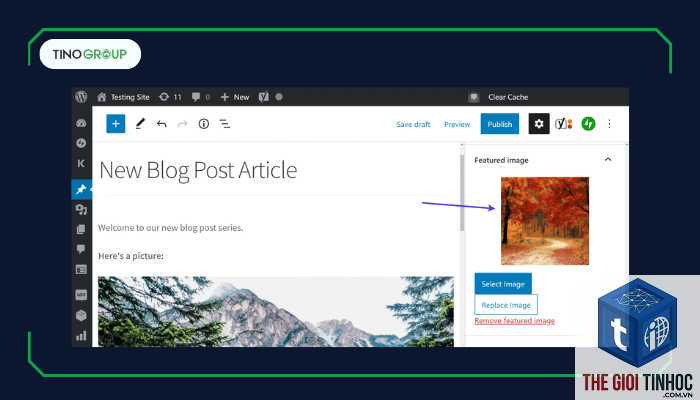
Bước 1: Kiểm tra xem ảnh đã được set làm Featured Image chưa. Trong trình soạn thảo bài viết, nhìn vào cột bên phải (Block Editor) hoặc khung Featured Image (Classic Editor). Nếu chưa, hãy click “Set featured image” và chọn ảnh từ thư viện.
Bước 2: Clear cache trình duyệt và plugin cache. Dùng tổ hợp phím Ctrl+Shift+R (Windows) hoặc Cmd+Shift+R (Mac) để refresh trang mà không dùng cache. Vào dashboard WordPress, xóa toàn bộ cache nếu bạn dùng plugin như WP Rocket, W3 Total Cache, hoặc LiteSpeed Cache.
Bước 3: Kiểm tra kích thước file ảnh. Đảm bảo ảnh không vượt quá giới hạn upload của hosting (thường là 2MB hoặc 8MB). Nếu ảnh quá lớn, hãy nén ảnh bằng công cụ như TinyPNG trước khi upload.
Bước 4: Thử đổi theme tạm thời. Cài một theme mặc định như Twenty Twenty-Four hoặc Twenty Twenty-Three. Nếu featured image hiển thị bình thường, vấn đề nằm ở theme cũ.
Điều này xảy ra do theme không gọi hàm the_post_thumbnail() hoặc do template trong vòng lặp không được thiết kế để hiển thị ảnh đại diện.
Sử dụng plugin “Regenerate Thumbnails” sau khi
Nguyên nhân thường do đường dẫn ảnh trong database không được cập nhật. Dùng plugin “Velvet Blues Update URLs” hoặc “Better Search Replace” để thay thế đường dẫn cũ bằng đường dẫn mới. Đừng quên regenerate thumbnails sau khi chuyển.
Có cách nào tắt hoàn toàn tính năng thumbnail trong WordPress không?
Có.
Sau khi cập nhật WordPress, một số theme hoặc plugin cũ có thể không tương thích. Hãy cập nhật theme và tất cả plugin lên phiên bản mới nhất. Nếu vẫn lỗi, vào Dashboard → Settings → Media, nhấn Save Settings (không cần thay đổi gì) để refresh lại cấu hình media.
Kết luận
WordPress featured image lỗi là vấn đề đa dạng, có thể xuất phát từ nhiều nguyên nhân: theme, plugin, tài nguyên server, cache, hoặc cấu hình sai. Tuy nhiên, với quy trình xử lý bài bản từ kiểm tra cơ bản đến can thiệp kỹ thuật, bạn hoàn toàn có thể tự khắc phục mà không cần nhờ đến chuyên gia. Quan trọng là luôn backup dữ liệu trước khi thực hiện bất kỳ thay đổi nào, và ưu tiên sử dụng theme con (child theme) để duy trì tính ổn định lâu dài.
Xác định chính xác loại lỗi và áp dụng đúng phương pháp sẽ giúp bạn tiết kiệm thời gian và đảm bảo website hoạt động trơn tru. Nếu bạn đã thử tất cả các cách trên mà vẫn không khắc phục được, hãy kiểm tra lại file.htaccess hoặc liên hệ với nhà cung cấp hosting để kiểm tra log lỗi chi tiết. Một website có featured image hiển thị đẹp, đúng kích thước không chỉ tăng trải nghiệm người dùng mà còn hỗ trợ đắc lực cho SEO tổng thể.
- Hướng dẫn chi tiết cách filter keywords by parent topic trong Ahrefs để tối ưu chiến lược SEO
- WordPress Core Web Vitals Optimization: Hướng Dẫn Toàn Diện Tối Ưu Trải Nghiệm Người Dùng & Thứ Hạng
- Keyword Planner và Ahrefs: So Sánh Chi Tiết và Cách Kết Hợp Tối Ưu Cho Chiến Dịch SEO
- BigQuery Export Search Console Là Gì? Hướng Dẫn Toàn Diện Từ A Đến Z Cho SEO
- Theme WordPress Line Height Lỗi: Nguyên Nhân, Cách Khắc Phục và Tối Ưu Khoảng Cách Dòng
Bài viết cùng chủ đề:
-

WordPress Server Monitoring: Bí Quyết Giữ Website Luôn Nhanh, Ổn Định và An Toàn
-

WordPress Hosting Diagnostics: Quy Trình Chẩn Đoán và Tối Ưu Hosting WordPress Toàn Diện
-

Hướng dẫn toàn diện về WordPress MySQL Log: Cách truy cập, phân tích và tối ưu hiệu suất
-

Hướng Dẫn Chi Tiết Xem Và Phân Tích WordPress PHP-FPM Log Để Debug Lỗi Hiệu Quả
-

Hướng dẫn chi tiết cách đọc và phân tích WordPress Nginx Error Log dành cho người mới bắt đầu
-

Hướng dẫn chi tiết cách đọc và xử lý lỗi WordPress Apache Error Log hiệu quả
-

WordPress Server Error Log: Hướng Dẫn Chi Tiết Cách Đọc, Phân Tích Và Xử Lý Mọi Lỗi Server
-

Fixed Hosting: Hướng Dẫn WordPress Hosting Troubleshooting Chi Tiết Nhất
-

Hướng dẫn chi tiết WordPress Server Debug: Từ khái niệm đến triển khai thực tế
-
Hướng Dẫn Chi Tiết WordPress Hosting Debug: Xử Lý Mọi Lỗi Hosting Cho Site WordPress
-

WordPress Hosting Sau Nâng Cấp MySQL Bị Lỗi: Nguyên Nhân Và Cách Xử Lý Toàn Diện
-

WordPress Hosting Sau Đổi IP Bị Lỗi? Nguyên Nhân Và Cách Khắc Phục Toàn Diện
-

Khắc phục ngay lỗi WordPress server sau khi migrate website: Hướng dẫn chi tiết từ A-Z
-

WordPress Server Sau Restore Backup Bị Lỗi: Nguyên Nhân Và Cách Khắc Phục Toàn Diện
-

Khắc Phục Ngay Lỗi WordPress Hosting Sau Khi Bật SSL – Hướng Dẫn Chi Tiết Từ A-Z
-

WordPress host sau khi bật Cloudflare bị lỗi: Nguyên nhân và giải pháp triệt để















