
Theme WordPress Frontend JavaScript Error: Nguyên Nhân, Cách Khắc Phục và Phòng Tránh Toàn Diện
Th6
Lỗi JavaScript trên giao diện frontend của theme WordPress là một trong những vấn đề phổ biến nhất mà chủ sở hữu website gặp phải. Khi theme wordpress frontend javascript error xuất hiện, trang web có thể hiển thị lỗi, mất chức năng, hoặc thậm chí không hoạt động. Bài viết này sẽ phân tích chi tiết nguyên nhân, cung cấp giải pháp khắc phục và hướng dẫn phòng tránh lỗi này một cách hiệu quả.
Theme WordPress Frontend JavaScript Error là gì?
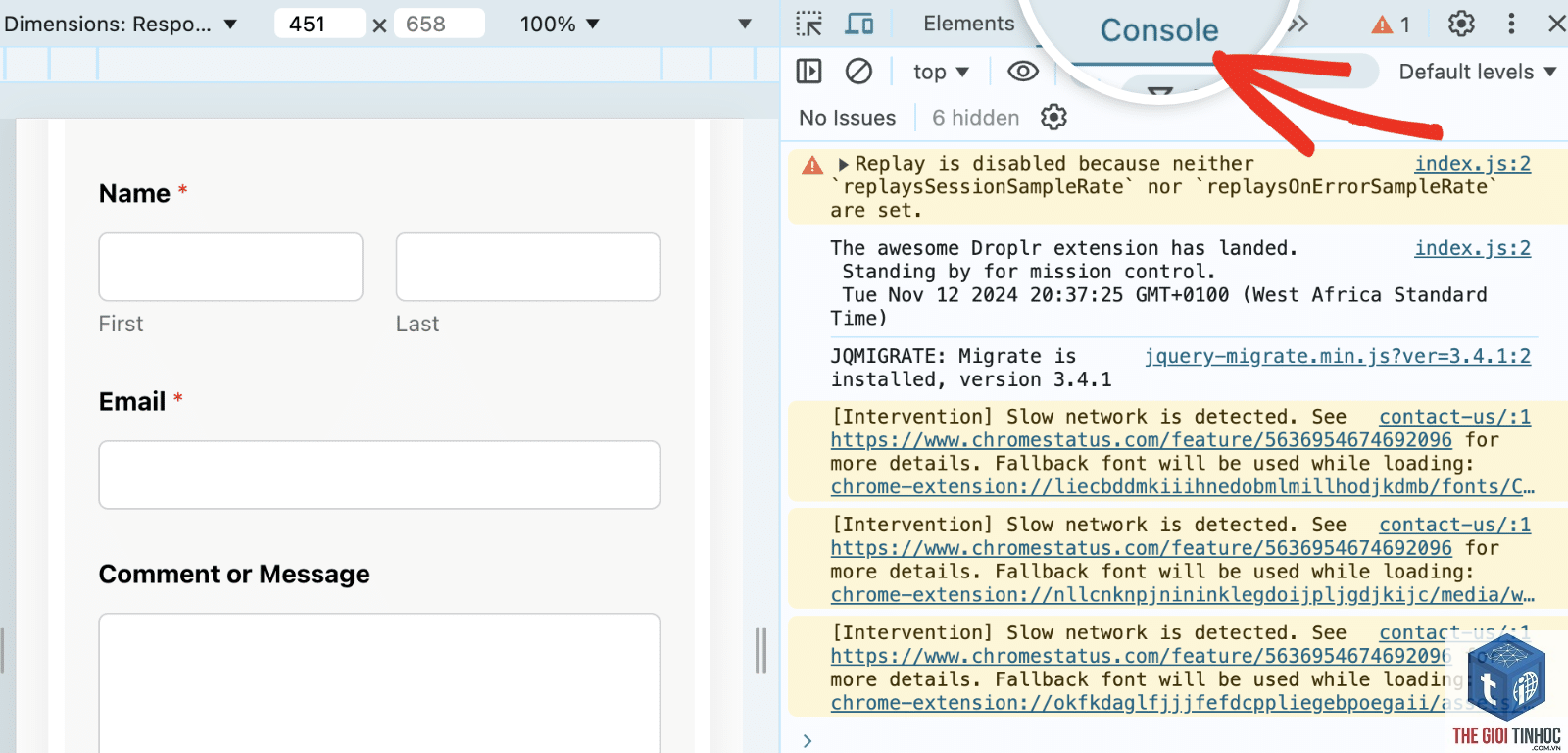
Theme wordpress frontend javascript error là thuật ngữ chỉ các lỗi liên quan đến mã JavaScript được tải từ theme WordPress nhưng không thực thi đúng cách trên trình duyệt của người dùng. Những lỗi này thường xuất hiện dưới dạng thông báo trong bảng điều khiển của trình duyệt (browser console) và có thể làm hỏng giao diện hoặc chức năng tương tác của website.
JavaScript đóng vai trò quan trọng trong việc tạo ra các hiệu ứng động, menu thả xuống, slider, form đăng ký và nhiều tính năng khác. Khi xảy ra lỗi, người dùng có thể thấy trang web hiển thị không đúng, nút bấm không hoạt động, hoặc toàn bộ layout bị vỡ.
Nguyên nhân chính gây ra lỗi JavaScript trên Frontend Theme WordPress
Xung đột giữa các plugin và theme
Xung đột JavaScript xảy ra khi hai hoặc nhiều plugin cùng sử dụng các thư viện JavaScript khác nhau, hoặc khi plugin và theme sử dụng các phiên bản jQuery không tương thích. Đây là nguyên nhân phổ biến nhất dẫn đến theme wordpress frontend javascript error.
Ví dụ: Một plugin sử dụng jQuery phiên bản 3.6 trong khi theme lại yêu cầu jQuery 1.12. Khi cả hai cùng được tải, trình duyệt sẽ báo lỗi và các chức năng liên quan ngừng hoạt động.
Mã JavaScript lỗi thời hoặc không tương thích
Nhiều theme WordPress cũ sử dụng các đoạn mã JavaScript đã lỗi thời, không còn được hỗ trợ bởi các phiên bản trình duyệt mới. Các phương thức như document.write, eval() hoặc các cú pháp jQuery cũ có thể gây ra lỗi nghiêm trọng trên frontend.
Lỗi cú pháp trong file JavaScript của theme
Khi các nhà phát triển theme chỉnh sửa trực tiếp file JavaScript mà không kiểm tra kỹ, các lỗi cú pháp như thiếu dấu ngoặc, sai tên biến hoặc gọi hàm không tồn tại sẽ xuất hiện. Những lỗi này ngay lập tức làm hỏng toàn bộ tập lệnh JavaScript của theme.
CDN hoặc tài nguyên bên ngoài không tải được
Nhiều theme WordPress phụ thuộc vào các thư viện JavaScript từ CDN như Google Hosted Libraries, Bootstrap CDN hoặc Font Awesome. Khi các CDN này gặp sự cố hoặc bị chặn bởi tường lửa, JavaScript không thể tải và gây ra lỗi frontend.
Bộ nhớ cache và plugin tối ưu hóa
Các plugin cache như W3 Total Cache, WP Super Cache hoặc WP Rocket có thể nén và kết hợp file JavaScript không đúng cách, dẫn đến lỗi thực thi. Khi các file JS bị nén sai thứ tự hoặc bị loại bỏ không chính xác, theme wordpress frontend javascript error sẽ xuất hiện.
Cách phát hiện lỗi JavaScript trên Frontend Theme WordPress
Sử dụng Developer Tools của trình duyệt
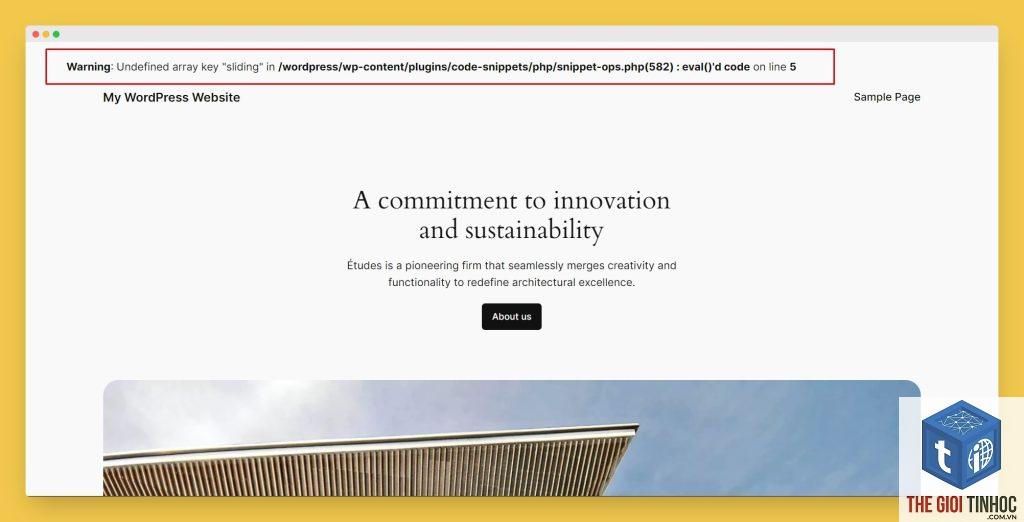
Mở trình duyệt Chrome, nhấn F12 hoặc chuột phải chọn Inspect. Chuyển đến tab Console để xem danh sách lỗi JavaScript. Các thông báo lỗi thường có màu đỏ và hiển thị dòng code gây lỗi kèm tên file.
Kiểm tra bằng plugin WordPress
Các plugin như Query Monitor hoặc Health Check & Troubleshooting cho phép bạn theo dõi chi tiết các lỗi JavaScript phát sinh trên frontend. Chúng hiển thị thông tin về file, dòng code và ngữ cảnh xảy ra lỗi.
Phân tích log lỗi từ hosting
Kiểm tra file error_log trong thư mục gốc của hosting hoặc sử dụng cPanel để xem log lỗi. Các lỗi JavaScript thường được ghi lại kèm theo dấu thời gian và địa chỉ IP.
Hướng dẫn khắc phục Theme WordPress Frontend JavaScript Error
Bước 1: Xác định nguồn gốc lỗi
Truy cập trang web và mở Console của trình duyệt. Ghi lại tên file JavaScript gây lỗi và dòng code cụ thể. Nếu lỗi xuất phát từ file theme như /wp-content/themes/your-theme/js/main.js, vấn đề nằm ở theme. Nếu lỗi từ file plugin, nguyên nhân đến từ plugin đó.
Bước 2: Tắt plugin để kiểm tra xung đột
Tạm thời vô hiệu hóa tất cả plugin, sau đó kích hoạt từng plugin một để xác định plugin nào gây ra lỗi. Nếu lỗi biến mất khi tắt một plugin cụ thể, đó là thủ phạm. Liên hệ nhà phát triển plugin để được hỗ trợ hoặc tìm giải pháp thay thế.
Bước 3: Cập nhật theme và plugin lên phiên bản mới nhất
Đảm bảo theme WordPress và tất cả plugin đang chạy phiên bản mới nhất. Các bản cập nhật thường sửa lỗi JavaScript và cải thiện tương thích. Vào Dashboard > Updates để kiểm tra và cập nhật.
Bước 4: Sửa lỗi cú pháp JavaScript
Nếu bạn có kiến thức về JavaScript, mở file gây lỗi bằng trình soạn thảo code như VS Code hoặc Sublime Text. Kiểm tra các lỗi cú pháp phổ biến:
- Thiếu dấu ngoặc đơn, ngoặc kép hoặc ngoặc nhọn
- Sai tên biến hoặc hàm
- Gọi hàm chưa được định nghĩa
- Sử dụng phương thức không tồn tại
Sau khi sửa, upload lại file lên server và kiểm tra.
Bước 5: Xóa bộ nhớ cache
Xóa cache của trình duyệt, cache plugin và cache server. Vào Settings của plugin cache để xóa toàn bộ cache. Đồng thời, tắt tính năng nén JavaScript trong plugin cache tạm thời để kiểm tra.
Bước 6: Kiểm tra CDN và tài nguyên bên ngoài
Nếu lỗi liên quan đến CDN, thử thay thế bằng nguồn tài nguyên nội bộ. Ví dụ, thay vì tải jQuery từ Google CDN, hãy tải từ thư mục theme. Chỉnh sửa file functions.php của theme để thay đổi nguồn tải.
Bảng so sánh các phương pháp khắc phục lỗi JavaScript
| Phương pháp | Thời gian thực hiện | Hiệu quả | Yêu cầu kỹ thuật |
|---|---|---|---|
| Tắt plugin kiểm tra xung đột | 15-30 phút | Cao | Thấp |
| Cập nhật theme/plugin | 10-20 phút | Cao | Thấp |
| Sửa lỗi cú pháp JavaScript | 30-60 phút | Rất cao | Cao |
| Xóa cache và tối ưu hóa | 5-10 phút | Trung bình | Thấp |
| Thay thế CDN bằng nội bộ | 20-40 phút | Cao | Trung bình |
Sai lầm thường gặp khi xử lý lỗi JavaScript trên Theme WordPress
Chỉnh sửa trực tiếp file theme mà không tạo child theme
Khi bạn chỉnh sửa trực tiếp file JavaScript trong theme cha, mọi thay đổi sẽ bị mất khi theme được cập nhật. Luôn tạo child theme trước khi can thiệp vào mã nguồn.
Sử dụng plugin không rõ nguồn gốc
Các plugin từ nguồn không chính thống thường chứa mã JavaScript kém chất lượng, dễ gây xung đột và lỗi bảo mật. Chỉ sử dụng plugin từ WordPress.org hoặc nhà phát triển uy tín.
Bỏ qua kiểm tra tương thích phiên bản
Trước khi cập nhật theme hoặc plugin, kiểm tra xem phiên bản mới có tương thích với phiên bản WordPress hiện tại không. Đọc changelog và đánh giá từ người dùng khác.
Không sao lưu trước khi sửa lỗi
Luôn sao lưu toàn bộ website trước khi thực hiện bất kỳ thay đổi nào. Sử dụng plugin sao lưu như UpdraftPlus hoặc BackupBuddy để tạo bản sao an toàn.
Lưu ý quan trọng khi xử lý Theme WordPress Frontend JavaScript Error
Kiểm tra trên nhiều trình duyệt khác nhau như Chrome, Firefox, Safari và Edge. Một số lỗi chỉ xuất hiện trên trình duyệt cụ thể do cách xử lý JavaScript khác nhau.
Sử dụng chế độ ẩn danh hoặc xóa cache trình duyệt trước khi kiểm tra lỗi. Cache cũ có thể hiển thị phiên bản cũ của website và che giấu lỗi thực tế.
Ghi lại toàn bộ thông báo lỗi từ Console, bao gồm tên file, dòng code và stack trace. Thông tin này rất hữu ích khi bạn cần tìm kiếm giải pháp trên diễn đàn hoặc liên hệ hỗ trợ kỹ thuật.
Nếu lỗi xuất hiện sau khi cài đặt plugin mới, hãy gỡ cài đặt ngay lập tức và tìm plugin thay thế tương tự nhưng ít xung đột hơn.
Câu hỏi thường gặp về Theme WordPress Frontend JavaScript Error
Làm thế nào để biết lỗi JavaScript đến từ theme hay plugin?
Mở Console trình duyệt và xem tên file trong thông báo lỗi. Nếu file nằm trong thư mục /wp-content/themes/, lỗi đến từ theme. Nếu nằm trong /wp-content/plugins/, lỗi đến từ plugin. Bạn cũng có thể tắt tất cả plugin để kiểm tra nếu lỗi biến mất.
Có cần biết lập trình để sửa lỗi JavaScript không?
Không nhất thiết. Nhiều lỗi có thể khắc phục bằng cách cập nhật theme, plugin, xóa cache hoặc thay đổi cài đặt. Tuy nhiên, nếu lỗi phức tạp liên quan đến mã nguồn, bạn cần kiến thức cơ bản về JavaScript hoặc thuê chuyên gia.
Lỗi JavaScript có ảnh hưởng đến SEO không?
Có. Googlebot có thể gặp khó khăn khi render trang web có lỗi JavaScript, dẫn đến việc không index được nội dung quan trọng. Điều này ảnh hưởng tiêu cực đến thứ hạng tìm kiếm và trải nghiệm người dùng.
Tại sao lỗi JavaScript chỉ xuất hiện trên một số trang?
Một số theme và plugin chỉ tải JavaScript trên các trang cụ thể. Ví dụ, plugin slider chỉ tải JS trên trang chủ, hoặc plugin form chỉ tải trên trang liên hệ. Kiểm tra trang nào gặp lỗi để xác định nguồn gốc chính xác.
Có nên vô hiệu hóa hoàn toàn JavaScript trên website không?
Không nên. JavaScript là thành phần thiết yếu cho hầu hết các chức năng hiện đại của website. Vô hiệu hóa nó sẽ làm mất tính năng tương tác, ảnh hưởng đến trải nghiệm người dùng và giảm hiệu quả kinh doanh.
Kết luận
Theme wordpress frontend javascript error là vấn đề kỹ thuật phổ biến nhưng hoàn toàn có thể khắc phục nếu bạn hiểu rõ nguyên nhân và áp dụng đúng phương pháp. Từ việc xác định nguồn gốc lỗi thông qua Console trình duyệt, kiểm tra xung đột plugin, cập nhật phiên bản, cho đến sửa lỗi cú pháp JavaScript, mỗi bước đều đóng vai trò quan trọng trong việc đưa website trở lại hoạt động ổn định.
Để phòng tránh lỗi trong tương lai, hãy duy trì thói quen cập nhật theme và plugin thường xuyên, sử dụng child theme khi chỉnh sửa mã nguồn, sao lưu website định kỳ và lựa chọn các plugin từ nguồn đáng tin cậy. Nếu gặp lỗi phức tạp vượt quá khả năng xử lý, đừng ngần ngại tìm đến sự hỗ trợ từ các chuyên gia WordPress hoặc diễn đàn cộng đồng.
Một website không có lỗi JavaScript không chỉ cải thiện trải nghiệm người dùng mà còn tăng cường hiệu suất SEO, giúp bạn đạt được mục tiêu kinh doanh trực tuyến một cách bền vững.
- Hướng dẫn toàn diện về Accordion Widget Elementor: Từ cơ bản đến nâng cao
- WordPress Nonce Verification Failed: Nguyên Nhân, Cách Khắc Phục và Phòng Ngừa Toàn Diện
- Woocommerce Tax Exclusive Lỗi: Nguyên Nhân, Cách Khắc Phục Triệt Để và Phòng Tránh
- WordPress không upload được ảnh: Nguyên nhân và 8 cách khắc phục triệt để
- Hub Page Là Gì? Chiến Lược Xây Dựng Trang Trung Tâm Content Chuẩn SEO
Bài viết cùng chủ đề:
-

WordPress Server Monitoring: Bí Quyết Giữ Website Luôn Nhanh, Ổn Định và An Toàn
-

WordPress Hosting Diagnostics: Quy Trình Chẩn Đoán và Tối Ưu Hosting WordPress Toàn Diện
-

Hướng dẫn toàn diện về WordPress MySQL Log: Cách truy cập, phân tích và tối ưu hiệu suất
-

Hướng Dẫn Chi Tiết Xem Và Phân Tích WordPress PHP-FPM Log Để Debug Lỗi Hiệu Quả
-

Hướng dẫn chi tiết cách đọc và phân tích WordPress Nginx Error Log dành cho người mới bắt đầu
-

Hướng dẫn chi tiết cách đọc và xử lý lỗi WordPress Apache Error Log hiệu quả
-

WordPress Server Error Log: Hướng Dẫn Chi Tiết Cách Đọc, Phân Tích Và Xử Lý Mọi Lỗi Server
-

Fixed Hosting: Hướng Dẫn WordPress Hosting Troubleshooting Chi Tiết Nhất
-

Hướng dẫn chi tiết WordPress Server Debug: Từ khái niệm đến triển khai thực tế
-
Hướng Dẫn Chi Tiết WordPress Hosting Debug: Xử Lý Mọi Lỗi Hosting Cho Site WordPress
-

WordPress Hosting Sau Nâng Cấp MySQL Bị Lỗi: Nguyên Nhân Và Cách Xử Lý Toàn Diện
-

WordPress Hosting Sau Đổi IP Bị Lỗi? Nguyên Nhân Và Cách Khắc Phục Toàn Diện
-

Khắc phục ngay lỗi WordPress server sau khi migrate website: Hướng dẫn chi tiết từ A-Z
-

WordPress Server Sau Restore Backup Bị Lỗi: Nguyên Nhân Và Cách Khắc Phục Toàn Diện
-

Khắc Phục Ngay Lỗi WordPress Hosting Sau Khi Bật SSL – Hướng Dẫn Chi Tiết Từ A-Z
-

WordPress host sau khi bật Cloudflare bị lỗi: Nguyên nhân và giải pháp triệt để















