
Hướng dẫn toàn diện về Accordion Widget Elementor: Từ cơ bản đến nâng cao
Th6
Accordion widget Elementor là một trong những công cụ mạnh mẽ nhất giúp tối ưu trải nghiệm người dùng trên website WordPress. Widget này cho phép hiển thị nội dung dạng xếp chồng, nơi người dùng có thể nhấp vào từng mục để mở rộng hoặc thu gọn thông tin. Với khả năng tiết kiệm không gian và tăng tính tương tác, accordion widget Elementor đã trở thành lựa chọn hàng đầu cho các nhà thiết kế web chuyên nghiệp. Bài viết này sẽ phân tích chi tiết mọi khía cạnh của công cụ này, từ cấu hình cơ bản đến các kỹ thuật tùy chỉnh nâng cao.
Accordion Widget Elementor là gì?
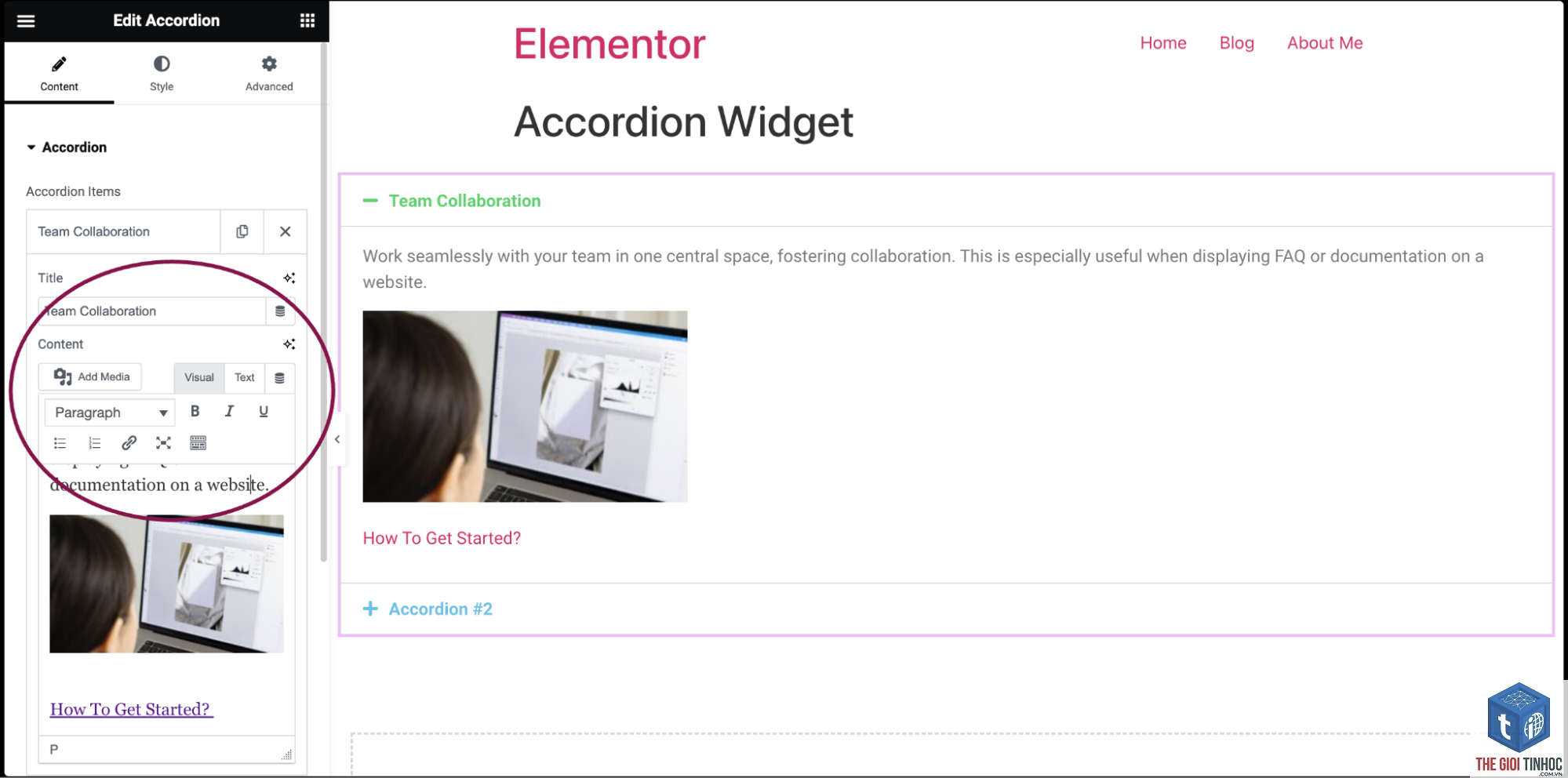
Accordion widget Elementor là một thành phần giao diện người dùng dạng xếp chồng, cho phép hiển thị nhiều phần nội dung trong một không gian nhỏ gọn. Khi người dùng nhấp vào một tiêu đề, phần nội dung tương ứng sẽ mở ra, trong khi các phần khác tự động đóng lại. Widget này hoạt động dựa trên cơ chế JavaScript thuần túy, không yêu cầu thêm thư viện bên ngoài.
Trong Elementor, accordion widget nằm trong nhóm “Basic Widgets” và có thể kéo thả trực tiếp vào bất kỳ khu vực nào trên trang. Widget này hỗ trợ đầy đủ các tính năng của Elementor như responsive design, custom CSS, và động bộ với theme WordPress.
Cấu trúc và thành phần của Accordion Widget Elementor
Các tab chính trong giao diện chỉnh sửa
Khi mở accordion widget Elementor, người dùng sẽ thấy ba tab chính: Content, Style, và Advanced. Mỗi tab đảm nhận một vai trò riêng biệt trong quá trình tùy chỉnh.
| Tab | Chức năng | Các tùy chọn chính |
|---|---|---|
| Content | Quản lý nội dung và cấu hình cơ bản | Thêm/xóa item, tiêu đề, nội dung, icon, mở rộng mặc định |
| Style | Tùy chỉnh giao diện trực quan | Màu sắc, font chữ, khoảng cách, border, hiệu ứng hover |
| Advanced | Cấu hình nâng cao và responsive | Margin, padding, CSS ID, animation, visibility |
Các thuộc tính quan trọng trong tab Content
Tab Content chứa các thiết lập cốt lõi quyết định cách thức hoạt động của accordion widget Elementor. Mục “Item” cho phép thêm tối đa 20 mục riêng biệt, mỗi mục bao gồm tiêu đề và nội dung riêng. Tùy chọn “Open by Default” cho phép chỉ định mục nào sẽ tự động mở khi trang tải.
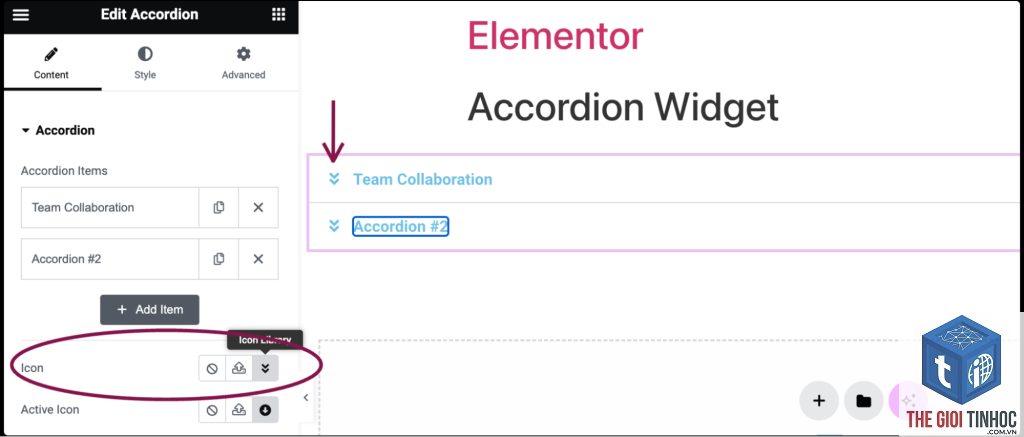
Icon section cho phép chọn biểu tượng mở rộng và thu gọn riêng biệt. Elementor cung cấp thư viện icon tích hợp với hơn 1000 biểu tượng khác nhau, bao gồm Font Awesome, Material Icons, và các bộ icon tùy chỉnh.
Hướng dẫn cài đặt và sử dụng Accordion Widget Elementor
Các bước cơ bản để thêm widget
Để thêm accordion widget Elementor vào trang, người dùng thực hiện các bước sau:
- Mở trang cần chỉnh sửa trong Elementor Editor
- Kéo widget “Accordion” từ bảng điều khiển bên trái vào khu vực chỉnh sửa
- Nhấp vào từng item để chỉnh sửa tiêu đề và nội dung
- Sử dụng trình soạn thảo văn bản tích hợp để định dạng nội dung
- Thêm hoặc xóa item bằng nút “+ Add Item” hoặc biểu tượng thùng rác
- Luôn kiểm tra tính tương thích với theme WordPress đang sử dụng, đặc biệt là các theme có tùy chỉnh JavaScript riêng
- Sử dụng hình ảnh có kích thước phù hợp trong nội dung mở rộng để tránh làm chậm tốc độ tải
- Đảm bảo các tiêu đề ngắn gọn, súc tích, chứa từ khóa chính để tối ưu SEO
- Thường xuyên kiểm tra hoạt động của widget trên các trình duyệt khác nhau như Chrome, Firefox, Safari
- Sao lưu trang trước khi thực hiện các tùy chỉnh CSS phức tạp
Tùy chỉnh giao diện với tab Style
Tab Style cung cấp các tùy chọn để thay đổi diện mạo của accordion widget Elementor. Mục “Title” cho phép điều chỉnh màu nền, màu chữ, font size, và khoảng cách cho phần tiêu đề. Mục “Content” tương tự nhưng áp dụng cho phần nội dung mở rộng.
Phần “Border” cho phép thêm đường viền xung quanh mỗi item, với các tùy chọn về độ dày, kiểu đường, và màu sắc. “Border Radius” giúp bo tròn các góc, tạo cảm giác mềm mại hơn cho widget.
Lợi ích khi sử dụng Accordion Widget Elementor
Tối ưu không gian hiển thị
Accordion widget Elementor giúp tiết kiệm đáng kể không gian trên trang web. Thay vì hiển thị toàn bộ nội dung cùng lúc, widget chỉ hiển thị tiêu đề, giúp trang gọn gàng và dễ đọc hơn. Điều này đặc biệt hữu ích cho các trang có nhiều thông tin như FAQ, bảng giá, hoặc hướng dẫn sử dụng.
Cải thiện trải nghiệm người dùng
Người dùng có thể nhanh chóng tìm kiếm thông tin mong muốn mà không cần cuộn trang quá nhiều. Cơ chế mở rộng/thu gọn mượt mà tạo cảm giác tương tác tự nhiên, giúp tăng thời gian ở lại trang và giảm tỷ lệ thoát.
Tăng tốc độ tải trang
Vì nội dung chỉ được tải khi người dùng nhấp vào, accordion widget Elementor giúp giảm lượng dữ liệu cần tải ban đầu. Điều này cải thiện tốc độ tải trang, đặc biệt quan trọng đối với các trang có nhiều nội dung phong phú.
So sánh Accordion Widget với các widget tương tự
| Widget | Cơ chế hoạt động | Phù hợp với | Hạn chế |
|---|---|---|---|
| Accordion | Mở một mục, đóng các mục khác | FAQ, danh sách tính năng | Không thể mở nhiều mục cùng lúc |
| Tabs | Chuyển đổi giữa các tab | Nội dung phân loại | Cần không gian ngang |
| Toggle | Mở/đóng độc lập từng mục | Hướng dẫn từng bước | Có thể gây rối nếu quá nhiều mục mở |
Ứng dụng thực tế của Accordion Widget Elementor
Trang FAQ (Câu hỏi thường gặp)
Đây là ứng dụng phổ biến nhất của accordion widget Elementor. Mỗi câu hỏi là một tiêu đề, và câu trả lời là nội dung mở rộng. Cấu trúc này giúp người dùng dễ dàng tìm kiếm câu hỏi mong muốn mà không bị choáng ngợp bởi danh sách dài.
Bảng giá và gói dịch vụ
Các doanh nghiệp thường sử dụng accordion widget để hiển thị chi tiết từng gói dịch vụ. Tiêu đề là tên gói, nội dung bao gồm các tính năng, giá cả, và điều khoản. Cách trình bày này giúp khách hàng so sánh các gói một cách trực quan.
Hướng dẫn sử dụng sản phẩm
Accordion widget Elementor rất hiệu quả trong việc trình bày hướng dẫn từng bước. Mỗi bước là một mục riêng biệt, người dùng có thể mở từng bước và làm theo mà không bị phân tâm.
Sai lầm thường gặp khi sử dụng Accordion Widget Elementor

Quá nhiều mục trong một widget
Nhiều người dùng mắc sai lầm khi thêm quá 10-15 mục vào một accordion widget. Điều này làm giảm trải nghiệm người dùng vì phải cuộn quá nhiều để tìm mục mong muốn. Giải pháp là chia nhỏ nội dung thành nhiều widget riêng biệt hoặc sử dụng tính năng tìm kiếm.
Không tối ưu cho thiết bị di động
Mặc dù accordion widget Elementor có tính năng responsive, nhưng nhiều người dùng quên kiểm tra giao diện trên mobile. Kích thước font chữ, khoảng cách, và icon cần được điều chỉnh riêng cho từng thiết bị để đảm bảo trải nghiệm tốt nhất.
Thiếu nội dung trong phần mở rộng
Một số người dùng chỉ thêm vài dòng văn bản vào mỗi mục, làm giảm giá trị của accordion widget. Nội dung cần đủ chi tiết để giải quyết vấn đề của người dùng, nhưng không quá dài gây nhàm chán.
Kỹ thuật nâng cao với Accordion Widget Elementor
Tùy chỉnh bằng CSS tùy chỉnh
Elementor cho phép thêm CSS tùy chỉnh vào accordion widget thông qua tab Advanced. Người dùng có thể thay đổi màu sắc hover, thêm hiệu ứng chuyển động, hoặc tạo kiểu dáng độc đáo. Ví dụ, thêm mã CSS để thay đổi màu nền khi di chuột qua tiêu đề.
Tích hợp với Dynamic Content
Với Elementor Pro, người dùng có thể kết nối accordion widget với dữ liệu động từ Custom Post Types, ACF, hoặc Toolset. Điều này cho phép tự động tạo các mục accordion dựa trên nội dung từ cơ sở dữ liệu, rất hữu ích cho các trang tin tức hoặc danh mục sản phẩm.
Sử dụng với Theme Builder
Accordion widget Elementor có thể được sử dụng trong Theme Builder để tạo các mẫu header, footer, hoặc single post template. Ví dụ, tạo một FAQ template dùng chung cho toàn bộ website, chỉ cần cập nhật một lần là áp dụng cho tất cả trang.
Lưu ý quan trọng khi sử dụng Accordion Widget Elementor
Câu hỏi thường gặp về Accordion Widget Elementor
Làm thế nào để thay đổi icon mặc định của accordion widget?
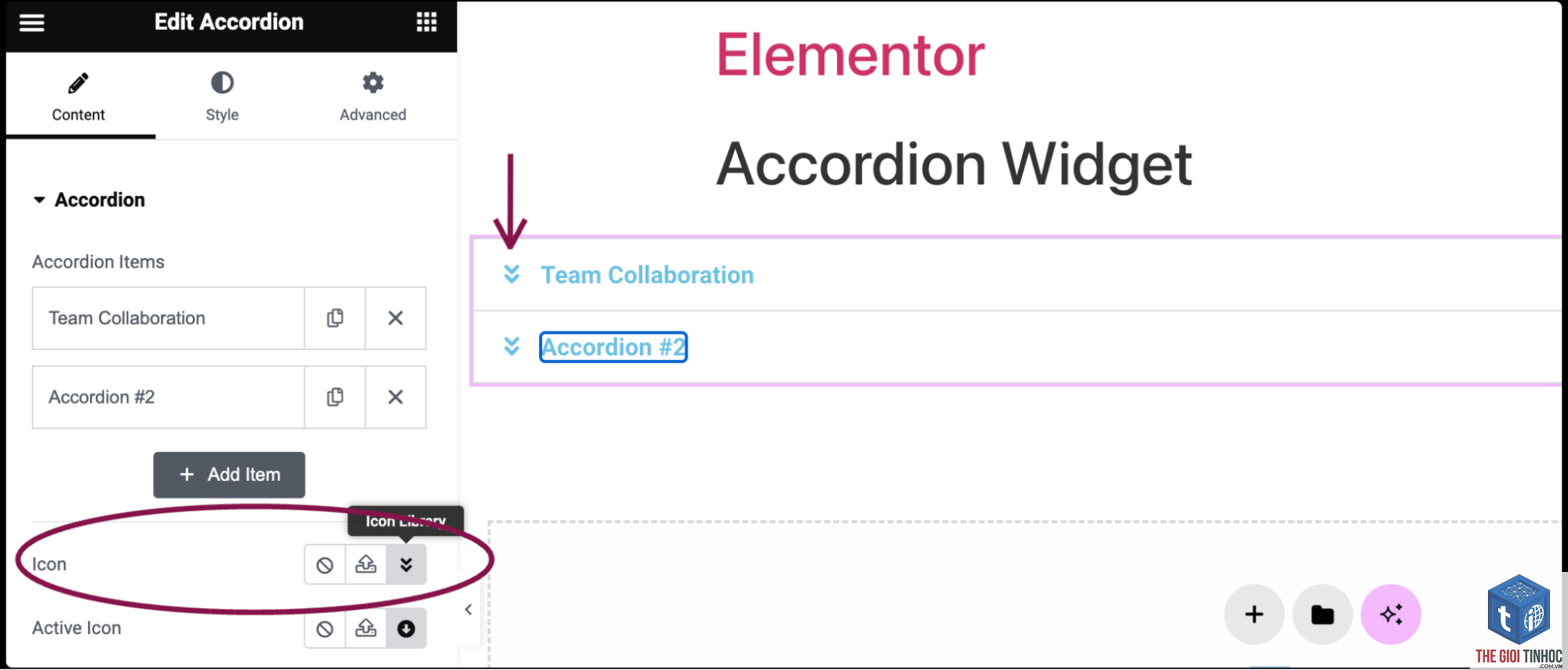
Trong tab Content, mục “Icon”, người dùng có thể chọn riêng icon cho trạng thái mở rộng và thu gọn. Nhấp vào biểu tượng hiện tại để mở thư viện icon, sau đó chọn icon mong muốn. Có thể sử dụng icon từ Font Awesome, Material Icons, hoặc tải lên icon tùy chỉnh dạng SVG.
Có thể mở nhiều mục cùng lúc trong accordion widget không?
Mặc định, accordion widget Elementor chỉ cho phép mở một mục tại một thời điểm. Để thay đổi hành vi này, người dùng cần thêm code JavaScript tùy chỉnh hoặc sử dụng widget Toggle thay thế. Toggle widget cho phép mở nhiều mục độc lập mà không ảnh hưởng lẫn nhau.
Tại sao accordion widget không hoạt động trên mobile?
Nguyên nhân thường gặp là do xung đột JavaScript với theme hoặc plugin khác. Kiểm tra console trình duyệt để xác định lỗi. Giải pháp bao gồm: cập nhật Elementor lên phiên bản mới nhất, tắt các plugin không cần thiết, hoặc thêm code CSS để điều chỉnh hành vi touch event.
Làm thế nào để thêm hình ảnh vào tiêu đề accordion?
Elementor không hỗ trợ trực tiếp hình ảnh trong tiêu đề accordion. Tuy nhiên, người dùng có thể sử dụng HTML tùy chỉnh trong tab Advanced, hoặc sử dụng plugin bổ sung như Elementor Pro Form. Cách khác là sử dụng background image cho tiêu đề thông qua CSS tùy chỉnh.
Có thể xuất và nhập accordion widget giữa các trang không?
Có, Elementor hỗ trợ sao chép và dán widget giữa các trang. Nhấp chuột phải vào widget, chọn “Copy”, sau đó dán vào trang khác. Ngoài ra, người dùng có thể lưu widget dưới dạng Global Widget để sử dụng lại trên nhiều trang, mọi thay đổi sẽ tự động cập nhật trên tất cả trang.
Kết luận
Accordion widget Elementor là công cụ không thể thiếu đối với bất kỳ nhà thiết kế web WordPress nào. Với khả năng tối ưu không gian, cải thiện trải nghiệm người dùng, và tăng tốc độ tải trang, widget này mang lại giá trị thực sự cho các dự án web. Việc nắm vững cách sử dụng từ cơ bản đến nâng cao sẽ giúp người dùng tạo ra những trang web chuyên nghiệp, thân thiện với người dùng và tối ưu cho công cụ tìm kiếm.
Để đạt hiệu quả cao nhất, người dùng cần kết hợp accordion widget Elementor với các chiến lược nội dung phù hợp, kiểm tra thường xuyên trên nhiều thiết bị, và không ngừng cập nhật các tính năng mới từ Elementor. Với sự linh hoạt và mạnh mẽ của mình, accordion widget chắc chắn sẽ tiếp tục là lựa chọn hàng đầu cho các nhà phát triển web trong thời gian tới.
- Sửa lỗi Elementor Video Embed: Hướng dẫn chi tiết từ A-Z cho người dùng WordPress
- Load Balancing Là Gì? Giải Pháp Phân Phối Tải Toàn Diện Cho Hệ Thống Hiện Đại
- Content Syndication là gì? Chiến lược đăng tải lại nội dung để tăng traffic và SEO hiệu quả
- Theme WordPress Portfolio Là Gì? Hướng Dẫn Chọn Giao Diện Tạo Ấn Tượng Chuyên Nghiệp
- Khắc phục lỗi WordPress Mail Server Timeout: Nguyên nhân và giải pháp chi tiết
Bài viết cùng chủ đề:
-

Hướng dẫn toàn diện về Elementor Custom Widget: Tạo widget riêng từ A đến Z
-

Hướng dẫn toàn diện về Elementor Addon Development: Từ cơ bản đến chuyên sâu
-

Hướng dẫn chuyên sâu về Elementor Widget Development: Từ cơ bản đến nâng cao
-

Elementor Dynamic Tags API: Hướng dẫn toàn diện từ cơ bản đến nâng cao cho nhà phát triển
-

Elementor Hooks: Hướng Dẫn Toàn Diện Từ Cơ Bản Đến Nâng Cao Cho Nhà Phát Triển WordPress
-
Elementor API: Hướng dẫn toàn diện từ cơ bản đến nâng cao cho nhà phát triển
-
Elementor Developer: Bí Quyết Trở Thành Chuyên Gia Phát Triển Website WordPress Chuyên Nghiệp
-

Hướng dẫn toàn diện về Elementor Custom JavaScript: Từ cơ bản đến nâng cao
-

Elementor Custom CSS: Bí Quyết Tùy Biến Giao Diện WordPress Chuyên Nghiệp
-

Hướng Dẫn Toàn Diện Về Elementor Custom Code: Từ Cơ Bản Đến Nâng Cao
-
Elementor vs Wix: Đâu là lựa chọn tối ưu cho website của bạn năm 2024?
-

Elementor vs Webflow: Đâu là lựa chọn tối ưu cho website của bạn năm 2024?
-

Container vs Section Elementor: Sự Khác Biệt và Cách Sử Dụng Tối Ưu Cho Website
-

Elementor Free vs Pro: So sánh chi tiết từ A-Z để chọn gói phù hợp nhất
-

Elementor vs SeedProd: Lựa Chọn Trình Xây Dựng Trang WordPress Nào Tối Ưu Nhất?
-

Elementor vs WPBakery: So sánh toàn diện hai trình xây dựng trang WordPress hàng đầu năm 2025















