
Khắc phục lỗi WordPress Zoho Email không gửi được – Hướng dẫn chi tiết từ A đến Z
Th6
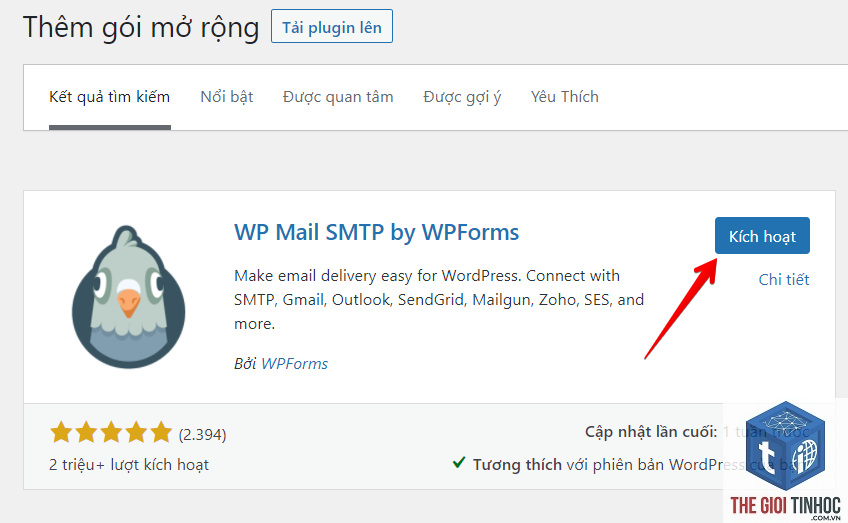
Bạn đang vận hành một website WordPress và gặp tình trạng WordPress Zoho Email không gửi được? Đây là lỗi phổ biến khiến email đặt lại mật khẩu, thông báo đơn hàng hoặc liên hệ không đến tay người dùng. Nguyên nhân thường đến từ cấu hình SMTP sai, xác thực hai lớp, hạn mức gửi hay plugin xung đột. Bài viết này sẽ giúp bạn xác định chính xác nguyên nhân và đưa ra giải pháp kỹ thuật rõ ràng để khôi phục hệ thống email Zoho trên WordPress nhanh chóng, an toàn.
Bản chất của lỗi WordPress Zoho Email không gửi được
Khi bạn cài đặt WordPress, hệ thống mặc định sử dụng hàm wp_mail() gửi email qua PHP mail. Tuy nhiên, Zoho Mail yêu cầu xác thực SMTP với các thông số cụ thể. Nếu không cấu hình đúng hoặc bỏ qua bước bảo mật Zoho, email sẽ không thể gửi. Lỗi thường biểu hiện qua việc email không đến hộp thư đến, bị trả lại (bounce) hoặc nhận được thông báo lỗi từ WordPress.
Nguyên nhân kỹ thuật khiến WordPress Zoho Email không gửi được
- Sai thông số SMTP: Host, Port, Username, Password không chính xác hoặc sử dụng sai mã hóa (SSL/TLS).
- Xác thực hai lớp (2FA) bật trên tài khoản Zoho nhưng chưa tạo mật khẩu ứng dụng (App Password).
- Hạn mức gửi email bị vượt – Zoho giới hạn số email gửi đi trong ngày tùy gói dịch vụ.
- Plugin SMTP xung đột với plugin bảo mật, cache hoặc tối ưu hóa khác.
- Chứng chỉ SSL hết hạn hoặc không tương thích trên máy chủ hosting.
- Firewall hoặc tường lửa chặn cổng SMTP thường dùng (587, 465).
- Khôi phục thông báo quan trọng: Email đặt lại mật khẩu, xác nhận đơn hàng, thông báo bình luận mới hoạt động trở lại.
- Tăng độ tin cậy cho website: Khách hàng nhận được phản hồi từ form liên hệ, tránh mất đơn hàng tiềm năng.
- Tránh bị đánh dấu spam: Cấu hình SMTP Zoho đúng giúp email không bị rơi vào hộp thư rác nhờ chính sách xác thực SPF, DKIM.
- Bảo mật tài khoản: Sử dụng mật khẩu ứng dụng thay vì mật khẩu thật, giảm nguy cơ lộ thông tin.
- SMTP Host: smtp.zoho.com
- Encryption: TLS (nếu dùng cổng 587) hoặc SSL (cổng 465)
- SMTP Port: 587 (TLS) hoặc 465 (SSL)
- Auto TLS: Yes
- Authentication: On
- Username: địa chỉ email Zoho đầy đủ
- Password: Mật khẩu ứng dụng (không phải mật khẩu chính)
- Dùng mật khẩu đăng nhập thay vì App Password – lỗi phổ biến nhất khi bật 2FA.
- Chọn sai mã hóa SSL/TLS không tương thích với cổng – dùng TLS với cổng 587, SSL với cổng 465.
- Không cài đặt SPF/DKIM cho domain khiến email bị từ chối ngay từ đầu bởi Zoho.
- Để “From Email” khác với email SMTP – Zoho yêu cầu địa chỉ gửi phải trùng với tài khoản xác thực.
- Bỏ qua debug log – không kiểm tra log lỗi trong plugin hoặc WP_DEBUG.
Phân loại và quy trình kiểm tra lỗi WordPress Zoho Email không gửi được
Để xử lý triệt để, cần chia lỗi thành hai nhóm chính: lỗi cấu hình và lỗi hệ thống.
Bước 1: Xác minh thông số SMTP của Zoho Mail
Zoho cung cấp hai cổng SMTP phổ biến:
| Cổng | Mã hóa | Host |
|---|---|---|
| 587 | TLS | smtp.zoho.com |
| 465 | SSL | smtp.zoho.com |
Kiểm tra lại trong phần cài đặt plugin SMTP (WP Mail SMTP, Easy WP SMTP, Post SMTP, FluentSMTP) hoặc file wp-config.php. Nếu bạn dùng Zoho Workplace (Zoho Mail for Business), host có thể khác: smtp.zoho.in (cho Ấn Độ) hoặc smtp.zoho.com.au. Hãy đảm bảo chọn đúng vùng dữ liệu của tài khoản Zoho.
Bước 2: Tạo mật khẩu ứng dụng khi bật xác thực hai lớp
Nếu tài khoản Zoho của >
Chạy file này trong WordPress. Nếu kết quả là “Port blocked”, liên hệ nhà cung cấp hosting để mở cổng hoặc đổi sang cổng 465 với SSL.
So sánh các plugin SMTP phổ biến cho Zoho Mail
| Plugin | Điểm mạnh | Điểm yếu | Phù hợp với Zoho |
|---|---|---|---|
| WP Mail SMTP | Giao diện thân thiện, log gửi email, debug dễ | Phiên bản miễn phí giới hạn tính năng | Cao |
| Post SMTP | Hỗ trợ SSL/TLS mạnh, kiểm tra cổng trực tiếp | Giao diện hơi cũ | Cao |
| Easy WP SMTP | Nhẹ, cài đặt nhanh | Ít tính năng nâng cao | Trung bình |
| FluentSMTP | Miễn phí, tích hợp tốt với Zoho | Ít tùy chỉnh log | Cao |
Nên dùng WP Mail SMTP hoặc FluentSMTP cho Zoho vì hỗ trợ tốt TLS 1.2 và cho phép nhập mật khẩu ứng dụng trực tiếp.
Lợi ích khi khắc phục thành công lỗi WordPress Zoho Email không gửi được
Hướng dẫn cấu hình từng bước – khắc phục lỗi WordPress Zoho Email không gửi được
Bước 1: Cài đặt và kích hoạt plugin WP Mail SMTP
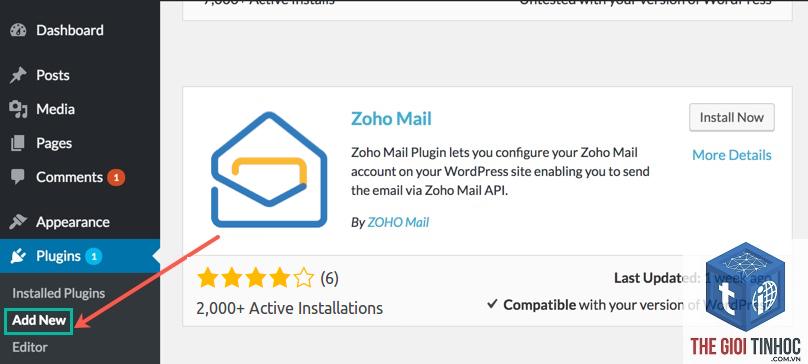
Vào WordPress Admin → Plugins → Add New → tìm “WP Mail SMTP” → Install, Activate.
Bước 2: Truy cập Settings → WP Mail SMTP
Chọn thẻ “General” – mục “From Email” nhập địa chỉ email Zoho của bạn (ví dụ: [email protected]). “From Name” nhập tên website.
Bước 3: Chọn Mailer là “Other SMTP”
Mở rộng tùy chọn SMTP và điền:
Bước 4: Lưu và gửi email kiểm tra
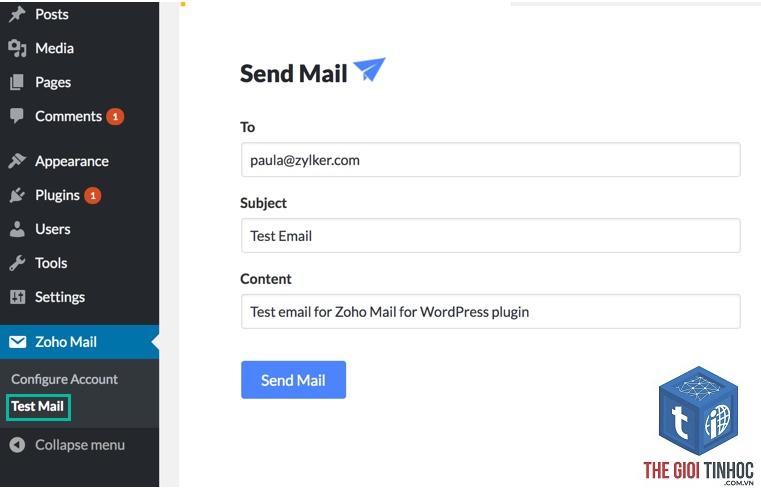
Quay lại tab “Email Test”, nhập địa chỉ email cá nhân của bạn, nhấn “Send Email”. Nếu nhận được email thử nghiệm, lỗi đã được khắc phục. Nếu không, kiểm tra lại bước 2 (xác thực hai lớp) hoặc xem log lỗi trong plugin.
Sai lầm thường gặp khi cấu hình Zoho Mail trên WordPress
Lưu ý quan trọng khi sử dụng Zoho Mail với WordPress
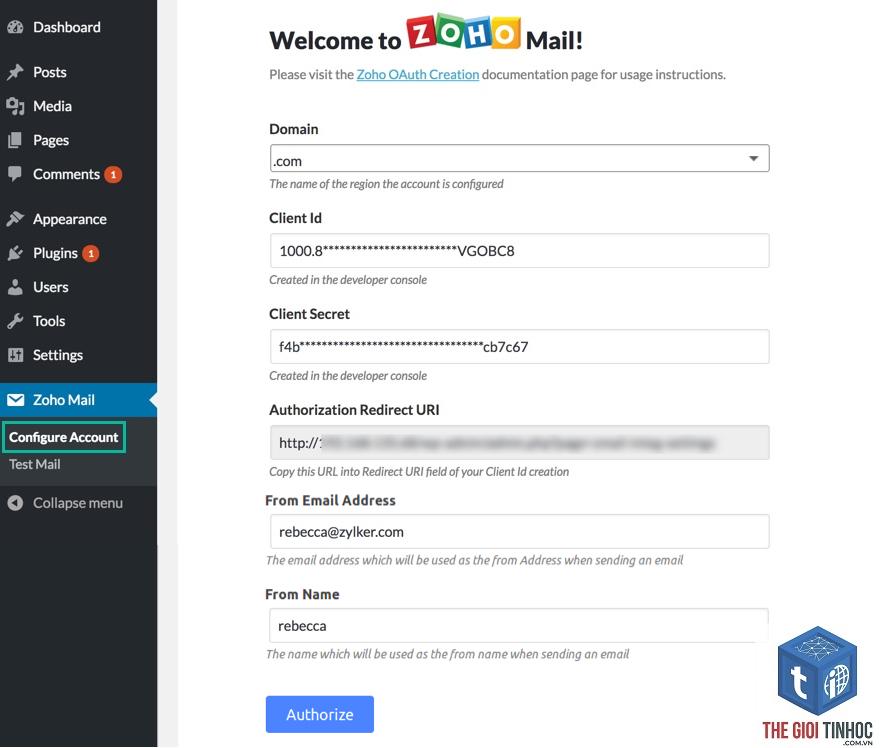
Nếu bạn sử dụng Zoho Mail cho nhiều tài khoản (ví dụ: info@, admin@, support@), mỗi tài khoản cần cấu hình SMTP riêng. Plugin WP Mail SMTP chỉ xử lý một tài khoản SMTP mặc định. Để gửi email từ nhiều địa chỉ, bạn cần plugin bổ sung hoặc code tùy chỉnh.
Thường xuyên kiểm tra hạn mức gửi qua bảng điều khiển Zoho. Nếu bạn chạy newsletter trực tiếp từ WordPress, hãy cân nhắc dùng dịch vụ email marketing chuyên dụng như Mailchimp, SendGrid thay vì SMTP Zoho.
Luôn cập nhật plugin SMTP lên phiên bản mới nhất. Zoho thỉnh thoảng thay đổi end point hoặc yêu cầu bảo mật cao hơn, plugin cũ sẽ không bắt kịp.
Câu hỏi thường gặp về lỗi WordPress Zoho Email không gửi được
Làm thế nào để kiểm tra xem WordPress có gửi email được không?
Sử dụng plugin WP Mail SMTP hoặc Post SMTP có chức năng “Email Test”. Bạn cũng có thể dùng plugin Check & Log Email để ghi lại trạng thái gửi.
Tại sao WordPress gửi email thành công khi dùng PHP mail nhưng không hoạt động với Zoho SMTP?
PHP mail sử dụng giao thức khác (sendmail) không yêu cầu xác thực. Zoho SMTP yêu cầu đúng thông số, mật khẩu ứng dụng và mã hóa. Lỗi thường do sai password, sai cổng hoặc 2FA.
Có thể dùng Zoho Mail miễn phí với WordPress không?
Có, gói Forever Free cho phép tối đa 5 người dùng và 100 email/ngày. Phù hợp với website nhỏ, cá nhân. Nếu cần nhiều hơn, nâng cấp lên Mail Lite hoặc Premium.
Email gửi đi bị Zoho chặn vì vượt quá giới hạn, phải làm sao?
Đợi 24 giờ để giới hạn reset, hoặc nâng cấp gói. Hạn chế gửi email không cần thiết, bật chế độ “Queue” cho các thông báo hàng loạt.
Lỗi “SMTP connect() failed” hiển thị – nguyên nhân do đâu?
Nguyên nhân phổ biến: cổng SMTP bị chặn bởi hosting, sai host/port, hoặc tường lửa trên máy chủ. Kiểm tra bằng fsockopen như hướng dẫn ở trên. Liên hệ hosting để mở cổng 587 và 465.
Kết luận
Lỗi WordPress Zoho Email không gửi được thường xuất phát từ ba nhóm chính: cấu hình sai, bảo mật (2FA không tạo App Password) và giới hạn kỹ thuật từ hosting hoặc Zoho. Bằng cách tuân thủ quy trình 5 bước kiểm tra, sử dụng plugin SMTP phù hợp và đặc biệt chú ý đến mật khẩu ứng dụng, bạn hoàn toàn có thể khôi phục khả năng gửi email ổn định cho website. Hãy kiểm tra log lỗi thường xuyên và cập nhật plugin cũng như thông số Zoho định kỳ để tránh gián đoạn dịch vụ. Nếu vẫn gặp khó khăn, đừng ngần ngại liên hệ bộ phận hỗ trợ Zoho hoặc nhà cung cấp hosting để được trợ giúp kỹ thuật trực tiếp.
- Nguyên Nhân và Cách Khắc Phục WordPress Hosting Không Hoạt Động – Hướng Dẫn Toàn Diện
- Cách Xử Lý Theme WordPress Gây Syntax Error – Hướng Dẫn Chi Tiết Từ A Đến Z
- Google Suggest Là Gì? Bí Mật Đằng Sau Tính Năng Gợi Ý Tìm Kiếm Mà Bạn Cần Biết
- Keyword Volume Việt Nam Ahrefs: Hướng Dẫn Tra Cứu và Phân Tích Từ Khóa Chuẩn Nhất
- Subdomain là gì? Hướng dẫn toàn diện từ A đến Z cho người mới bắt đầu
Bài viết cùng chủ đề:
-

WordPress Server Monitoring: Bí Quyết Giữ Website Luôn Nhanh, Ổn Định và An Toàn
-

WordPress Hosting Diagnostics: Quy Trình Chẩn Đoán và Tối Ưu Hosting WordPress Toàn Diện
-

Hướng dẫn toàn diện về WordPress MySQL Log: Cách truy cập, phân tích và tối ưu hiệu suất
-

Hướng Dẫn Chi Tiết Xem Và Phân Tích WordPress PHP-FPM Log Để Debug Lỗi Hiệu Quả
-

Hướng dẫn chi tiết cách đọc và phân tích WordPress Nginx Error Log dành cho người mới bắt đầu
-

Hướng dẫn chi tiết cách đọc và xử lý lỗi WordPress Apache Error Log hiệu quả
-

WordPress Server Error Log: Hướng Dẫn Chi Tiết Cách Đọc, Phân Tích Và Xử Lý Mọi Lỗi Server
-

Fixed Hosting: Hướng Dẫn WordPress Hosting Troubleshooting Chi Tiết Nhất
-

Hướng dẫn chi tiết WordPress Server Debug: Từ khái niệm đến triển khai thực tế
-
Hướng Dẫn Chi Tiết WordPress Hosting Debug: Xử Lý Mọi Lỗi Hosting Cho Site WordPress
-

WordPress Hosting Sau Nâng Cấp MySQL Bị Lỗi: Nguyên Nhân Và Cách Xử Lý Toàn Diện
-

WordPress Hosting Sau Đổi IP Bị Lỗi? Nguyên Nhân Và Cách Khắc Phục Toàn Diện
-

Khắc phục ngay lỗi WordPress server sau khi migrate website: Hướng dẫn chi tiết từ A-Z
-

WordPress Server Sau Restore Backup Bị Lỗi: Nguyên Nhân Và Cách Khắc Phục Toàn Diện
-

Khắc Phục Ngay Lỗi WordPress Hosting Sau Khi Bật SSL – Hướng Dẫn Chi Tiết Từ A-Z
-

WordPress host sau khi bật Cloudflare bị lỗi: Nguyên nhân và giải pháp triệt để















