
WordPress WebP Upload Lỗi: Nguyên Nhân, Cách Khắc Phục Toàn Diện Từ A-Z

Th6
Định dạng ảnh WebP đã trở thành tiêu chuẩn mới giúp tối ưu tốc độ tải trang và cải thiện SEO. Tuy nhiên, rất nhiều người dùng WordPress gặp phải tình trạng wordpress webp upload lỗi khi cố gắng đưa ảnh WebP lên thư viện. Lỗi có thể xuất hiện dưới dạng thông báo “HTTP error”, ảnh không hiển thị, hoặc không thể tải lên. Nếu bạn đang đau đầu vì vấn đề này, bài viết dưới đây sẽ giúp bạn hiểu rõ bản chất, nguyên nhân và các giải pháp khắc phục triệt để, từ cơ bản đến nâng cao.
WebP là gì? Tại sao WordPress lại gặp lỗi khi upload?
WebP là định dạng ảnh do Google phát triển, cho phép nén ảnh không mất dữ liệu hoặc mất dữ liệu với kích thước nhỏ hơn đáng kể so với JPEG, PNG. Nhờ đó, tốc độ tải trang được cải thiện rõ rệt. Tuy nhiên, WordPress vốn được xây dựng trên nền tảng PHP và các thư viện xử lý ảnh như GD hoặc Imagick. Nếu server hosting không hỗ trợ đầy đủ các thư viện này hoặc phiên bản PHP không tương thích, quá trình upload ảnh WebP sẽ thất bại.
Những nguyên nhân chính khiến WordPress WebP upload lỗi
1. Server không hỗ trợ thư viện GD hoặc Imagick đúng cách
WordPress sử dụng thư viện GD hoặc Imagick để xử lý và tạo thumbnail khi upload ảnh. Nếu thư viện này thiếu hỗ trợ cho WebP (ví dụ GD không được biên dịch với WebP support), WordPress không thể tạo đủ kích thước ảnh phụ, dẫn đến lỗi HTTP. Hầu hết các hosting shared hiện nay đã hỗ trợ, nhưng một số gói cũ hoặc VPS tự cấu hình có thể thiếu.
2. Phiên bản PHP quá thấp
PHP 7.3 trở lên hỗ trợ WebP tốt hơn. Nếu bạn đang dùng PHP 7.0 hoặc 5.6, khả năng xuất hiện lỗi upload WebP rất cao. Hãy kiểm tra và nâng cấp lên PHP 8.0 hoặc 8.1 để đảm bảo tương thích.
3. Giới hạn kích thước file upload
WordPress và server có giới hạn upload tối đa (thường 2MB, 8MB, 16MB). Ảnh WebP có kích thước nhỏ hơn nhưng nếu bạn upload ảnh gốc lớn vượt quá giới hạn, lỗi vẫn xảy ra. Cần kiểm tra trong Media > Add New và xem dòng “Maximum upload file size”.
4. Plugin hoặc theme xung đột
Một số plugin tối ưu ảnh, plugin bảo mật, hoặc theme custom code có thể can thiệp vào quá trình upload và gây lỗi. Thử tắt tất cả plugin, chuyển về theme mặc định (Twenty Twenty-Four) và upload lại để kiểm tra.
5. File.htaccess hoặc rewrite rule sai
Nếu bạn cài đặt WebP bằng plugin chuyển đổi tự động, file.htaccess có thể bị ghi đè không đúng, dẫn đến lỗi khi upload. Điều này thường gặp khi sử dụng plugin như ShortPixel, Imagify, hoặc EWWW Image Optimizer.
Phân loại chi tiết các lỗi thường gặp khi upload WebP trong WordPress
| Lỗi | Biểu hiện | Nguyên nhân chính |
|---|---|---|
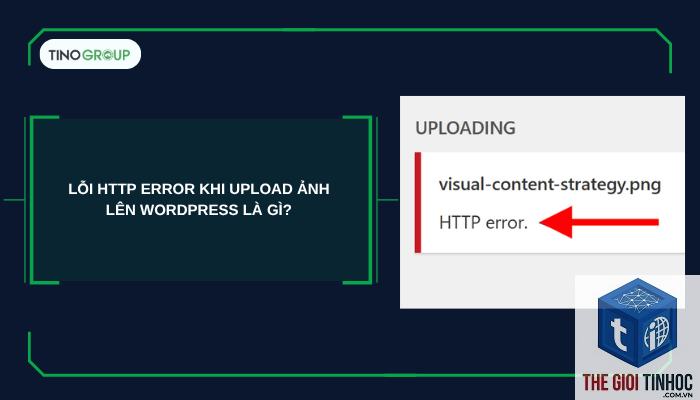
| HTTP error | Thông báo “HTTP error occurred during upload” | Thiếu thư viện GD/Imagick hỗ trợ WebP, hoặc file bị hỏng |
| Không hiển thị thumbnail | Upload thành công nhưng ảnh không có thumbnail | PHP memory limit thấp, hoặc không tạo được ảnh phụ |
| Lỗi “This file format is not supported” | WordPress từ chối hoàn toàn file.webp | Thiếu mime type hoặc filter upload_mimes chưa được thêm |
| Ảnh bị đen hoặc méo | Sau upload, ảnh hiển thị sai màu hoặc vỡ | Thư viện Imagick cũ không hỗ trợ WebP đúng chuẩn |
| Lỗi 500 sau upload | Toàn bộ trang web báo lỗi 500 khi upload WebP | Plugin xung đột hoặc PHP fatal error |
Hướng dẫn khắc phục WordPress WebP upload lỗi chi tiết
Kiểm tra môi trường hosting và PHP
Đầu tiên, hãy truy cập Công cụ > Site Health trong WordPress, xem tab Info mở rộng phần Media Handling. Nếu không thấy WebP được hỗ trợ, bạn cần liên hệ host để kích hoạt. Bạn cũng có thể tạo file info.php trong thư mục gốc với nội dung <?php phpinfo(); và truy cập để kiểm tra GD/Imagick. Tìm dòng “WebP Support” – nếu là “enabled” thì ổn.
Thêm hỗ trợ MIME type cho WebP
WordPress chỉ cho phép upload các định dạng trong danh sách mime type mặc định. Để thêm WebP,
Nguyên nhân thường là do thư viện GD hoặc Imagick không hỗ trợ WebP. Bạn cần kiểm tra phpinfo() và yêu cầu host bật WebP support. Ngoài ra, file ảnh WebP có thể bị hỏng khi xuất từ Photoshop hoặc công cụ khác – hãy thử xuất lại với cài đặt mặc định.
Có cách nào upload WebP mà không cần plugin?
Có. Bạn chỉ cần thêm filter upload_mimes vào functions.php như hướng dẫn ở trên. Tuy nhiên, nếu server không hỗ trợ WebP, ảnh vẫn không hiển thị thumbnail.
Rất tích cực. Nhờ kích thước nhỏ, trang tải nhanh hơn, giảm tỷ lệ thoát, cải thiện Core Web Vitals – yếu tố xếp hạng của Google. Tuy nhiên, nếu ảnh WebP bị lỗi hiển thị trên một số trình duyệt, bạn cần cung cấp fallback (dùng thẻ picture hoặc.htaccess).
Lỗi “This image cannot be processed” xuất hiện khi upload WebP là sao?
Lỗi này thường do PHP memory limit quá thấp, hoặc file ảnh có kích thước quá lớn. Hãy tăng memory_limit và upload_max_filesize. Nếu vẫn lỗi, hãy nén ảnh WebP xuống kích thước nhỏ hơn trước khi upload.
Sau khi upload WebP thành công, ảnh lại hiển thị lỗi 404?
Nguyên nhân có thể do permalink hoặc rewrite rule. Hãy vào Settings > Permalinks và nhấn Save Changes để flush lại rewrite rules. Nếu dùng plugin cache, hãy xóa cache.
Kết luận

WordPress webp upload lỗi không phải là vấn đề quá phức tạp nếu bạn hiểu rõ nguyên nhân. Từ việc kiểm tra môi trường hosting, thêm mime type, tăng giới hạn tài nguyên, cho đến xử lý xung đột plugin – mỗi bước đều có thể giải quyết dứt điểm lỗi. Hãy bắt đầu bằng cách kiểm tra Site Health và phpinfo(), sau đó áp dụng các biện pháp phù hợp. Nếu vẫn không khắc phục được, đừng ngần ngại liên hệ với nhà cung cấp hosting để họ kiểm tra chuyên sâu. Sau khi mọi thứ hoạt động, bạn sẽ tận hưởng lợi ích về tốc độ và SEO mà WebP mang lại.
- WordPress Cron Overload: Nguyên Nhân, Dấu Hiệu và Giải Pháp Toàn Diện Dành Cho Website Tốc Độ Cao
- WordPress Upload Nginx Error: Nguyên Nhân Và Cách Khắc Phục Chi Tiết
- Phân tích hiệu quả bán hàng: Bí quyết tối ưu doanh thu từ dữ liệu
- Guest Checkout WooCommerce: Hướng Dẫn Chi Tiết Tối Ưu Tỷ Lệ Chuyển Đổi
- Content Hub Là Gì? Xây Dựng Trung Tâm Nội Dung Đột Phá Để Thống Trị SEO Năm 2025
Bài viết cùng chủ đề:
-

WordPress Server Monitoring: Bí Quyết Giữ Website Luôn Nhanh, Ổn Định và An Toàn
-

WordPress Hosting Diagnostics: Quy Trình Chẩn Đoán và Tối Ưu Hosting WordPress Toàn Diện
-

Hướng dẫn toàn diện về WordPress MySQL Log: Cách truy cập, phân tích và tối ưu hiệu suất
-

Hướng Dẫn Chi Tiết Xem Và Phân Tích WordPress PHP-FPM Log Để Debug Lỗi Hiệu Quả
-

Hướng dẫn chi tiết cách đọc và phân tích WordPress Nginx Error Log dành cho người mới bắt đầu
-

Hướng dẫn chi tiết cách đọc và xử lý lỗi WordPress Apache Error Log hiệu quả
-

WordPress Server Error Log: Hướng Dẫn Chi Tiết Cách Đọc, Phân Tích Và Xử Lý Mọi Lỗi Server
-

Fixed Hosting: Hướng Dẫn WordPress Hosting Troubleshooting Chi Tiết Nhất
-

Hướng dẫn chi tiết WordPress Server Debug: Từ khái niệm đến triển khai thực tế
-
Hướng Dẫn Chi Tiết WordPress Hosting Debug: Xử Lý Mọi Lỗi Hosting Cho Site WordPress
-

WordPress Hosting Sau Nâng Cấp MySQL Bị Lỗi: Nguyên Nhân Và Cách Xử Lý Toàn Diện
-

WordPress Hosting Sau Đổi IP Bị Lỗi? Nguyên Nhân Và Cách Khắc Phục Toàn Diện
-

Khắc phục ngay lỗi WordPress server sau khi migrate website: Hướng dẫn chi tiết từ A-Z
-

WordPress Server Sau Restore Backup Bị Lỗi: Nguyên Nhân Và Cách Khắc Phục Toàn Diện
-

Khắc Phục Ngay Lỗi WordPress Hosting Sau Khi Bật SSL – Hướng Dẫn Chi Tiết Từ A-Z
-

WordPress host sau khi bật Cloudflare bị lỗi: Nguyên nhân và giải pháp triệt để















