
Khắc phục lỗi WordPress VPS Reboot: Hướng dẫn chi tiết từ A đến Z
Th6
Khi bạn vận hành một website WordPress trên VPS, việc reboot (khởi động lại) máy chủ là thao tác kỹ thuật không thể tránh khỏi, đặc biệt trong quá trình cập nhật kernel, vá bảo mật hoặc thay đổi cấu hình hệ thống. Tuy nhiên, sau khi thực hiện lệnh reboot, nhiều admin gặp phải tình trạng wordpress vps reboot lỗi, khiến website ngừng hoạt động, mất kết nối database hoặc treo ở màn hình trắng. Lỗi này thường xuất phát từ việc các dịch vụ như Apache/Nginx, MySQL/MariaDB và PHP không tự động khởi động lại đúng cách, hoặc cấu hình server bị thay đổi sau khi reboot. Bài viết này sẽ phân tích chi tiết nguyên nhân gốc rễ, hướng dẫn bạn từng bước kiểm tra và sửa lỗi, đồng thời đưa ra các biện pháp phòng ngừa để hệ thống WordPress của bạn luôn ổn định sau mỗi lần khởi động lại VPS.
Khái niệm WordPress VPS reboot lỗi và bản chất sự cố
WordPress VPS reboot lỗi là tập hợp các sự cố xảy ra ngay sau khi bạn khởi động lại máy chủ ảo riêng (VPS) đang chạy website WordPress. Không giống như shared hosting nơi mọi thứ được quản lý tự động, trên VPS bạn phải tự cấu hình các dịch vụ web. Khi hệ thống khởi động lại, nếu một trong các dịch vụ nền tảng như web server, database server, hoặc PHP-FPM không được kích hoạt tự động (enable on boot), hoặc có xung đột cấu hình, WordPress sẽ ngay lập tức báo lỗi.
Bản chất của lỗi này nằm ở cơ chế systemd (hoặc init.d) trên Linux. Mỗi dịch vụ cần có unit file để systemd biết cách khởi động theo thứ tự ưu tiên. Nếu file cấu hình bị hỏng, hoặc thứ tự phụ thuộc (dependency) bị sai, quá trình boot sẽ bỏ qua dịch vụ đó. Kết quả là bạn thấy màn hình trắng (White Screen of Death), lỗi kết nối database, hoặc lỗi 500 Internal Server Error.
Phân loại các dạng lỗi WordPress VPS reboot thường gặp

| Loại lỗi | Triệu chứng khi truy cập website | Nguyên nhân chính |
|---|---|---|
| Lỗi kết nối database | “Error establishing a database connection” hoặc “Can’t select database” | MySQL/MariaDB không khởi động sau reboot |
| Lỗi 500 Internal Server Error | Máy chủ báo lỗi nội bộ, không có chi tiết | PHP-FPM hoặc web server chết, hoặc file.htaccess lỗi |
| Màn hình trắng (White Screen of Death) | Trang hiển thị hoàn toàn trắng, không có nội dung | Lỗi PHP memory limit hoặc plugin/theme xung đột sau khi reboot |
| Lỗi 502 Bad Gateway | Nginx báo bad gateway | PHP-FPM service chưa chạy hoặc socket file không tồn tại |
| Lỗi 503 Service Unavailable | Trang báo dịch vụ tạm thời không khả dụng | Apache đang ở trạng thái maintenance hoặc bị quá tải |
Nguyên nhân phổ biến gây ra lỗi WordPress VPS reboot
Dịch vụ MySQL/MariaDB không tự động khởi động
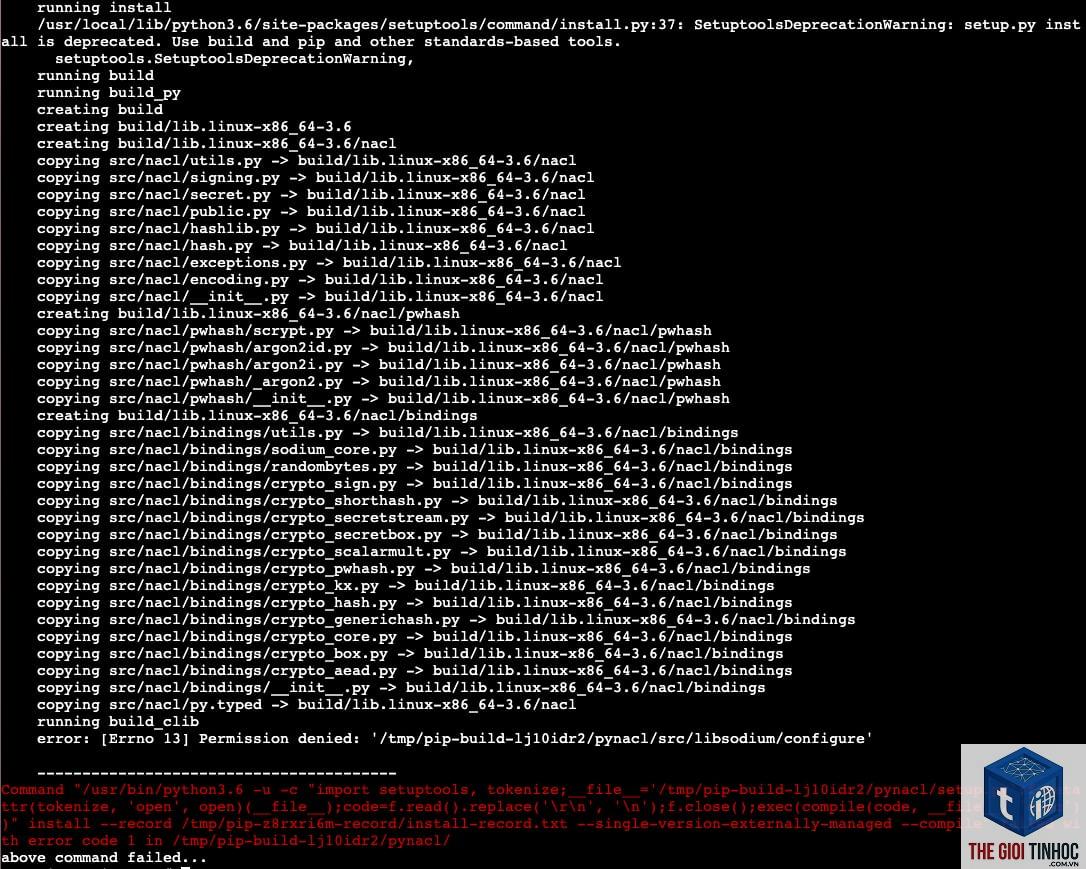
Đây là nguyên nhân hàng đầu. Trên VPS, dịch vụ database mặc định thường được cài đặt với chế độ disabled hoặc bị xung đột với các tiến trình khác. Sau khi reboot, MySQL không được systemd gọi lên, dẫn đến WordPress không thể kết nối với database. Kiểm tra bằng lệnh systemctl status mariadb hoặc systemctl status mysql sẽ thấy trạng thái inactive (dead).
Cấu hình Apache/Nginx bị lỗi hoặc không được kích hoạt
Nếu bạn sử dụng Apache, dịch vụ httpd hoặc apache2 có thể bị disable sau khi reboot vì lỗi syntax trong file cấu hình. Với Nginx, lỗi thường đến từ việc không load được các virtual host hoặc file SSL. Khi web server không chạy, WordPress không thể phục vụ request nào.
PHP-FPM không khởi động
WordPress hiện đại chạy trên PHP-FPM để xử lý request. Nếu dịch vụ php-fpm không tự động start sau reboot, Nginx/Apache sẽ không thể giao tiếp với PHP, dẫn đến lỗi 502 Bad Gateway. Nguyên nhân thường gặp là file socket bị thiếu hoặc cấu hình pool sai.
Thay đổi IP hoặc cấu hình mạng sau reboot
Một số VPS sử dụng DHCP thay vì IP tĩnh. Sau khi reboot, máy chủ có thể nhận IP mới, làm cho các đường dẫn trong wp-config.php hoặc cấu hình database trỏ sai địa chỉ host. Đặc biệt nếu bạn dùng localhost cho database, nhưng sau reboot MySQL không bind đúng socket.
File wp-config.php bị hỏng hoặc mất quyền đọc
Trong quá trình reboot, hệ thống file có thể bị thay đổi quyền (permission) do mount lại ổ cứng. File wp-config.php cần có quyền 644 hoặc 640. Nếu nó bị đặt quyền 600 chỉ có owner mới đọc được, web server sẽ không truy xuất được thông tin kết nối database.
Hướng dẫn khắc phục lỗi WordPress VPS reboot chi tiết từng bước
Bước 1: Kiểm tra trạng thái các dịch vụ ngay sau reboot
Sau khi reboot VPS, SSH vào server và chạy lệnh sau để xem toàn bộ dịch vụ quan trọng:
- systemctl status nginx (hoặc apache2) – kiểm tra web server
- systemctl status mariadb (hoặc mysql) – kiểm tra database
- systemctl status php8.x-fpm (thay x bằng phiên bản PHP bạn dùng) – kiểm tra PHP
- journalctl -xe – xem log lỗi hệ thống gần nhất
- systemctl start mariadb – khởi động database
- systemctl enable mariadb – cấu hình tự động start sau reboot
- systemctl start nginx – khởi động web server
- systemctl enable nginx – enable tự động
- systemctl start php8.2-fpm – khởi động PHP-FPM (thay đúng phiên bản)
- systemctl enable php8.2-fpm – enable auto start
- Log MySQL: tail -100 /var/log/mariadb/mariadb.log hoặc /var/log/mysql/error.log
- Log Nginx: tail -100 /var/log/nginx/error.log
- Log Apache: tail -100 /var/log/apache2/error.log
- Log PHP: tail -100 /var/log/php8.x-fpm.log
- define(‘DB_HOST’, ‘localhost’); – nếu database dùng socket Unix
- Hoặc define(‘DB_HOST’, ‘127.0.0.1’); – nếu database dùng TCP
- cd /var/www/html (đường dẫn website của bạn)
- find. -type d -exec chmod 755 {} ; – thư mục quyền 755
- find. -type f -exec chmod 644 {} ; – file quyền 644
- chown -R www-data:www-data. (dùng user web server của bạn, có thể là nginx hoặc apache)
- #! /bin/bash
- systemctl is-active nginx || systemctl restart nginx
- systemctl is-active mariadb || systemctl restart mariadb
- systemctl is-active php8.2-fpm || systemctl restart php8.2-fpm
Bất kỳ dịch vụ nào ở trạng thái inactive (dead) hoặc failed đều là nguyên nhân trực tiếp gây ra wordpress vps reboot lỗi.
Bước 2: Khởi động thủ công và enable tự động các dịch vụ
Khi phát hiện dịch vụ không chạy, bạn cần khởi động lại và bật chế độ tự động khởi động cùng hệ thống:
Kiểm tra lại bằng systemctl status sau mỗi lệnh để xác nhận trạng thái active (running).
Bước 3: Kiểm tra log chi tiết nếu dịch vụ vẫn bị lỗi
Nếu dịch vụ không khởi động được dù đã chạy thủ công, cần đọc log để tìm nguyên nhân sâu hơn:
Các lỗi thường gặp trong log: Can’t connect to local MySQL server through socket, no port configured, failed to bind to unix socket, hoặc unrecognized configuration parameter.
Bước 4: Sửa lỗi kết nối database do host sai
Nếu bạn thấy lỗi “Error establishing a database connection”, hãy kiểm tra file /var/www/html/wp-config.php (hoặc đường dẫn website). Đảm bảo các dòng sau đúng:
Đôi khi sau reboot, socket file của MySQL (thường ở /var/run/mysqld/mysqld.sock) bị mất. Hãy kiểm tra file socket tồn tại không bằng lệnh ls -la /var/run/mysqld/. Nếu không có, khởi động lại MySQL là cách tạo lại socket.
Bước 5: Khắc phục lỗi 502 Bad Gateway liên quan PHP-FPM
Lỗi 502 sau reboot thường do PHP-FPM ngừng hoạt động. Ngoài việc bật enable, bạn cần kiểm tra cấu hình pool trong file /etc/php/8.x/fpm/pool.d/www.conf. Đảm bảo dòng listen = /run/php/php8.x-fpm.sock hoặc listen = 127.0.0.1:9000 khớp với cấu hình trong Nginx/Apache. Nếu dùng socket, hãy kiểm tra quyền thư mục /run/php/ – cần cho phép web server đọc được.
Bước 6: Kiểm tra quyền file và thư mục WordPress
Sau reboot, đôi khi quyền của thư mục wp-content hoặc file .htaccess bị reset. Chạy lệnh sau để sửa lại quyền chuẩn:
Nếu bạn dùng Nginx, user thường là nginx hoặc www-data. Dùng ps aux | grep nginx để xác định.
Biện pháp phòng ngừa lỗi WordPress VPS reboot trong tương lai
Luôn kiểm tra trạng thái enable của dịch vụ sau mỗi lần cài đặt
Khi bạn cài mới một dịch vụ liên quan đến web (Redis, Memcached, Fail2Ban, v.v.), chạy systemctl enable ngay lập tức. Nếu quên, lần reboot sau bạn sẽ lại gặp lỗi tương tự. Thiết lập thói quen check danh sách các service enabled bằng lệnh systemctl list-unit-files --state=enabled.
Thiết lập script kiểm tra tự động sau reboot
Tạo một cron job hoặc systemd service nhỏ để kiểm tra trạng thái các dịch vụ và gửi email cảnh báo nếu có dịch vụ chết sau reboot. Ví dụ sử dụng bash script:
Đặt script này trong /usr/local/bin/check_services.sh và cấu hình systemd unit để chạy 5 phút sau khi boot.
Sử dụng IP tĩnh và cấu hình đúng trong wp-config.php
Để tránh lỗi thay đổi IP, hãy cấu hình VPS dùng IP tĩnh trong file /etc/network/interfaces hoặc netplan. Nếu không thể, trong wp-config.php hãy dùng localhost cho DB_HOST vì nó dùng socket Unix, không phụ thuộc vào IP. Socket sẽ luôn tồn tại trong cùng một máy chủ.
Backup cấu hình trước khi thực hiện bất kỳ thay đổi nào
Trước khi reboot VPS, sao lưu toàn bộ cấu hình web server, PHP và database. Sử dụng Git để quản lý file cấu hình trong /etc/. Nếu reboot làm hỏng cấu hình,
Nguyên nhân phổ biến nhất là dịch vụ MySQL hoặc MariaDB không được bật tự động khởi động cùng hệ thống. Bạn cần SSH vào VPS, chạy systemctl enable mariadb và systemctl start mariadb để khắc phục. Ngoài ra, hãy kiểm tra file wp-config.php xem DB_HOST có trỏ đúng đến localhost hoặc 127.0.0.1 không.
Lỗi 502 Bad Gateway sau reboot VPS cần làm gì?
Lỗi 502 thường do PHP-FPM không chạy. Đầu tiên, dùng systemctl status php8.x-fpm để kiểm tra. Nếu inactive, chạy systemctl enable php8.x-fpm && systemctl start php8.x-fpm. Nếu vẫn lỗi, kiểm tra log PHP-FPM tại /var/log/php8.x-fpm.log để xem có lỗi cấu hình pool hoặc thiếu socket file không.
Cách phòng tránh lỗi WordPress VPS reboot trước khi thực hiện?
Trước khi reboot, hãy chạy lệnh systemctl list-unit-files –state=enabled và đảm bảo các dịch vụ nginx (hoặc apache2), mariadb, php-fpm đều có trạng thái enabled. Ngoài ra, tạo một snapshot hoặc backup đầy đủ của VPS để có thể rollback nếu xảy ra sự cố.
Sau reboot VPS, WordPress hiện màn hình trắng có phải lỗi PHP memory?
Có thể. Màn hình trắng (WSOD) thường do plugin hoặc theme tiêu tốn quá nhiều RAM. Sau reboot, PHP memory limit có thể bị reset về giá trị mặc định thấp. Hãy kiểm tra file wp-config.php và thêm dòng define(‘WP_MEMORY_LIMIT’, ‘256M’); để tăng giới hạn. Cũng nên kiểm tra log lỗi PHP tại /var/log/php_errors.log hoặc bật WP_DEBUG trong wp-config.php để xem lỗi chi tiết.
Có cần restart lại toàn bộ VPS sau khi sửa lỗi không?
Không cần thiết. Sau khi bạn đã bật enable các dịch vụ và khởi động chúng thủ công, website sẽ hoạt động ngay lập tức. Tuy nhiên, để kiểm tra mọi thứ hoạt động ổn định sau một lần boot thật, bạn có thể lên lịch reboot vào giờ thấp điểm để xác nhận không còn lỗi tái diễn.
Kết luận
WordPress VPS reboot lỗi là vấn đề kỹ thuật hoàn toàn có thể kiểm soát được nếu bạn nắm rõ cơ chế khởi động của các dịch vụ trên hệ điều hành Linux. Nguyên nhân chủ yếu đến từ việc dịch vụ database, web server, hoặc PHP-FPM không được enable tự động, hoặc cấu hình sai dẫn đến xung đột sau khi reboot. Thay vì hoảng loạn, hãy bắt đầu bằng kiểm tra trạng thái service, đọc log, và từng bước khởi động lại các thành phần. Việc thiết lập script giám sát, sử dụng IP tĩnh, và thường xuyên kiểm tra danh sách enabled service sẽ giúp bạn ngăn chặn lỗi ngay từ đầu. Một VPS ổn định với WordPress vận hành trơn tru là nền tảng vững chắc cho sự phát triển website của bạn.
- Plugin bảo mật WordPress lỗi: Nguyên nhân, dấu hiệu và cách xử lý triệt để
- Video Widget Elementor: Hướng Dẫn Toàn Diện Từ Cơ Bản Đến Nâng Cao Cho Website WordPress
- Theme WordPress Freemium Là Gì? Giải Pháp Tối Ưu Cho Website Chuyên Nghiệp
- Title Issues Là Gì? Toàn Tập Về Vấn Đề Thẻ Tiêu Đề Và Cách Khắc Phục Để Tối Ưu SEO
- Đơn hàng WooCommerce là gì? Hướng dẫn chi tiết từ A-Z cho người mới bắt đầu
Bài viết cùng chủ đề:
-

WordPress Server Monitoring: Bí Quyết Giữ Website Luôn Nhanh, Ổn Định và An Toàn
-

WordPress Hosting Diagnostics: Quy Trình Chẩn Đoán và Tối Ưu Hosting WordPress Toàn Diện
-

Hướng dẫn toàn diện về WordPress MySQL Log: Cách truy cập, phân tích và tối ưu hiệu suất
-

Hướng Dẫn Chi Tiết Xem Và Phân Tích WordPress PHP-FPM Log Để Debug Lỗi Hiệu Quả
-

Hướng dẫn chi tiết cách đọc và phân tích WordPress Nginx Error Log dành cho người mới bắt đầu
-

Hướng dẫn chi tiết cách đọc và xử lý lỗi WordPress Apache Error Log hiệu quả
-

WordPress Server Error Log: Hướng Dẫn Chi Tiết Cách Đọc, Phân Tích Và Xử Lý Mọi Lỗi Server
-

Fixed Hosting: Hướng Dẫn WordPress Hosting Troubleshooting Chi Tiết Nhất
-

Hướng dẫn chi tiết WordPress Server Debug: Từ khái niệm đến triển khai thực tế
-
Hướng Dẫn Chi Tiết WordPress Hosting Debug: Xử Lý Mọi Lỗi Hosting Cho Site WordPress
-

WordPress Hosting Sau Nâng Cấp MySQL Bị Lỗi: Nguyên Nhân Và Cách Xử Lý Toàn Diện
-

WordPress Hosting Sau Đổi IP Bị Lỗi? Nguyên Nhân Và Cách Khắc Phục Toàn Diện
-

Khắc phục ngay lỗi WordPress server sau khi migrate website: Hướng dẫn chi tiết từ A-Z
-

WordPress Server Sau Restore Backup Bị Lỗi: Nguyên Nhân Và Cách Khắc Phục Toàn Diện
-

Khắc Phục Ngay Lỗi WordPress Hosting Sau Khi Bật SSL – Hướng Dẫn Chi Tiết Từ A-Z
-

WordPress host sau khi bật Cloudflare bị lỗi: Nguyên nhân và giải pháp triệt để















