
WordPress VPS Network Lỗi: Nguyên Nhân, Cách Khắc Phục Toàn Diện Từ A-Z
Th6
WordPress VPS network lỗi là một trong những vấn đề phổ biến khiến nhiều người dùng đau đầu khi vận hành website trên máy chủ ảo riêng. Các lỗi mạng có thể khiến trang web ngừng hoạt động, tải chậm hoặc không truy cập được từ một số khu vực. Hiểu rõ bản chất của những lỗi này và cách khắc phục kịp thời sẽ giúp bạn duy trì hiệu suất và bảo mật cho website WordPress. Bài viết này phân tích chi tiết các dạng wordpress vps network lỗi thường gặp, nguyên nhân sâu xa và hướng dẫn từng bước giải quyết dựa trên kinh nghiệm thực tế.
WordPress VPS Network Lỗi Là Gì?
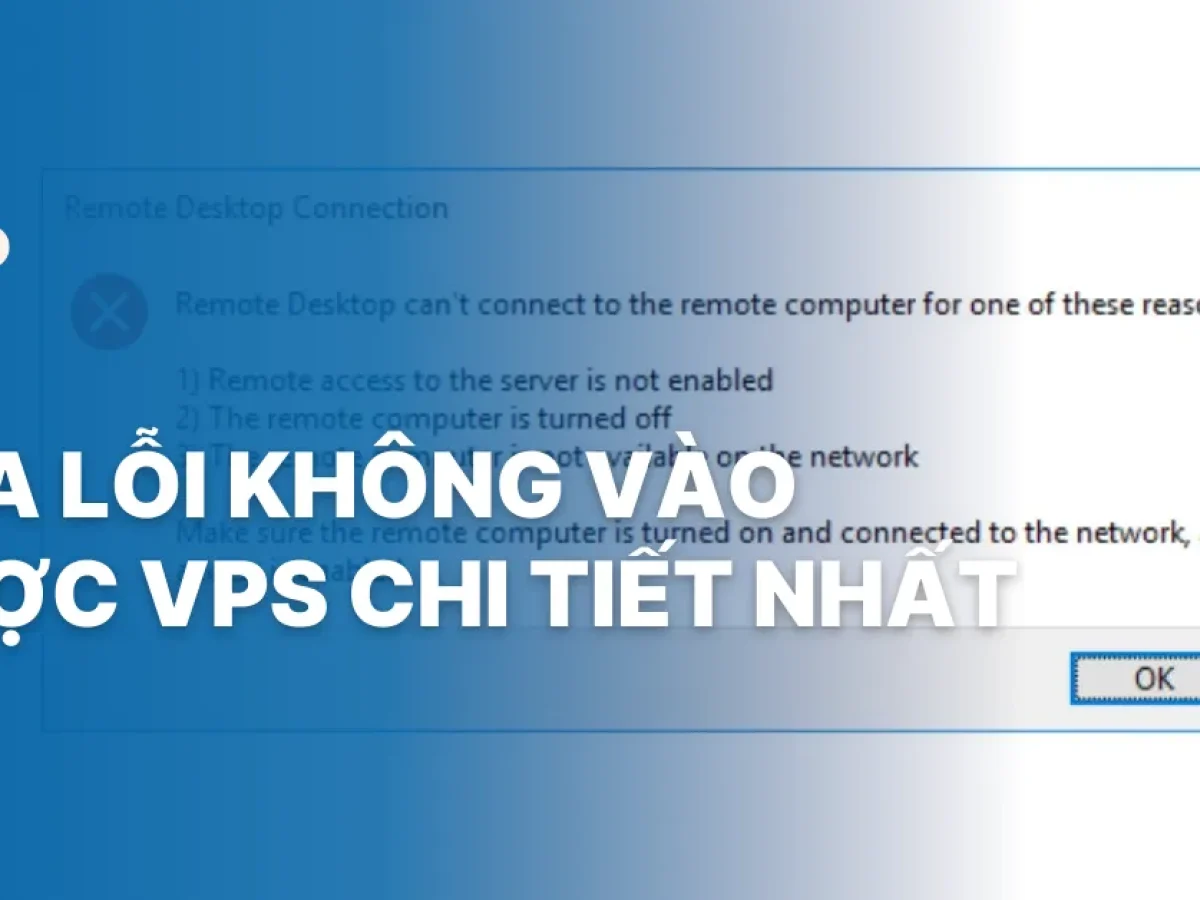
WordPress VPS network lỗi chỉ tất cả các vấn đề liên quan đến kết nối mạng giữa máy chủ VPS và người dùng, hoặc giữa các thành phần bên trong hệ thống (web server, database, caching) khi vận hành website WordPress. Lỗi này biểu hiện qua việc trang web không tải, thời gian phản hồi quá lâu, lỗi kết nối SSL, hoặc không thể truy cập từ một số IP nhất định. Khác với lỗi plugin hay theme, lỗi mạng thường xuất phát từ cấu hình VPS, firewall, DNS, hoặc tài nguyên máy chủ.
Một website WordPress chạy trên VPS chịu ảnh hưởng trực tiếp từ tầng network của hệ điều hành và nhà cung cấp hosting. Khi có sự cố, người dùng có thể gặp các thông báo như “ERR_CONNECTION_TIMED_OUT”, “Connection refused”, “DNS_PROBE_FINISHED_NXDOMAIN” hay “SSL_ERROR_BAD_CERT_DOMAIN”. Mỗi lỗi đều có căn nguyên riêng, nhưng nhìn chung đều nằm trong phạm vi của wordpress vps network lỗi.
Phân Loại Các Dạng WordPress VPS Network Lỗi
Lỗi Kết Nối HTTP/HTTPS
Lỗi này khiến trình duyệt không thể thiết lập kết nối với server. Nguyên nhân có thể là do port 80 hoặc 443 bị chặn bởi firewall, service Apache/Nginx không hoạt động, hoặc IP bị blacklist. Dấu hiệu: người dùng nhận được “ERR_CONNECTION_REFUSED” hoặc “ERR_CONNECTION_TIMED_OUT”.
Lỗi DNS Trỏ Về VPS
Đây là lỗi thường gặp khi mới chuyển hosting hoặc thay đổi nameserver. DNS propagation chưa hoàn tất, bản ghi A trỏ sai IP, hoặc DNS caching từ trình duyệt gây ra hiển thị trang cũ. Kết quả là website WordPress không truy cập được dù VPS vẫn chạy bình thường.
Lỗi SSL/TLS
WordPress yêu cầu chứng chỉ SSL hợp lệ để bảo mật kết nối. Lỗi SSL thường xuất hiện khi cấu hình HTTPS sai, chứng chỉ hết hạn, hoặc có sự xung đột giữa SSL plugin và server. Người dùng thấy cảnh báo “Your connection is not private” hoặc “ERR_SSL_PROTOCOL_ERROR”.
Lỗi Firewall Block Kết Nối
Firewall trên VPS (như iptables, CSF, hoặc UFW) có thể chặn các kết nối từ IP lạ hoặc block port cần thiết. Nếu firewall chặn nhầm dải IP của CDN hoặc công cụ monitoring, website sẽ báo lỗi truy cập từ khu vực đó. Đôi khi wordpress vps network lỗi do quá trình cài đặt tự động bật chế độ bảo vệ quá mức.
Lỗi Tài Nguyên (Resource Exhaustion)
Khi VPS hết RAM, CPU hoặc inode, service web không thể xử lý request dẫn đến timeout. Mặc dù không phải lỗi mạng thuần túy, nhưng người dùng vẫn thấy website không phản hồi, tương tự lỗi network. Điều này thường xảy ra với các VPS cấu hình thấp hoặc bị tấn công DDoS.
Nguyên Nhân Phổ Biến Gây WordPress VPS Network Lỗi

- Firewall cấu hình sai: iptables hoặc UFW chặn các cổng dịch vụ (80,443,3306,21) làm gián đoạn kết nối.
- DNS không đồng bộ: Bản ghi A hoặc CNAME chưa cập nhật sau thay đổi IP VPS, DNS cache tại ISP hoặc local.
- Cấu hình web server sai: Nginx/Apache listen sai IP hoặc port, virtual host không đúng tên miền.
- SSL certificate hết hạn: Chứng chỉ Let’s Encrypt tự động gia hạn nhưng cron job thất bại, hoặc certificate không khớp domain.
- Xung đột plugin Bảo mật: Plugin Wordfence, Sucuri, hoặc iThemes Security có thể block IP hoặc kết nối do quét quá mức.
- Network interface hoặc default gateway: Cấu hình mạng trong file /etc/network/interfaces hoặc netplan sai, mất kết nối ra ngoài internet.
- Quá tải do traffic: Lượng truy cập vượt quá giới hạn băng thông hoặc worker process của server.
- Khởi động lại web server:
systemctl restart nginxhoặcsystemctl restart apache2. Kiểm tra status:systemctl status nginx. - Kiểm tra firewall: Thêm rule cho phép port 80 và 443 với UFW:
ufw allow 80/tcp && ufw allow 443/tcp. Với iptables, dùngiptables -A INPUT -p tcp --dport 80 -j ACCEPT. - Kiểm tra binding: Trong file cấu hình Nginx (sites-available), đảm bảo
listen 80;không bị comment và server_name khớp domain. - Kiểm tra SELinux hoặc AppArmor: Nếu đang bật, có thể chặn Apache/Nginx. Tạm thời set enforcing=0 để test, sau đó cấu hình đúng policy.
- Xóa DNS cache local: Windows
ipconfig /flushdns, macOSdscacheutil -flushcache, Linuxsystemd-resolve --flush-caches. - Chờ propagation: DNS có thể mất 24-48 giờ. Trong lúc đó, sử dụng file /etc/hosts để test.
- Kiểm tra bản ghi tại provider: Đảm bảo bản ghi A trỏ đúng IP, không có bản ghi cũ xung đột.
- Sử dụng Cloudflare DNS: Nếu dùng CF, đảm bảo proxy (orange cloud) đã bật/tắt phù hợp với loại kết nối.
- Gia hạn certificate: Nếu dùng Certbot, chạy
certbot renewhoặccertbot --nginx -d yourdomain.com. - Kiểm tra cấu hình SSL: Trong file Nginx, đảm bảo đường dẫn ssl_certificate và ssl_certificate_key chính xác.
- Chỉnh sửa redirect HTTP sang HTTPS: Tránh redirect loop bằng cách kiểm tra rule trong.htaccess hoặc Nginx server block.
- Xóa cache SSL của WordPress: Một số plugin cache như WP Rocket lưu trữ SSL, cần clear cache.
- Backup và reset quy tắc:
iptables-save > /root/iptables.backup && iptables -F(cẩn thận với các service). - Thêm IP white list: Nếu biết IP của mình, thêm vào allow list.
- Cấu hình CSF: Vào /etc/csf/csf.conf, tìm các tùy chọn DENY_IP_LIMIT và bỏ chặn IP.
- Kiểm tra fail2ban: Nếu fail2ban chặn IP do login thất bại, dùng
fail2ban-client set sshd unbanip YOUR_IP. - Nâng cấp VPS: Tăng RAM, CPU, hoặc disk IOPS từ nhà cung cấp.
- Tối ưu WordPress: Sử dụng caching (WP Super Cache, W3 Total Cache), database optimization.
- Giới hạn kết nối: Cấu hình rate limiting trên Nginx (limit_req_zone) để tránh DDoS.
- Kiểm tra top process: Dùng
top,htopđể tìm process ngốn tài nguyên (có thể là plugin lỗi). - Reset firewall ngay lập tức: Thay vì test từng rule, một số người dùng xóa hết firewall và mất bảo mật trong thời gian dài.
- Chỉnh sửa file cấu hình mà không backup: Dẫn đến lỗi syntax và không thể khôi phục nhanh.
- Không kiểm tra log: Bỏ qua thông tin log là nguyên nhân mất thời gian tìm lỗi mù quáng.
- Chỉ fix một hướng: Ví dụ chỉ restart server mà không kiểm tra DNS, dẫn đến lỗi tái diễn.
- Cài plugin bảo mật trùng lặp: Gây xung đột firewall ngay trên WordPress, tạo ra wordpress vps network lỗi do plugin.
- Luôn sử dụng SSH key thay vì password để giảm nguy cơ brute force dẫn đến block IP.
- Thiết lập automatic SSL renewal với cron job (certbot renew –quiet).
- Monitor uptime và network bằng công cụ UptimeRobot hoặc Better Uptime.
- Bảo vệ VPS khỏi DDoS: Sử dụng Cloudflare hoặc CSF ngay từ đầu.
- Định kỳ kiểm tra disk space và inode để tránh lỗi “No space left on device” ảnh hưởng network service.
- Ghi chép lại mọi thay đổi cấu hình mạng để dễ dàng debug khi xảy ra wordpress vps network lỗi.
Các Triệu Chứng Nhận Biết Sớm Lỗi Network Trên VPS WordPress
| Triệu chứng | Dạng lỗi có thể gặp |
|---|---|
| Trang web không tải, timeout kéo dài | Lỗi kết nối, firewall, quá tải tài nguyên |
| Chỉ một số khu vực không truy cập được | Firewall, CDN, DNS propagation chưa hoàn tất |
| Thông báo SSL error không mong đợi | Lỗi SSL/TLS, cấu hình HTTPS sai |
| Website chậm nhưng không crash | Resource exhaustion, network latency do VPS location |
| Không thể SSH vào VPS | Firewall block port 22, network interface lỗi |
Hướng Dẫn Chẩn Đoán WordPress VPS Network Lỗi Bước Đầu
Kiểm tra từ ngoài (client)
Sử dụng công cụ như ping, traceroute, và các website kiểm tra uptime để xác định lỗi đến từ server hay môi trường mạng. Thực hiện check SSL từ SSL Labs hoặc SSL Checker để phát hiện certificate issues. Nếu ping đến IP VPS thành công nhưng không truy cập được tên miền, khả năng cao là lỗi DNS hoặc cấu hình web server.
Kiểm tra từ bên trong VPS (SSH)
Đăng nhập vào VPS và chạy các lệnh cơ bản: curl -I http://localhost để xem web server có phản hồi không. Dùng iptables -L -n kiểm tra rules firewall. Xem log error của web server tại /var/log/nginx/error.log hoặc /var/log/apache2/error.log. Lệnh netstat -tulpn cho thấy port nào đang listen. Nếu web server không listen port 80/443, đó là dấu hiệu cấu hình sai.
Kiểm tra DNS propagation
Dùng dig yourdomain.com A và nslookup yourdomain.com để xác định IP hiện tại. So sánh với IP thực của VPS. Nếu chênh lệch, cần đợi DNS propagation hoặc cập nhật lại bản ghi A trên nhà quản lý domain.
Cách Khắc Phục Từng Dạng WordPress VPS Network Lỗi
Xử Lý Lỗi Kết Nối HTTP/HTTPS
Xử Lý Lỗi DNS Trỏ Về VPS
Xử Lý Lỗi SSL/TLS
Xử Lý Lỗi Firewall Block
Xử Lý Lỗi Quá Tải Tài Nguyên
Sai Lầm Thường Gặp Khi Xử Lý WordPress VPS Network Lỗi

Lưu Ý Quan Trọng Khi Quản Lý Network Trên VPS WordPress
Câu Hỏi Thường Gặp Về WordPress VPS Network Lỗi
Làm thế nào để xác định lỗi mạng VPS do nhà cung cấp hay do cấu hình?
Chạy traceroute từ máy tính của bạn đến IP VPS, đồng thời kiểm tra xem có VPS nào khác cùng nhà cung cấp bị lỗi không. Nếu VPS của bạn bị lỗi trong khi các VPS khác hoạt động bình thường, vấn đề nằm ở cấu hình. Nếu nhà cung cấp có thông báo outage, đó là lỗi từ họ.
Tại sao WordPress vẫn hoạt động nhưng lỗi network vẫn xảy ra?
Có thể do cache server (ví dụ Redis, Varnish) hoặc CDN vẫn phục vụ nội dung cũ. Khi bạn truy cập trực tiếp qua IP VPS, trang có thể hiển thị lỗi, nhưng CDN lại deliver bản cache. Điều này tạo cảm giác “wordpress vẫn hoạt động” nhưng thực chất network có vấn đề.
Sử dụng WordPress multisite có dễ gặp network lỗi không?
WordPress multisite thường yêu cầu cấu hình phức tạp hơn về subdomain/subdirectory mapping. Lỗi network thường phát sinh do wildcard DNS, SSL cho subdomain, hoặc virtual host sai. Nếu không cấu hình chính xác, các site con có thể bị lỗi riêng lẻ.
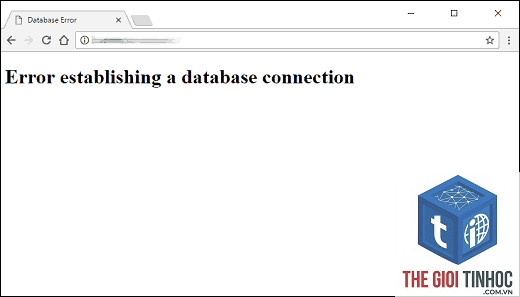
Lỗi “Failed to connect to database” có thuộc wordpress vps network lỗi không?
Có thể. Nếu MySQL service chạy trên cùng VPS, lỗi kết nối database thường do socket MySQL hoặc port 3306 bị chặn bởi firewall (network). Nếu database nằm ở server riêng, đây là lỗi mạng hoàn toàn.
Kết Luận
WordPress VPS network lỗi là tập hợp nhiều vấn đề đa dạng, từ cấu hình DNS, firewall đến tài nguyên máy chủ. Việc chẩn đoán chính xác giúp tiết kiệm thời gian và tránh những can thiệp không cần thiết. Bắt đầu từ kiểm tra log, xác định dạng lỗi cụ thể, sau đó áp dụng các bước khắc phục có chọn lọc. Luôn duy trì backup cấu hình network trước khi thay đổi lớn. Với hướng dẫn chi tiết trên, bạn hoàn toàn có thể tự xử lý hầu hết các tình huống wordpress vps network lỗi phổ biến và duy trì website hoạt động ổn định.
- Core Web Vitals trong Ahrefs là gì? Hướng dẫn toàn diện từ A đến Z cho SEO
- Hướng dẫn chi tiết cách reset theme WordPress Customizer nhanh chóng và an toàn
- Education Template Elementor: Giải Pháp Thiết Kế Website Giáo Dục Chuyên Nghiệp Và Hiệu Quả
- Seed Sites Là Gì? Toàn Tập Chiến Lược Xây Dựng Nền Tảng cho SEO Content Hiệu Quả
- Load Balancing Là Gì? Giải Pháp Phân Phối Tải Toàn Diện Cho Hệ Thống Hiện Đại
Bài viết cùng chủ đề:
-

WordPress Server Monitoring: Bí Quyết Giữ Website Luôn Nhanh, Ổn Định và An Toàn
-

WordPress Hosting Diagnostics: Quy Trình Chẩn Đoán và Tối Ưu Hosting WordPress Toàn Diện
-

Hướng dẫn toàn diện về WordPress MySQL Log: Cách truy cập, phân tích và tối ưu hiệu suất
-

Hướng Dẫn Chi Tiết Xem Và Phân Tích WordPress PHP-FPM Log Để Debug Lỗi Hiệu Quả
-

Hướng dẫn chi tiết cách đọc và phân tích WordPress Nginx Error Log dành cho người mới bắt đầu
-

Hướng dẫn chi tiết cách đọc và xử lý lỗi WordPress Apache Error Log hiệu quả
-

WordPress Server Error Log: Hướng Dẫn Chi Tiết Cách Đọc, Phân Tích Và Xử Lý Mọi Lỗi Server
-

Fixed Hosting: Hướng Dẫn WordPress Hosting Troubleshooting Chi Tiết Nhất
-

Hướng dẫn chi tiết WordPress Server Debug: Từ khái niệm đến triển khai thực tế
-
Hướng Dẫn Chi Tiết WordPress Hosting Debug: Xử Lý Mọi Lỗi Hosting Cho Site WordPress
-

WordPress Hosting Sau Nâng Cấp MySQL Bị Lỗi: Nguyên Nhân Và Cách Xử Lý Toàn Diện
-

WordPress Hosting Sau Đổi IP Bị Lỗi? Nguyên Nhân Và Cách Khắc Phục Toàn Diện
-

Khắc phục ngay lỗi WordPress server sau khi migrate website: Hướng dẫn chi tiết từ A-Z
-

WordPress Server Sau Restore Backup Bị Lỗi: Nguyên Nhân Và Cách Khắc Phục Toàn Diện
-

Khắc Phục Ngay Lỗi WordPress Hosting Sau Khi Bật SSL – Hướng Dẫn Chi Tiết Từ A-Z
-

WordPress host sau khi bật Cloudflare bị lỗi: Nguyên nhân và giải pháp triệt để















