
WordPress VPS Firewall Lỗi: Nguyên Nhân, Cách Khắc Phục & Phòng Tránh Toàn Diện
Th6
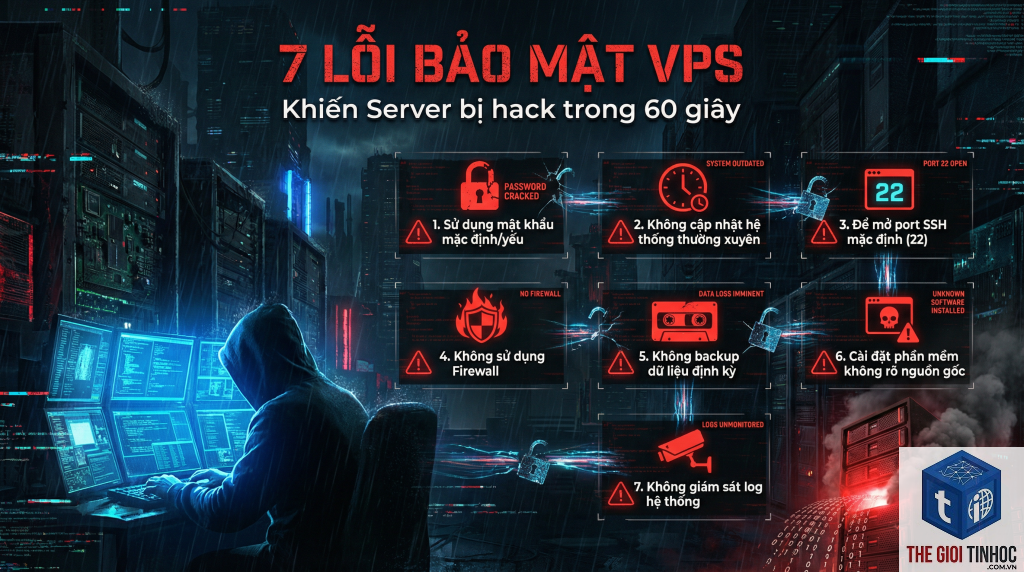
Khi vận hành website WordPress trên nền tảng VPS, tường lửa (firewall) đóng vai trò như lá chắn thép bảo vệ server. Tuy nhiên, việc cấu hình không chính xác hoặc xung đột phần mềm thường dẫn đến tình trạng wordpress vps firewall lỗi, gây gián đoạn truy cập, ảnh hưởng tốc độ tải trang và thậm chí làm website ngừng hoạt động. Hiểu rõ bản chất của từng loại firewall, cách chúng tương tác với WordPress là chìa khóa để bạn tự tin xử lý mọi sự cố, đảm bảo site luôn online và an toàn.
Firewall trên VPS là gì? Vai trò với WordPress
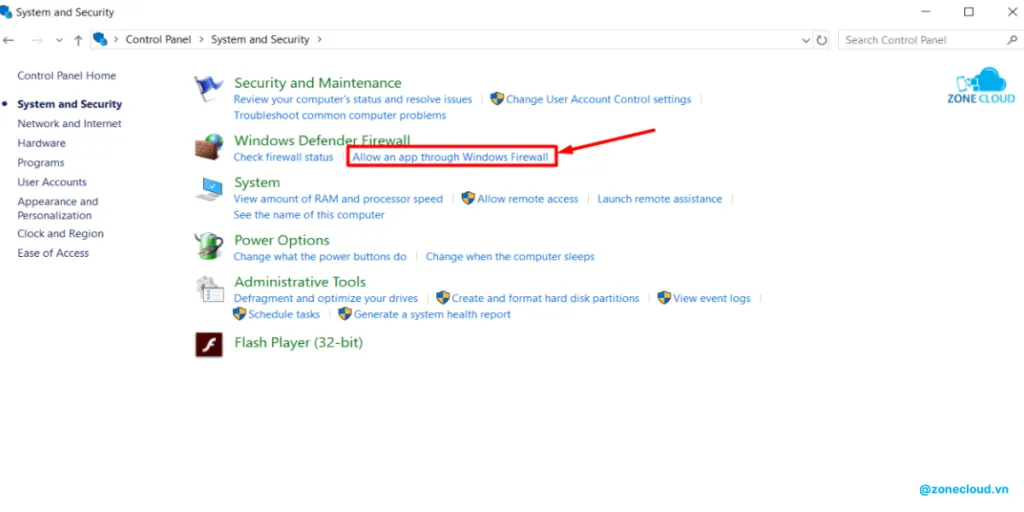
Firewall trên VPS là hệ thống phần mềm hoặc phần cứng kiểm soát lưu lượng mạng dựa trên các quy tắc bảo mật. Nó quyết định gói tin nào được phép vào server, gói tin nào bị chặn lại. Đối với WordPress, firewall giúp ngăn chặn tấn công DDoS, brute force, SQL injection, khai thác lỗ hổng plugin và nhiều mối đe dọa khác.
Khi sử dụng VPS, bạn có nhiều lựa chọn firewall khác nhau: iptables (trình quản lý gói tin gốc của Linux), CSF (ConfigServer Security & Firewall), UFW (Uncomplicated Firewall), hoặc các firewall ứng dụng như Wordfence, Sucuri tích hợp sẵn trong WordPress. Mỗi loại có đặc điểm riêng và có thể gây ra lỗi nếu không được cài đặt chính xác.
Phân loại lỗi WordPress VPS Firewall thường gặp

Từ thực tế hỗ trợ técnico, có ba nhóm lỗi chính mà người dùng WordPress trên VPS hay mắc phải. Mỗi nhóm có dấu hiệu nhận biết và cách xử lý riêng.
Lỗi chặn nhầm truy cập hợp lệ (False Positive)
Đây là lỗi phổ biến nhất. Firewall hiểu sai một request bình thường như hành vi tấn công, dẫn đến chặn IP người dùng thực, admin không thể đăng nhập, hay bot tìm kiếm không index được site. Nguyên nhân thường đến từ quy tắc firewall quá tham số hoặc danh sách đen IP quá rộng.
- Biểu hiện: Người dùng báo lỗi 403 Forbidden, hoặc bạn thấy log WordPress ghi “IP bị chặn bởi firewall” dù không có hành vi đáng ngờ.
- Ví dụ thực tế: CSF tự động chặn IP sau 3 lần sai mật khẩu SSH. Nếu bạn FTP sai vài lần, CSF có thể chặn luôn IP của chính bạn.
- Biểu hiện: Một số tính năng của WordPress ngừng hoạt động (ví dụ REST API không hoạt động), tốc độ server chậm hơn bình thường.
- Nguyên nhân: Wordfence chặn một số request cần thiết mà CSF không cho phép đi qua, hoặc ngược lại.
- Biểu hiện: Trang web không tải, trình duyệt báo “ERR_CONNECTION_TIMED_OUT”. Nhưng SSH vẫn vào được bình thường.
- Ví dụ: Khi cài CSF mặc định, bạn phải khai báo các cổng cho phép trong file csf.conf. Nếu quên mở cổng 80/443 cho web server, site sẽ offline ngay lập tức.
Lỗi xung đột giữa nhiều firewall
Nhiều người dùng cài cả firewall cấp hệ điều hành (CSF, iptables) lẫn plugin firewall WordPress (Wordfence, All In One WP Security). Khi cả hai cùng hoạt động, chúng có thể ghi đè hoặc vô hiệu hóa quy tắc của nhau, gây lỗi nghiêm trọng.
Lỗi cấu hình sai quy tắc cổng/dịch vụ
Firewall cần mở đúng cổng cho các dịch vụ hoạt động: HTTP (80), HTTPS (443), SSH (22), MySQL (3306), FTP (21). Nếu bạn vô tình chặn hoặc đóng sai cổng, website sẽ không thể truy cập được.
Nguyên nhân cốt lõi gây ra lỗi WordPress VPS Firewall
Không phải lỗi nào cũng đến từ sự bất cẩn.
| Nguyên nhân | Mô tả chi tiết | Tần suất gặp |
|---|---|---|
| Thiếu kiểm tra tương thích | Các plugin bảo mật WordPress thường cố gắng sửa file.htaccess hoặc thêm quy tắc iptables. Khi cài thêm firewall hệ thống, sự xung đột xảy ra nhanh chóng. | Rất cao |
| Sử dụng quy tắc mặc định không phù hợp | Nhiều người dùng cài CSF hoặc UFW và giữ nguyên cấu hình gốc. Các quy tắc này không tối ưu cho môi trường WordPress. | Cao |
| Quản lý IP động (DHCP) thay đổi | Nếu bạn đặt whitelist IP tĩnh cho admin nhưng ISP cấp IP động, mỗi lần đổi IP bạn sẽ bị chặn mất quyền truy cập. | Trung bình |
| Lỗi khi cập nhật firewall phần mềm | Bản cập nhật của CSF, iptables hay plugin bảo mật đôi khi reset cấu hình hoặc thay đổi hành vi firewall, gây ra lỗi mới. | Thấp nhưng nguy hiểm |
Hướng dẫn khắc phục lỗi WordPress VPS Firewall từng bước
Khi gặp lỗi, điều đầu tiên là bình tĩnh xác định loại lỗi và thực hiện theo quy trình sau. Lưu ý luôn sao lưu cấu hình trước khi thay đổi bất kỳ quy tắc firewall nào.
Bước 1: Kiểm tra trạng thái dịch vụ và log
Dùng lệnh systemctl status csfs (hoặc ufw status) để xem firewall đang chạy hay tắt. Kiểm tra log tại /var/log/messages hoặc /var/log/csf.log để tìm dòng lỗi cụ thể. Log thường ghi rõ IP bị chặn, cổng nào bị drop.
Bước 2: Kiểm tra danh sách chặn (Deny/Block)
Trong CSF, dùng lệnh csf -g IP để xem IP có trong danh sách đen không. Nếu IP của bạn bị chặn, hãy xóa nó bằng csf -dr IP. Với iptables, dùng iptables -L -n để liệt kê quy tắc và iptables -D INPUT số_dòng để xóa.
Bước 3: Đảm bảo các cổng cần thiết được mở
Mở file /etc/csf/csf.conf và kiểm tra dòng TCP_IN phải có 20,21,22,25,53,80,443,465,993,3306. Nếu web server của bạn dùng Nginx, hãy thêm cổng 8080 hoặc 8443 nếu cần. Khởi động lại CSF: csf -r.
Bước 4: Vô hiệu hóa plugin firewall WordPress tạm thời
Nếu bạn nghi ngờ xung đột, hãy tắt các plugin bảo mật trong WordPress. Vào thư mục /wp-content/plugins, đổi tên thư mục plugin (ví dụ wordfence thành wordfence.disable). Sau đó kiểm tra website có hoạt động lại không. Nếu có, hãy cấu hình lại plugin hoặc chuyển sang loại firewall khác.
Bước 5: Reset firewall về mặc định và thiết lập lại
Trong trường hợp nghiêm trọng,
Nguyên nhân thường do CSF chặn quyền truy cập vào file wp-config.php hoặc thư mục wp-content. Hãy kiểm tra log CSF để xem quy tắc nào drop request đến các file này. Thêm ngoại lệ cho đường dẫn WordPress trong csf.conf: dòng DIR_ALLOW thêm đường dẫn thư mục gốc site.
Làm thế nào để kiểm tra xem firewall có đang chặn Googlebot hay không?
Dùng lệnh csf -g IP_của_Googlebot để xem trạng thái.
Nếu bạn dùng Redis làm object cache, firewall có thể chặn kết nối đến cổng 6379. Hãy mở cổng này trong firewall: TCP_IN thêm 6379. Đồng thời chỉ cho phép kết nối từ localhost (127.0.0.1) thay vì public IP để tránh lộ Redis.
Có nên dùng tính năng Auto Block của CSF cho WordPress login không?
Nên dùng nhưng cẩn thận. CSF có thể chặn IP sau 3 lần thử sai. Tuy nhiên, nếu bạn dùng plugin bảo mật cũng có tính năng tương tự, hãy tắt một bên. Lý tưởng nhất là cho CSF quản lý block cấp server, và plugin chỉ bảo vệ lớp ứng dụng.
Lỗi “This site can’t be reached” sau khi thay đổi quy tắc iptables, phục hồi bằng cách nào?
Nếu bạn còn kết nối SSH, chạy iptables -P INPUT ACCEPT và iptables -P FORWARD ACCEPT để mở toàn bộ. Sau đó xóa quy tắc sai bằng iptables -F. Nếu mất SSH, bạn cần reboot server qua Control Panel của nhà cung cấp VPS (KVM/Serial Console) để reset firewall.
Kết luận
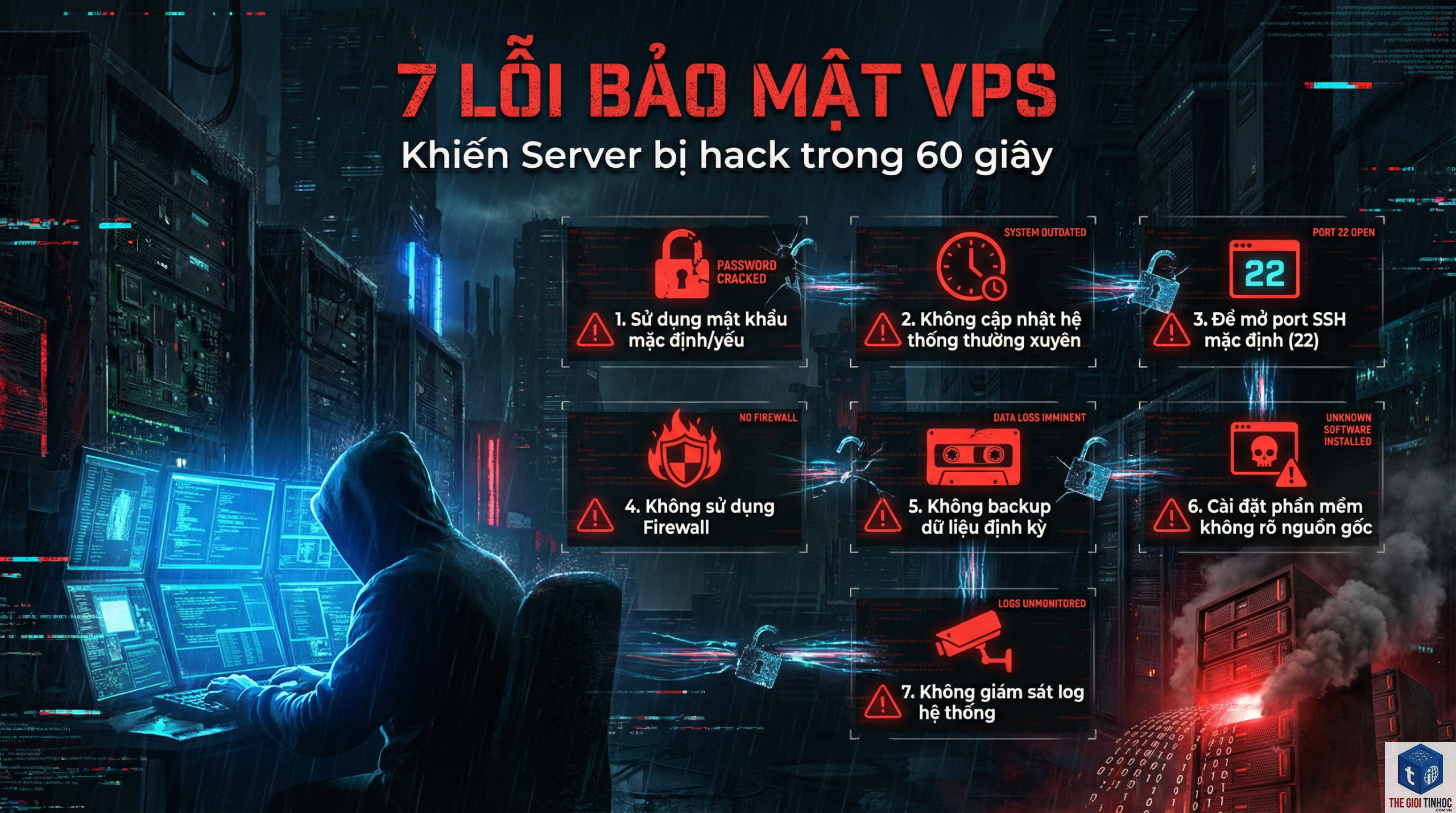
WordPress VPS firewall lỗi là vấn đề kỹ thuật nhưng hoàn toàn có thể kiểm soát được nếu bạn hiểu nguyên lý hoạt động và có quy trình xử lý bài bản. Thay vì sợ hãi mỗi khi site gặp sự cố, hãy coi đó là cơ hội để hoàn thiện cấu hình bảo mật cho server. Luôn tuân thủ nguyên tắc “mở tối thiểu, whitelist cần thiết, log thường xuyên”. Với kiến thức từ bài viết này, bạn hoàn toàn có thể tự debug hầu hết các lỗi firewall phổ biến và giữ cho website WordPress vận hành ổn định, an toàn trên VPS.
- WordPress Server Monitoring: Bí Quyết Giữ Website Luôn Nhanh, Ổn Định và An Toàn
- WordPress Proxy SSL Lỗi: Nguyên Nhân, Cách Khắc Phục và Những Lưu Ý Quan Trọng
- Affiliate Marketing Tại Nhà: Hướng Dẫn Toàn Diện Từ A Đến Z Cho Người Mới Bắt Đầu
- Ahrefs Site Audit Tool là gì? Giải pháp kiểm tra toàn diện sức khỏe SEO website
- Cách khắc phục lỗi theme wordpress php warning hiệu quả và triệt để
Bài viết cùng chủ đề:
-

WordPress Server Monitoring: Bí Quyết Giữ Website Luôn Nhanh, Ổn Định và An Toàn
-

WordPress Hosting Diagnostics: Quy Trình Chẩn Đoán và Tối Ưu Hosting WordPress Toàn Diện
-

Hướng dẫn toàn diện về WordPress MySQL Log: Cách truy cập, phân tích và tối ưu hiệu suất
-

Hướng Dẫn Chi Tiết Xem Và Phân Tích WordPress PHP-FPM Log Để Debug Lỗi Hiệu Quả
-

Hướng dẫn chi tiết cách đọc và phân tích WordPress Nginx Error Log dành cho người mới bắt đầu
-

Hướng dẫn chi tiết cách đọc và xử lý lỗi WordPress Apache Error Log hiệu quả
-

WordPress Server Error Log: Hướng Dẫn Chi Tiết Cách Đọc, Phân Tích Và Xử Lý Mọi Lỗi Server
-

Fixed Hosting: Hướng Dẫn WordPress Hosting Troubleshooting Chi Tiết Nhất
-

Hướng dẫn chi tiết WordPress Server Debug: Từ khái niệm đến triển khai thực tế
-
Hướng Dẫn Chi Tiết WordPress Hosting Debug: Xử Lý Mọi Lỗi Hosting Cho Site WordPress
-

WordPress Hosting Sau Nâng Cấp MySQL Bị Lỗi: Nguyên Nhân Và Cách Xử Lý Toàn Diện
-

WordPress Hosting Sau Đổi IP Bị Lỗi? Nguyên Nhân Và Cách Khắc Phục Toàn Diện
-

Khắc phục ngay lỗi WordPress server sau khi migrate website: Hướng dẫn chi tiết từ A-Z
-

WordPress Server Sau Restore Backup Bị Lỗi: Nguyên Nhân Và Cách Khắc Phục Toàn Diện
-

Khắc Phục Ngay Lỗi WordPress Hosting Sau Khi Bật SSL – Hướng Dẫn Chi Tiết Từ A-Z
-

WordPress host sau khi bật Cloudflare bị lỗi: Nguyên nhân và giải pháp triệt để















