
WordPress Video Responsive Lỗi: Nguyên Nhân và Giải Pháp Toàn Diện

Th6
Khi quản trị một website WordPress, việc nhúng video từ YouTube, Vimeo hoặc tự host thường xuyên gặp tình trạng video không tự động co giãn theo kích thước màn hình. Lỗi wordpress video responsive không chỉ khiến giao diện xấu mà còn ảnh hưởng nghiêm trọng đến trải nghiệm người dùng trên thiết bị di động. Video bị tràn ra ngoài khung, che khuất nội dung hoặc hiển thị quá nhỏ là những biểu hiện phổ biến. Bài viết này đi sâu phân tích nguyên nhân gốc rễ, các dạng lỗi thường gặp và hướng dẫn chi tiết cách khắc phục triệt để lỗi responsive video trong WordPress.
Bản Chất Của Lỗi Video Responsive Trong WordPress
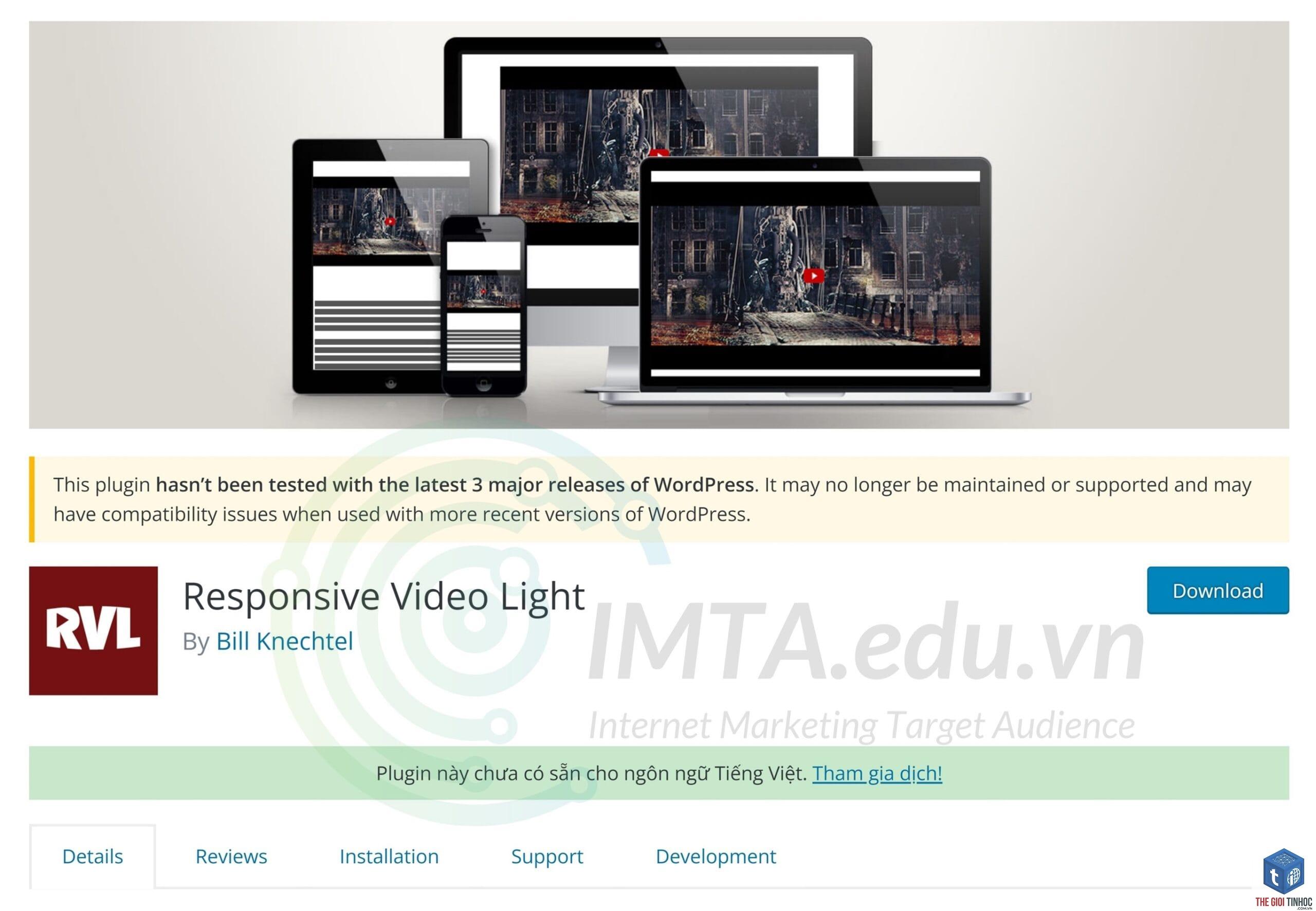
Lỗi wordpress video responsive thực chất phát sinh từ cơ chế xử lý iframe và tỉ lệ khung hình của trình duyệt. Khi nhúng video, WordPress thường tạo ra thẻ <iframe> với chiều rộng và chiều cao cố định (ví dụ 560×315). Trên màn hình desktop, video hiển thị đẹp, nhưng khi thu nhỏ trình duyệt hoặc xem trên điện thoại, iframe không tự động thay đổi kích thước, dẫn đến tình trạng video bị tràn ra ngoài container cha hoặc bị cắt xén.
Vấn đề này không đến từ bản thân video mà từ cách theme hoặc plugin xử lý CSS. Hầu hết các theme hiện đại đã tích hợp sẵn class responsive cho video, nhưng vẫn tồn tại nhiều trường hợp theme cũ, theme tùy chỉnh hoặc plugin page builder can thiệp làm hỏng cấu trúc responsive.
Phân Loại Các Dạng Lỗi Video Responsive Thường Gặp
Lỗi video tràn ra ngoài khung chứa
Đây là dạng phổ biến nhất. Video hiển thị rộng hơn vùng nội dung, che phủ sidebar, menu hoặc đẩy các phần tử khác xuống dưới. Nguyên nhân thường do container cha không có thuộc tính overflow: hidden hoặc iframe không được giới hạn bởi max-width.
Lỗi video bị méo tỉ lệ khung hình
Khi video co giãn nhưng không giữ đúng tỉ lệ 16:9 hoặc 4:3, hình ảnh bị kéo dãn hoặc nén lại. Lỗi này xuất hiện khi CSS thủ công đặt chiều rộng và chiều cao tuyệt đối mà không dùng padding-bottom hoặc aspect-ratio.
Lỗi video ẩn hoàn toàn trên mobile
Một số theme sử dụng display:none hoặc visibility:hidden có điều kiện cho iframe trên thiết bị nhỏ. Hoặc do plugin lazyload ngăn không cho video render đúng cách.
Lỗi video nhúng từ YouTube/Vimeo không responsive
Khi copy mã nhúng từ YouTube và dán trực tiếp vào bài viết, WordPress thường giữ nguyên kích thước cố định. Nếu theme không có cơ chế wrap video vào container responsive, lỗi sẽ xảy ra.
Nguyên Nhân Gây Ra Lỗi WordPress Video Responsive
| Nguyên nhân | Mô tả | Mức độ phổ biến |
|---|---|---|
| Theme không hỗ trợ responsive video | Theme cũ hoặc theme tùy chỉnh thiếu CSS cần thiết | Cao |
| Plugin page builder ghi đè CSS | Elementor, WPBakery, Divi có thể can thiệp vào cấu trúc iframe | Trung bình |
| Nhúng video sai cách | Dùng URL trực tiếp thay vì embed code hoặc shortcode | Thấp |
| Xung đột plugin lazyload hoặc optimization | Các plugin tối ưu tốc độ có thể xóa class responsive | Trung bình |
| CSS tùy chỉnh ghi đè chiều rộng iframe | Thêm CSS width:100% không đi kèm height:auto | Cao |
Hướng Dẫn Khắc Phục Lỗi Video Responsive Trong WordPress
Phương pháp 1: Thêm CSS responsive toàn cục
Cách đơn giản và hiệu quả nhất là thêm đoạn CSS vào file style.css của theme con hoặc công cụ tùy chỉnh (Appearance → Customize → Additional CSS).
Đoạn CSS chuẩn cho video responsive:
embed, iframe, object { max-width: 100%; }
Giải thích: Dòng này yêu cầu tất cả iframe (bao gồm video nhúng) không vượt quá chiều rộng container cha, nhưng thiếu cơ chế giữ tỉ lệ. Để hoàn chỉnh, bạn cần thêm:
.video-container { position: relative; padding-bottom: 56.25%; height: 0; overflow: hidden; }.video-container iframe { position: absolute; top: 0; left: 0; width: 100%; height: 100%; }
Trong đó 56.25% tương ứng tỉ lệ 16:9 (9/16=0.5625). Nếu video tỉ lệ 4:3, dùng 75%.
Phương pháp 2: Sử dụng plugin chuyên dụng
Một số plugin tự động thêm container responsive cho tất cả video trong WordPress:
- Responsive Video Embed – plugin nhẹ, hoạt động ngay sau khi kích hoạt, hỗ trợ YouTube, Vimeo, Dailymotion.
- Adaptive Videos – cho phép tùy chỉnh tỉ lệ khung hình và áp dụng cho các nền tảng khác.
- Rocket Media Player – giải pháp toàn diện cho video tự host và nhúng, có tùy chọn responsive.
Các plugin này thêm class hoặc wrap iframe vào div với CSS padding-bottom. Tuy nhiên cần kiểm tra xung đột với theme.
Phương pháp 3: Sửa thủ công trong theme
Truy cập file single.php, page.php hoặc content.php của theme (nên dùng theme con). Tìm dòng xuất video, thường là the_content() hoặc embed_oembed_html. Wrap nó bằng div có class video-container. Ví dụ:
<div class="video-container"> <?php the_content();?>
</div>
Sau đó thêm CSS cho.video-container như phương pháp 1.
Phương pháp 4: Dùng shortcode tùy chỉnh
Nếu bạn không muốn can thiệp vào theme, tạo shortcode riêng. Thêm vào functions.php:
function responsive_video_shortcode($atts, $content = null) { return '<div class="video-container">'. $content. '</div>';
}
add_shortcode('video_responsive', 'responsive_video_shortcode');
Sau đó trong bài viết, dùng [video_responsive]URL_VIDEO[/video_responsive].
Phương pháp 5: Xử lý khi dùng Elementor, WPBakery
Các page builder thường có widget Video riêng. Trong Elementor, widget Video mặc định đã responsive, nhưng nếu dùng HTML custom hoặc embed code, bạn cần bật tùy chọn “Responsive” trong widget hoặc thêm class CSS. Kiểm tra cài đặt widget → Advanced → CSS Classes, thêm “video-container”.
Sai Lầm Thường Gặp Khi Xử Lý Lỗi Video Responsive
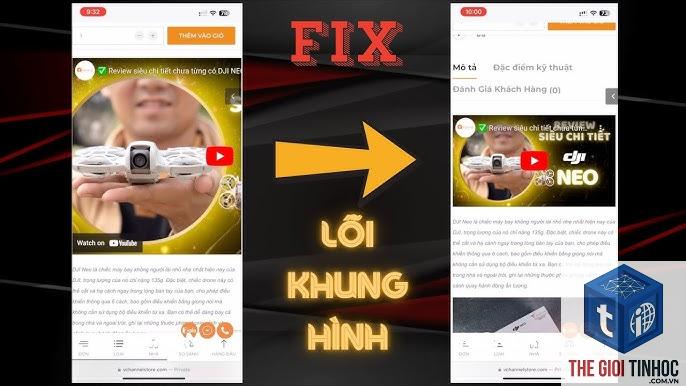
- Chỉ dùng width:100% mà không có height:auto: video vẫn giữ chiều cao cố định, gây méo hình.
- Đặt CSS trong file style.css của theme gốc: khi cập nhật theme, code bị xóa. Luôn dùng theme con.
- Dùng plugin responsive video không tương thích với lazyload: một số plugin lazyload như Lazy Load by WP Rocket có thể bỏ qua class container.
- Không kiểm tra trên trình duyệt thực tế: chỉ dùng chế độ responsive trong DevTools, đôi khi kết quả không chính xác.
- Chỉ áp dụng cho YouTube, quên Vimeo và self-hosted: cần đồng bộ CSS cho tất cả loại iframe.
Lợi Ích Khi Sửa Lỗi Video Responsive Thành Công
- Trải nghiệm người dùng trên mobile cải thiện rõ rệt, giảm tỷ lệ thoát trang.
- Điểm Core Web Vitals tốt hơn, đặc biệt là Cumulative Layout Shift (CLS).
- Video hiển thị đẹp trên mọi kích thước màn hình, từ điện thoại 320px đến 4K.
- Không làm hỏng bố cục layout, giữ nguyên sidebar và footer.
- Thân thiện với SEO, Google ưu tiên các trang hiển thị tốt trên di động.
Câu Hỏi Thường Gặp (FAQ)

WordPress video responsive lỗi do theme có cách khắc phục nhanh không?
Có. Bạn thêm đoạn CSS iframe { max-width: 100%; height: auto; } vào tùy chỉnh giao diện. Nếu vẫn lỗi, cần dùng container với padding-bottom.
Làm sao để video tự động responsive mà không cần plugin?
Sử dụng CSS thuần với class.video-container như hướng dẫn ở phương pháp 1, sau đó wrap video bằng tay hoặc chỉnh sửa theme.
Plugin nào tốt nhất để fix lỗi wordpress video responsive?
Responsive Video Embed là nhẹ và hiệu quả nhất. Adaptive Videos cho phép tùy chỉnh nhiều hơn.
Tại sao video vẫn lỗi dù đã thêm CSS?
Có thể do theme ghi đè CSS bằng!important, hoặc plugin tối ưu hóa xóa class. Kiểm tra bằng DevTools để xác định selector nào đang kiểm soát.
Video tự host trong WordPress có responsive không?
Video tự host dùng shortcode mặc định của WordPress đã hỗ trợ responsive. Nếu không, thêm CSS như trên.
Lưu Ý Quan Trọng Khi Triển Khai
- Luôn kiểm tra trên nhiều thiết bị thật (iPhone, Android, iPad) thay vì chỉ dùng trình giả lập.
- Dùng theme con để tránh mất code khi cập nhật theme cha.
- Kiểm tra xung đột plugin bằng cách tắt từng plugin để xác định nguyên nhân nếu cách trên không hiệu quả.
- Đối với video nền (background video), cần dùng object-fit: cover thay vì padding-bottom.
- Cập nhật WordPress, theme và plugin lên phiên bản mới nhất vì các bản cập nhật thường sửa lỗi responsive.
So Sánh Các Phương Pháp Xử Lý Lỗi Video Responsive
| Phương pháp | Độ khó | Tính linh hoạt | Tốc độ | Phù hợp |
|---|---|---|---|---|
| Thêm CSS toàn cục | Dễ | Cao | Rất nhanh | Mọi website |
| Dùng plugin | Rất dễ | Trung bình | Nhanh | Người không rành code |
| Sửa theme | Trung bình | Cao | Rất nhanh | Theme tùy chỉnh |
| Shortcode | Trung bình | Rất cao | Nhanh | Site có nhiều loại video |
| Xử lý trong page builder | Dễ | Cao | Nhanh | Dùng Elementor, Divi |
Kết Luận
Lỗi wordpress video responsive là vấn đề kỹ thuật phổ biến nhưng hoàn toàn có thể khắc phục bằng những giải pháp đơn giản. Nguyên nhân chính đến từ CSS thiếu chuẩn hoặc theme không hỗ trợ. Bằng cách thêm đoạn CSS container với padding-bottom, sử dụng plugin chuyên dụng hoặc chỉnh sửa theme, bạn sẽ có video hiển thị mượt mà trên mọi thiết bị. Điều quan trọng là kiểm tra kỹ sau khi áp dụng, ưu tiên theme con và tránh các sai lầm như chỉ dùng width:100% đơn thuần. Một website có video responsive tốt không chỉ tăng trải nghiệm người dùng mà còn cải thiện thứ hạng SEO. Hãy bắt đầu kiểm tra và sửa ngay hôm nay.
- Plugin Backup Lỗi Database: Nguyên Nhân, Cách Khắc Phục và Giải Pháp Toàn Diện
- Theme WordPress Activation Failed: Nguyên Nhân Và Cách Khắc Phục Chi Tiết Nhất
- Embedding Model Là Gì? Toàn Tập Từ A-Z Cho Người Mới Bắt Đầu
- Woocommerce Breadcrumb Lỗi: Nguyên Nhân, Cách Khắc Phục Triệt Để và Tối Ưu SEO
- WooCommerce Ecosystem Là Gì? Toàn Bộ Hệ Sinh Thái Bán Hàng Online Mạnh Nhất Thế Giới
Bài viết cùng chủ đề:
-

WordPress Server Monitoring: Bí Quyết Giữ Website Luôn Nhanh, Ổn Định và An Toàn
-

WordPress Hosting Diagnostics: Quy Trình Chẩn Đoán và Tối Ưu Hosting WordPress Toàn Diện
-

Hướng dẫn toàn diện về WordPress MySQL Log: Cách truy cập, phân tích và tối ưu hiệu suất
-

Hướng Dẫn Chi Tiết Xem Và Phân Tích WordPress PHP-FPM Log Để Debug Lỗi Hiệu Quả
-

Hướng dẫn chi tiết cách đọc và phân tích WordPress Nginx Error Log dành cho người mới bắt đầu
-

Hướng dẫn chi tiết cách đọc và xử lý lỗi WordPress Apache Error Log hiệu quả
-

WordPress Server Error Log: Hướng Dẫn Chi Tiết Cách Đọc, Phân Tích Và Xử Lý Mọi Lỗi Server
-

Fixed Hosting: Hướng Dẫn WordPress Hosting Troubleshooting Chi Tiết Nhất
-

Hướng dẫn chi tiết WordPress Server Debug: Từ khái niệm đến triển khai thực tế
-
Hướng Dẫn Chi Tiết WordPress Hosting Debug: Xử Lý Mọi Lỗi Hosting Cho Site WordPress
-

WordPress Hosting Sau Nâng Cấp MySQL Bị Lỗi: Nguyên Nhân Và Cách Xử Lý Toàn Diện
-

WordPress Hosting Sau Đổi IP Bị Lỗi? Nguyên Nhân Và Cách Khắc Phục Toàn Diện
-

Khắc phục ngay lỗi WordPress server sau khi migrate website: Hướng dẫn chi tiết từ A-Z
-

WordPress Server Sau Restore Backup Bị Lỗi: Nguyên Nhân Và Cách Khắc Phục Toàn Diện
-

Khắc Phục Ngay Lỗi WordPress Hosting Sau Khi Bật SSL – Hướng Dẫn Chi Tiết Từ A-Z
-

WordPress host sau khi bật Cloudflare bị lỗi: Nguyên nhân và giải pháp triệt để















