
WordPress Upstream Error: Nguyên Nhân, Cách Khắc Phục và Phòng Ngừa Chi Tiết

Th6
Lỗi WordPress upstream error là một trong những lỗi phổ biến nhất khi vận hành website WordPress trên môi trường hosting Nginx hoặc sử dụng proxy ngược. Thông báo thường xuất hiện dưới dạng 502 Bad Gateway, 504 Gateway Timeout, hoặc dòng chữ “upstream sent too big header” trong log lỗi. Lỗi này không chỉ làm gián đoạn trải nghiệm người dùng mà còn ảnh hưởng trực tiếp đến SEO và doanh thu nếu không được xử lý kịp thời. Bài viết này sẽ phân tích toàn diện từ bản chất kỹ thuật, nguyên nhân cụ thể, các bước khắc phục chi tiết, đến chiến lược phòng ngừa dài hạn.
Upstream Error trong WordPress là gì?
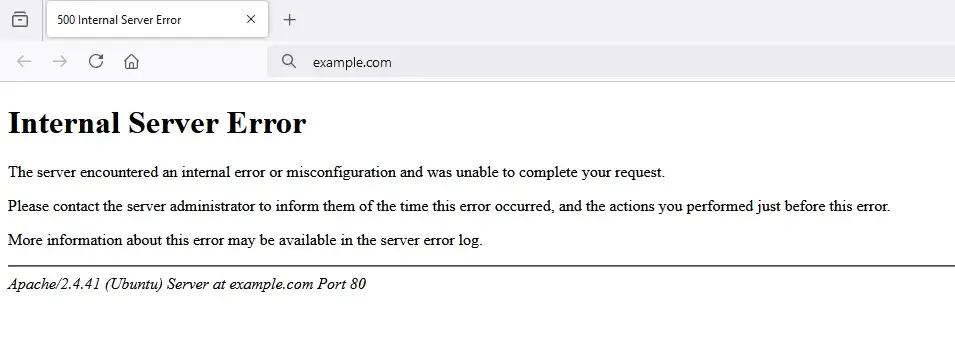
Thuật ngữ “upstream” trong kiến trúc web server chỉ máy chủ phụ trợ (backend) mà Nginx chuyển tiếp yêu cầu đến để lấy nội dung động. Với WordPress, upstream thường là PHP-FPM hoặc Apache (khi Nginx đóng vai trò reverse proxy). Khi Nginx không nhận được phản hồi hợp lệ từ upstream, nó trả về lỗi WordPress upstream error. Lỗi này có thể xuất hiện tức thời hoặc ngẫu nhiên, tùy thuộc vào cấu hình server và tài nguyên hệ thống.
Phân Loại Lỗi Upstream Error Thường Gặp trong WordPress
1. 502 Bad Gateway – Upstream không phản hồi
Đây là dạng phổ biến nhất. Nginx nhận được phản hồi không hợp lệ hoặc không kết nối được tới upstream (PHP-FPM chết, socket sai, cổng sai).
2. 504 Gateway Timeout – Upstream quá chậm
Xảy ra khi upstream xử lý quá lâu vượt quá thời gian chờ của Nginx (proxy_read_timeout hoặc fastcgi_read_timeout). Thường gặp khi plugin WordPress bị lỗi, database quá tải, hoặc tài nguyên server thấp.
3. 400 Bad Request – Upstream gửi header quá lớn
Lỗi “upstream sent too big header” xảy ra khi một cookie, header hoặc response từ WordPress vượt quá giới hạn buffer của Nginx. Nguyên nhân thường do plugin cache, plugin bảo mật, hoặc session lớn.
Nguyên Nhân Chính Gây Ra WordPress Upstream Error

Bảng dưới đây tổng hợp các nguyên nhân phổ biến và dấu hiệu nhận biết:
| Nguyên nhân | Mô tả | Dấu hiệu điển hình |
|---|---|---|
| PHP-FPM không hoạt động | Dịch vụ php-fpm bị crash hoặc chưa khởi động | 502 Bad Gateway trên tất cả trang |
| Socket hoặc cổng sai | Cấu hình upstream chỉ sai đường dẫn socket hoặc cổng | Lỗi connect() failed trong error log |
| Memory limit PHP quá thấp | WordPress yêu cầu bộ nhớ lớn hơn giới hạn cho phép | 504 Timeout khi chạy tác vụ nặng |
| Plugin/Theme xung đột | Plugin lỗi gây treo PHP-FPM worker | Lỗi xuất hiện sau khi kích hoạt plugin mới |
| Database quá tải | Truy vấn chậm làm upstream mất kết nối | 504 Timeout, database error log đầy |
| Giới hạn tài nguyên server | CPU/RAM cạn kiệt, số tiến trình PHP-FPM tối đa chạm ngưỡng | Lỗi ngắt quãng theo thời gian |
| Cookie/Header quá lớn | WordPress gửi header response vượt quá proxy_buffer | 400 Bad Request + upstream sent too big header |
Phân tích sâu về lỗi “upstream sent too big header”
Đây là lỗi kỹ thuật khó phát hiện vì nó liên quan đến cấu hình buffer Nginx. Khi WordPress xử lý một request, nó trả về response header (bao gồm cookie, cache headers, plugins headers). Nếu tổng kích thước vượt quá proxy_buffer_size (mặc định 4KB hoặc 8KB), Nginx sẽ báo lỗi. Nguyên nhân thường đến từ plugin bảo mật (Wordfence, Sucuri) chèn nhiều header, hoặc plugin cache (W3 Total Cache, WP Rocket) thêm cookie tracking lớn.
Lợi Ích và Hạn Chế Khi Sử Dụng Kiến Trúc Reverse Proxy Với WordPress
Lợi ích
- Hiệu suất cao: Nginx xử lý tĩnh siêu nhanh, giảm tải PHP-FPM.
- Bảo mật tốt hơn: Reverse proxy che giấu backend, dễ dàng cấu hình block IP.
- Khả năng mở rộng: Dễ dàng thêm upstream PHP-FPM clusters.
- Cấu hình phức tạp: Dễ sai sót dẫn đến upstream error.
- Khó debug khi không hiểu cách thức hoạt động của buffer và timeout.
- Yêu cầu kiến thức server để tinh chỉnh cho WordPress.
- Kiểm tra service: systemctl status php8.1-fpm (thay phiên bản PHP tương ứng).
- Nếu inactive/dead, khởi động lại: sudo systemctl restart php8.1-fpm.
- Kiểm tra socket: ls -lah /var/run/php/php8.1-fpm.sock. Nếu socket không tồn tại, cấu hình sai.
- memory_limit = 256M (hoặc 512M nếu cần)
- max_execution_time = 300
- max_input_time = 300
- upload_max_filesize = 64M
- post_max_size = 64M
- Sử dụng plugin như WP Optimize để dọn dẹp database, xóa transient, xóa spam comment.
- Nếu sử dụng Redis hoặc Memcached, kiểm tra kết nối và dung lượng cache.
- Thiết lập thời gian cache hợp lý, tránh lưu cache vô thời hạn.
- Chỉ restart server mà không xem log: Lỗi vẫn tái diễn. Luôn kiểm tra error log trước khi restart.
- Nâng cấp PHP lên phiên bản mới đột ngột: Có thể gây xung đột với plugin cũ. Nên kiểm tra tương thích trước.
- Đặt memory_limit quá cao (1GB+) làm lãng phí tài nguyên. WordPress hiếm khi cần quá 512MB.
- Bỏ qua tình trạng MySQL: Nếu database bị treo, upstream vẫn lỗi dù PHP-FPM khỏe. Kiểm tra SHOW PROCESSLIST.
- Chỉ sửa cấu hình mà không kiểm tra quyền thư mục: PHP-FPM cần quyền ghi vào /tmp và wp-content.
- Monitor liên tục: Sử dụng công cụ như Netdata, New Relic hoặc Munin để theo dõi tài nguyên server và số lượng PHP-FPM workers.
- Cập nhật thường xuyên: Update WordPress core, plugin, theme lên phiên bản mới nhất để tránh lỗi bảo mật gây treo upstream.
- Giới hạn tài nguyên worker: Cấu hình PHP-FPM pool (pm.max_children) phù hợp với RAM server. Công thức: max_children = (RAM – RAM hệ thống) / memory_limit_per_process.
- Sao lưu cấu hình: Trước khi chỉnh sửa file nginx.conf hay php.ini, luôn tạo bản sao lưu để rollback nhanh.
- Sử dụng CDN: Cloudflare hoặc Fastly giúp giảm tải trực tiếp lên upstream, giảm số lượng request PHP.
Hạn chế
Hướng Dẫn Chi Tiết Cách Khắc Phục WordPress Upstream Error

Quy trình dưới đây áp dụng cho hầu hết môi trường Nginx + PHP-FPM. Các lệnh thực thi yêu cầu quyền root hoặc sudo.
Bước 1: Xác định loại lỗi từ error log Nginx
SSH vào server và chạy lệnh sau để xem log realtime:
sudo tail -f /var/log/nginx/error.log
Ghi chú lại dòng lỗi, đặc biệt là mã trạng thái (502, 504, 400) và thông điệp “upstream sent too big header” hay “connect() failed”.
Bước 2: Kiểm tra trạng thái PHP-FPM
Bước 3: Tăng thời gian timeout cho upstream
Mở file cấu hình Nginx (thường là /etc/nginx/sites-available/domain.com) và thêm vào trong block location:
proxy_read_timeout 300;
proxy_connect_timeout 300;
proxy_send_timeout 300;
fastcgi_read_timeout 300;
Sau đó reload Nginx: sudo systemctl reload nginx.
Bước 4: Xử lý lỗi “upstream sent too big header”
Thêm vào block http, server, hoặc location:
proxy_buffer_size 16k;
proxy_buffers 8 16k;
proxy_busy_buffers_size 32k;
fastcgi_buffer_size 16k;
fastcgi_buffers 8 16k;
fastcgi_busy_buffers_size 32k;
Nếu sử dụng WordPress có plugin bảo mật, có thể cần tăng lên 32k hoặc 64k. Reload Nginx sau khi thay đổi.
Bước 5: Tăng giới hạn tài nguyên PHP
Chỉnh sửa file php.ini (thường /etc/php/8.1/fpm/php.ini) với các giá trị sau:
Khởi động lại PHP-FPM: sudo systemctl restart php8.1-fpm.
Bước 6: Kiểm tra plugin/theme WordPress
Tạm thời vô hiệu hóa tất cả plugin bằng cách đổi tên thư mục plugins:
cd /var/www/domain.com/wp-content && mv plugins plugins_backup
Nếu lỗi biến mất, kích hoạt từng plugin để xác định plugin gây lỗi. Tương tự với theme: chuyển sang theme mặc định (Twenty Twenty-Five) để kiểm tra.
Bước 7: Tối ưu database và cache
So Sánh Phương Pháp Khắc Phục Trên Các Môi Trường Hosting Phổ Biến
| Môi trường | Ưu điểm | Hạn chế khi fix upstream error |
|---|---|---|
| VPS tự quản (DigitalOcean, Linode) | Kiểm soát hoàn toàn cấu hình | Yêu cầu kiến thức Linux và PHP-FPM |
| Managed WordPress Hosting (Kinsta, WP Engine) | Hỗ trợ kỹ thuật xử lý lỗi | Không thể sửa cấu hình Nginx trực tiếp |
| Shared Hosting (cPanel) | Dễ dàng restart PHP từ cPanel | Giới hạn tài nguyên, khó tăng buffer |
| Cloud Server (AWS, GCP) | Có thể scale auto scaling group | Cần cấu hình load balancer và health check |
Sai Lầm Thường Gặp Khi Xử Lý WordPress Upstream Error và Cách Tránh

Lưu Ý Quan Trọng Khi Vận Hành WordPress với Nginx
Để giảm thiểu nguy cơ gặp WordPress upstream error, bạn nên áp dụng các nguyên tắc sau:
FAQ – Các Câu Hỏi Thường Gặp Về WordPress Upstream Error
Làm thế nào để phân biệt 502 Bad Gateway và 504 Gateway Timeout?
502 xuất hiện khi upstream không phản hồi hoặc từ chối kết nối. 504 xuất hiện khi upstream mất quá nhiều thời gian để xử lý và timeout. Kiểm tra error log để biết chính xác.
Upstream error có thể do tường lửa (firewall) gây ra không?
Có. Nếu tường lửa chặn cổng kết nối giữa Nginx và PHP-FPM (như 9000 hoặc socket), upstream sẽ báo lỗi. Hãy kiểm tra iptables/ufw và cho phép kết nội bộ.
Lỗi “upstream sent too big header” có nguy hiểm không?
Không nguy hiểm nhưng làm gián đoạn trang web. Người dùng thấy trang trắng hoặc lỗi 400. Nguyên nhân thường do plugin lỗi hoặc cài đặt cache sai.
Có cần cài thêm plugin để fix upstream error không?
Một số plugin như “Health Check & Troubleshooting” hay “WP Diagnostics” giúp xác định vấn đề, nhưng để khắc phục triệt để, bạn phải can thiệp cấu hình server.
Tôi không có quyền SSH, làm thế nào fix lỗi?
Liên hệ bộ phận hosting support. Nếu dùng managed hosting, họ sẽ xử lý. Nếu dùng shared hosting, thử tăng PHP memory limit từ cPanel hoặc vô hiệu hóa plugin mới cài.
Kết Luận
WordPress upstream error không phải là lỗi quá phức tạp nếu bạn hiểu rõ cơ chế hoạt động của Nginx và PHP-FPM. Nguyên nhân chính thường đến từ cấu hình sai timeout, buffer, tài nguyên PHP, hoặc plugin xung đột. Bằng cách áp dụng các bước kiểm tra có hệ thống – từ log, trạng thái service, cấu hình proxy, đến tinh chỉnh PHP và database – bạn có thể giải quyết triệt để lỗi này. Để phòng ngừa về lâu dài, hãy duy trì giám sát tài nguyên server, cập nhật phần mềm thường xuyên, và tối ưu code WordPress. Nếu bạn đã thử tất cả cách mà lỗi vẫn tái diễn, hãy cân nhắc nâng cấp hosting hoặc tham khảo ý kiến chuyên gia server.
- Keyword Taxonomy: Hệ Thống Phân Loại Từ Khóa Chuyên Sâu Và Cách Xây Dựng Kiến Trúc SEO Bền Vững
- Plugin Affiliate WordPress Là Gì? Hướng Dẫn Toàn Diện Từ A-Z Cho Người Mới Bắt Đầu
- Container và Section Elementor: Sự Khác Biệt Quan Trọng và Cách Sử Dụng Hiệu Quả
- Woocommerce Product Image Missing: Nguyên Nhân Và Cách Khắc Phục Toàn Diện
- WordPress Cron Execution Failed: Nguyên Nhân, Cách Khắc Phục và Phòng Ngừa Toàn Diện
Bài viết cùng chủ đề:
-

WordPress Server Monitoring: Bí Quyết Giữ Website Luôn Nhanh, Ổn Định và An Toàn
-

WordPress Hosting Diagnostics: Quy Trình Chẩn Đoán và Tối Ưu Hosting WordPress Toàn Diện
-

Hướng dẫn toàn diện về WordPress MySQL Log: Cách truy cập, phân tích và tối ưu hiệu suất
-

Hướng Dẫn Chi Tiết Xem Và Phân Tích WordPress PHP-FPM Log Để Debug Lỗi Hiệu Quả
-

Hướng dẫn chi tiết cách đọc và phân tích WordPress Nginx Error Log dành cho người mới bắt đầu
-

Hướng dẫn chi tiết cách đọc và xử lý lỗi WordPress Apache Error Log hiệu quả
-

WordPress Server Error Log: Hướng Dẫn Chi Tiết Cách Đọc, Phân Tích Và Xử Lý Mọi Lỗi Server
-

Fixed Hosting: Hướng Dẫn WordPress Hosting Troubleshooting Chi Tiết Nhất
-

Hướng dẫn chi tiết WordPress Server Debug: Từ khái niệm đến triển khai thực tế
-
Hướng Dẫn Chi Tiết WordPress Hosting Debug: Xử Lý Mọi Lỗi Hosting Cho Site WordPress
-

WordPress Hosting Sau Nâng Cấp MySQL Bị Lỗi: Nguyên Nhân Và Cách Xử Lý Toàn Diện
-

WordPress Hosting Sau Đổi IP Bị Lỗi? Nguyên Nhân Và Cách Khắc Phục Toàn Diện
-

Khắc phục ngay lỗi WordPress server sau khi migrate website: Hướng dẫn chi tiết từ A-Z
-

WordPress Server Sau Restore Backup Bị Lỗi: Nguyên Nhân Và Cách Khắc Phục Toàn Diện
-

Khắc Phục Ngay Lỗi WordPress Hosting Sau Khi Bật SSL – Hướng Dẫn Chi Tiết Từ A-Z
-

WordPress host sau khi bật Cloudflare bị lỗi: Nguyên nhân và giải pháp triệt để















