
Khắc phục lỗi “WordPress upload image failed to move file” – Nguyên nhân và giải pháp toàn diện

Th6
Lỗi “wordpress upload image failed to move file” là một trong những thông báo phổ biến và gây khó chịu nhất khi bạn cố gắng tải ảnh lên thư viện WordPress. Thông báo này xuất hiện khi hệ thống không thể di chuyển tệp tin từ thư mục tạm thời (temp) vào thư mục lưu trữ chính thức (wp-content/uploads). Hiểu rõ bản chất của lỗi và các giải pháp cụ thể sẽ giúp bạn tiết kiệm thời gian, tránh mất dữ liệu và duy trì hoạt động ổn định cho website.
Bản chất của lỗi “Failed to move file” trong WordPress
Khi bạn upload một file ảnh qua giao diện WordPress, hệ thống thực hiện một chuỗi các bước: nhận file từ trình duyệt, kiểm tra loại file và kích thước, sau đó cố gắng di chuyển file từ bộ nhớ tạm (thường do PHP quản lý) đến thư mục đích là wp-content/uploads/[năm]/[tháng]. Lỗi xảy ra nếu quá trình di chuyển này thất bại, tức là hàm move_uploaded_file() trong PHP trả về false.
Nguyên nhân có thể đến từ nhiều phía: quyền truy cập thư mục không chính xác, giới hạn cấu hình server, xung đột plugin, hoặc thậm chí lỗi liên quan đến hạ tầng hosting. Việc xác định đúng căn nguyên là bước đầu tiên để đưa ra giải pháp phù hợp.
Nguyên nhân phổ biến khiến WordPress không thể di chuyển file ảnh
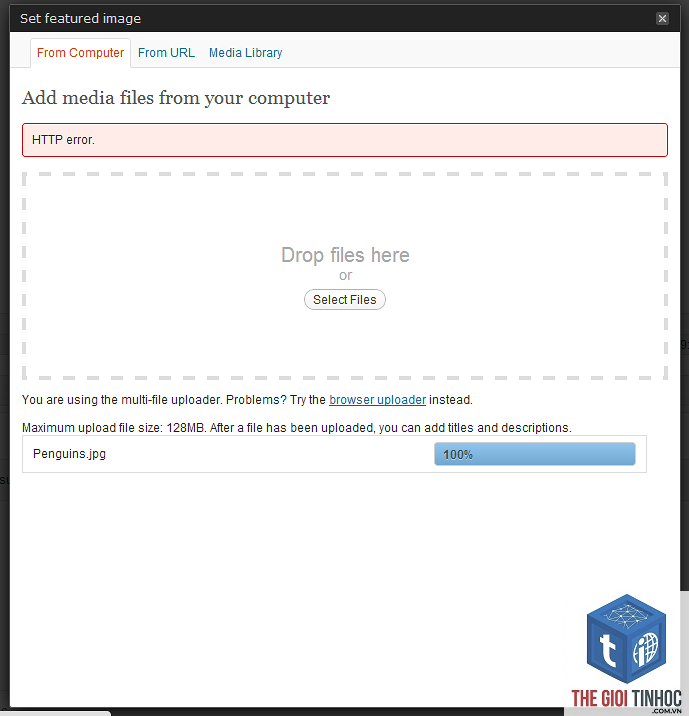
Sai quyền truy cập thư mục (Permission)
Đây là nguyên nhân thường gặp nhất. Thư mục wp-content/uploads và các thư mục con cần có quyền ghi cho user của máy chủ web (thường là www-data, nginx, hoặc apache). Nếu quyền bị đặt quá thấp (ví dụ 755 thay vì 775 hoặc 777), WordPress sẽ không thể ghi file vào thư mục đích.
Giới hạn PHP – upload_max_filesize và post_max_size
Khi bạn cố upload ảnh có dung lượng lớn hơn giới hạn cho phép, PHP sẽ từ chối nhận file, dẫn đến lỗi di chuyển. Hai thông số chính cần kiểm tra là upload_max_filesize và post_max_size trong file php.ini hoặc thông qua plugin.
Thiếu thư mục upload hoặc cấu trúc thư mục năm/tháng
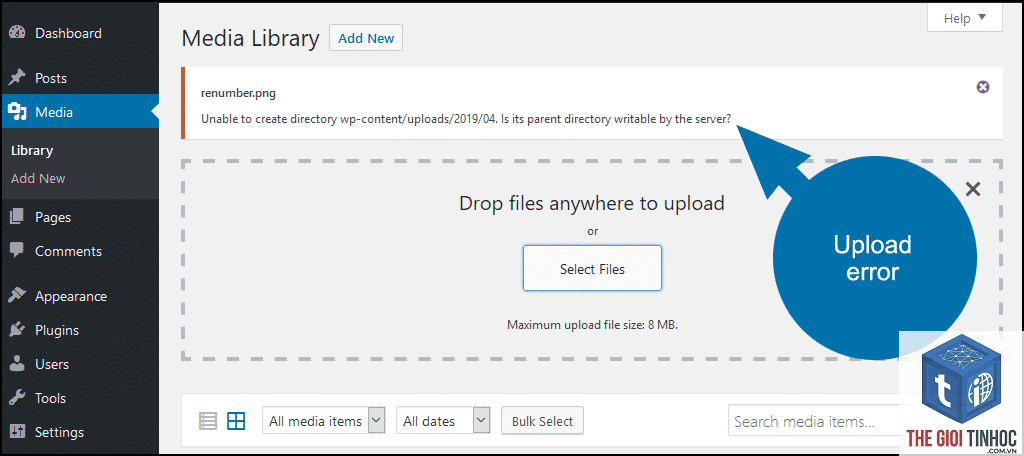
WordPress tự động tạo các thư mục con theo cấu trúc uploads/2025/03. Nếu thư mục gốc uploads không tồn tại hoặc quyền tạo thư mục bị vô hiệu hóa, quá trình upload sẽ thất bại.
Xung đột plugin bảo mật hoặc tối ưu hình ảnh
Một số plugin bảo mật (Wordfence, iThemes Security) có thể chặn các user agent hoặc hành vi upload bất thường. Plugin tối ưu hình ảnh (Smush, ShortPixel) cũng can thiệp vào quá trình xử lý file, đôi khi gây ra lỗi di chuyển.
Lỗi do giới hạn bộ nhớ PHP (memory_limit)
Nếu file ảnh có kích thước lớn hoặc có nhiều ảnh cùng lúc, WordPress có thể cần nhiều bộ nhớ để xử lý. Khi vượt quá giới hạn memory_limit, PHP sẽ bị treo và không thể hoàn thành việc di chuyển file.
Vấn đề về đường dẫn tạm thời (upload_tmp_dir)
PHP lưu file tạm thời tại thư mục do cấu hình upload_tmp_dir chỉ định. Nếu thư mục này không có quyền ghi hoặc bị hỏng, file không thể được lưu tạm thời và tất nhiên không thể di chuyển.
Hướng dẫn khắc phục lỗi “upload image failed to move file” từng bước
Bước 1: Kiểm tra và sửa quyền thư mục uploads
Đăng nhập vào cPanel hoặc sử dụng FTP client (FileZilla, WinSCP). Duyệt đến thư mục wp-content và kiểm tra quyền của thư mục uploads. Quyền được khuyến nghị là 755 hoặc 775 cho thư mục và 644 cho file bên trong. Đối với các thư mục con, quyền nên là 755. Nếu cần,
Quyền thư mục chỉ là một nguyên nhân. Hãy kiểm tra thêm giới hạn PHP, xung đột plugin, hoặc vấn đề từ hosting. Log lỗi WordPress tại file wp-content/debug.log (nếu được kích hoạt) sẽ cho thông tin chính xác hơn.
Lỗi này có gây mất ảnh đã upload trước đó không?
Không. Lỗi chỉ xảy ra với file mới upload. Các file đã có trong thư viện vẫn tồn tại bình thường. Tuy nhiên, hãy sao lưu thư mục uploads trước khi thực hiện các thay đổi.
Có plugin nào tự động khắc phục lỗi này không?
Một số plugin như “Fix Another Upload Issue” hoặc “Easy WP SMTP” tích hợp chức năng kiểm tra và sửa quyền thư mục, tăng giới hạn PHP. Tuy nhiên, hiệu quả phụ thuộc vào môi trường hosting của bạn.
Tôi có thể upload ảnh qua FTP rồi dùng plugin Media from FTP để đồng bộ?
Đây là giải pháp tạm thời. Bạn upload ảnh qua FTP vào thư mục wp-content/uploads, sau đó dùng plugin “Add From Server” hoặc “Media from FTP” để import vào thư viện. Cách này tránh lỗi “failed to move file” nhưng không giải quyết triệt để nguyên nhân.
Lỗi có liên quan đến tên hosting rẻ tiền không?
Có thể. Shared hosting giá rẻ thường áp đặt nhiều giới hạn nghiêm ngặt về tài nguyên và quyền truy cập. Nếu bạn thường xuyên gặp lỗi với các file ảnh trung bình (2-5MB), hãy cân nhắc nâng cấp lên hosting có cấu hình tốt hơn.
Kết luận
Lỗi “wordpress upload image failed to move file” không phải là vấn đề quá phức tạp nếu bạn tiếp cận một cách có hệ thống. Bắt đầu từ những nguyên nhân đơn giản nhất như quyền thư mục và giới hạn PHP, sau đó mở rộng sang các khả năng nâng cao như xung đột plugin hoặc cấu hình server. Ghi nhớ nguyên tắc: backup trước khi thay đổi, chỉ sửa một yếu tố tại một thời điểm để dễ dàng xác định nguyên nhân gốc rễ. Với hướng dẫn chi tiết ở trên, bạn hoàn toàn có thể tự khắc phục lỗi này mà không cần nhờ đến chuyên gia, giúp website WordPress của bạn vận hành trơn tru và hiệu quả.
- Plugin SEO WordPress Lỗi: Nguyên Nhân, Cách Khắc Phục và Phòng Tránh Toàn Diện
- Restaurant Template Elementor: Giải Pháp Thiết Kế Website Nhà Hàng Chuyên Nghiệp
- Woocommerce Language Switcher Lỗi: Nguyên Nhân Và Cách Khắc Phục Toàn Diện
- Cách Giảm Ngay Tình Trạng WordPress VPS CPU Cao Từ A-Z
- Link Farm Là Gì? Hiểu Rõ Bản Chất, Tác Hại Và Cách Nhận Biết Để Tránh Bị Phạt
Bài viết cùng chủ đề:
-

WordPress Server Monitoring: Bí Quyết Giữ Website Luôn Nhanh, Ổn Định và An Toàn
-

WordPress Hosting Diagnostics: Quy Trình Chẩn Đoán và Tối Ưu Hosting WordPress Toàn Diện
-

Hướng dẫn toàn diện về WordPress MySQL Log: Cách truy cập, phân tích và tối ưu hiệu suất
-

Hướng Dẫn Chi Tiết Xem Và Phân Tích WordPress PHP-FPM Log Để Debug Lỗi Hiệu Quả
-

Hướng dẫn chi tiết cách đọc và phân tích WordPress Nginx Error Log dành cho người mới bắt đầu
-

Hướng dẫn chi tiết cách đọc và xử lý lỗi WordPress Apache Error Log hiệu quả
-

WordPress Server Error Log: Hướng Dẫn Chi Tiết Cách Đọc, Phân Tích Và Xử Lý Mọi Lỗi Server
-

Fixed Hosting: Hướng Dẫn WordPress Hosting Troubleshooting Chi Tiết Nhất
-

Hướng dẫn chi tiết WordPress Server Debug: Từ khái niệm đến triển khai thực tế
-
Hướng Dẫn Chi Tiết WordPress Hosting Debug: Xử Lý Mọi Lỗi Hosting Cho Site WordPress
-

WordPress Hosting Sau Nâng Cấp MySQL Bị Lỗi: Nguyên Nhân Và Cách Xử Lý Toàn Diện
-

WordPress Hosting Sau Đổi IP Bị Lỗi? Nguyên Nhân Và Cách Khắc Phục Toàn Diện
-

Khắc phục ngay lỗi WordPress server sau khi migrate website: Hướng dẫn chi tiết từ A-Z
-

WordPress Server Sau Restore Backup Bị Lỗi: Nguyên Nhân Và Cách Khắc Phục Toàn Diện
-

Khắc Phục Ngay Lỗi WordPress Hosting Sau Khi Bật SSL – Hướng Dẫn Chi Tiết Từ A-Z
-

WordPress host sau khi bật Cloudflare bị lỗi: Nguyên nhân và giải pháp triệt để















