
Khắc phục lỗi WordPress SMTP Connection Failed: Hướng dẫn chi tiết từ A đến Z

Th6
Lỗi “WordPress SMTP connection failed” là một trong những vấn đề thường gặp nhất khi quản trị website WordPress, đặc biệt khi bạn cần gửi email qua plugin SMTP. Lỗi này xảy ra khi WordPress không thể kết nối tới máy chủ SMTP để gửi email, ảnh hưởng trực tiếp đến khả năng gửi email xác thực, thông báo đặt hàng, form liên hệ và các thông tin quan trọng khác. Bài viết này sẽ phân tích nguyên nhân gốc rễ, cung cấp các giải pháp khắc phục đã được kiểm chứng và hướng dẫn cấu hình chi tiết để bạn giải quyết triệt để lỗi này.
Lỗi WordPress SMTP Connection Failed là gì?
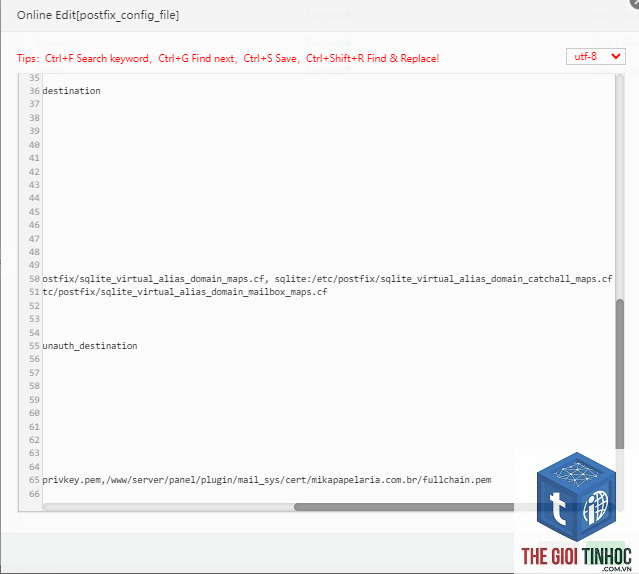
Khi bạn cài đặt một plugin SMTP như WP Mail SMTP, Easy WP SMTP hoặc Post SMTP để thay thế hàm mail mặc định của WordPress, hệ thống sẽ cố gắng thiết lập kết nối TCP tới máy chủ SMTP (ví dụ: smtp.gmail.com, smtp.mailgun.org, smtp.sendgrid.net). Nếu quá trình kết nối thất bại, WordPress sẽ trả về thông báo “SMTP connection failed” kèm theo mã lỗi hoặc thông báo chi tiết từ máy chủ.
Thông báo lỗi thường xuất hiện trong quá trình kiểm tra gửi email (email test) từ plugin hoặc khi bạn thực sự gửi email cho người dùng. Các biến thể phổ biến bao gồm:
- SMTP connection failed: Unable to connect
- SMTP Error: Could not authenticate
- SMTP connect() failed: Connection refused
- Failed to connect to server: Connection timed out
Nguyên nhân phổ biến gây ra lỗi SMTP Connection Failed
Cấu hình cổng kết nối sai
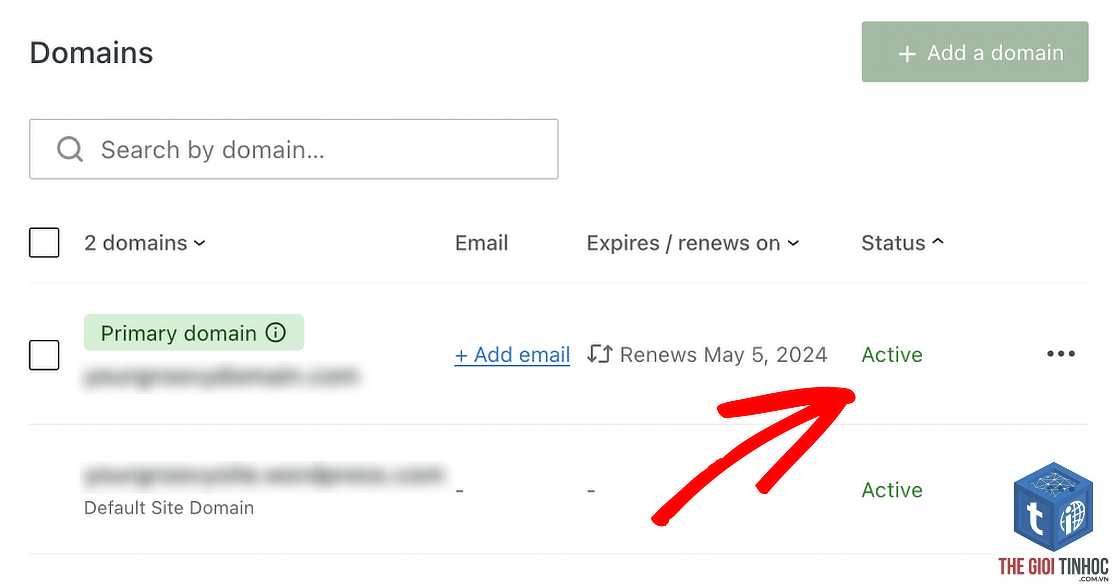
Mỗi dịch vụ SMTP yêu cầu một cổng kết nối cụ thể: cổng 465 cho SSL, cổng 587 cho TLS. Nhiều người dùng nhập nhầm cổng 465 trong khi host yêu cầu cổng 587 hoặc ngược lại. Sai sót này khiến kết nối bị từ chối ngay lập tức.
Máy chủ chặn kết nối SMTP ra ngoài
Nhiều nhà cung cấp hosting giá rẻ hoặc shared hosting chặn các kết nối SMTP ra ngoài (outbound SMTP) vì lý do bảo mật hoặc chống spam. Họ chỉ cho phép gửi email qua server mail nội bộ. Điều này dẫn đến lỗi connection refused hoặc timed out.
Tường lửa hoặc plugin bảo mật can thiệp
Plugin bảo mật như Wordfence, Sucuri, All In One WP Security, hoặc tường lửa cấp máy chủ (iptables, CSF) có thể chặn các kết nối đến IP lạ hoặc cổng không phổ biến. Thậm chí một số plugin caching (WP Rocket, W3 Total Cache) cũng có thể ảnh hưởng đến curl và socket connections.
Sai thông tin xác thực (username, password, API key)
Plugin SMTP không thể kết nối nếu tên đăng nhập hoặc mật khẩu ứng dụng (app password) không chính xác. Đối với Gmail, bạn phải tạo mật khẩu ứng dụng riêng, không dùng mật khẩu tài khoản thông thường.
PHP không hỗ trợ OpenSSL hoặc cURL
Để thiết lập kết nối SSL/TLS, PHP cần có extension OpenSSL và cURL được bật. Nếu hosting vô hiệu hóa các extension này, mọi nỗ lực kết nối SMTP sẽ thất bại.
Kiểm tra và chẩn đoán lỗi SMTP Connection Failed
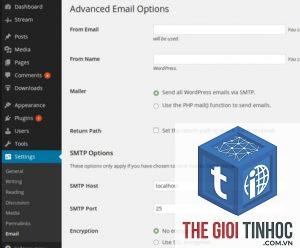
Trước khi áp dụng giải pháp, bạn cần xác định chính xác nguyên nhân. Các bước sau giúp bạn chẩn đoán nhanh:
Bước 1: Kiểm tra cấu hình plugin SMTP
Vào Settings của plugin SMTP và kiểm tra các trường: Mailer (chọn dịch vụ như SMTP, Gmail, Mailgun…), SMTP Host, SMTP Port, Encryption, Authentication. Ghi chú lại các giá trị hiện tại.
Bước 2: Gửi email test và đọc log lỗi
Hầu hết plugin SMTP đều có chức năng “Send a Test Email”. Hãy gửi thử và xem thông báo lỗi. Nếu plugin hỗ trợ Debug Log, hãy bật Debug Mode để ghi lại chi tiết quá trình kết nối.
Bước 3: Kiểm tra kết nối SMTP từ command line
Nếu có quyền truy cập SSH vào máy chủ, php phpinfo();?>. Chạy file đó và tìm kiếm “openssl” và “curl” trong phần “Configure Command” hoặc danh sách extensions đã tải.
Hướng dẫn khắc phục lỗi WordPress SMTP Connection Failed
Giải pháp 1: Cấu hình đúng cổng SMTP và mã hóa
Tham khảo bảng sau để thiết lập chính xác cho các dịch vụ phổ biến:
| Dịch vụ | SMTP Host | Cổng (Port) | Mã hóa |
|---|---|---|---|
| Gmail / Google Workspace | smtp.gmail.com | 587 | TLS |
| Gmail (SSL) | smtp.gmail.com | 465 | SSL |
| Mailgun | smtp.mailgun.org | 587 | TLS |
| SendGrid | smtp.sendgrid.net | 587 | TLS |
| SMTP2GO | smtp.smtp2go.com | 2525 | TLS |
| Office 365 / Outlook | smtp.office365.com | 587 | TLS |
| Yahoo Mail | smtp.mail.yahoo.com | 465 | SSL |
Sau khi chỉnh sửa, hãy lưu cài đặt và thử gửi email test lại.
Giải pháp 2: Sử dụng API thay vì SMTP
Nếu kết nối SMTP vẫn thất bại, hãy chuyển sang sử dụng API của dịch vụ gửi email. Ví dụ, thay vì dùng SMTP của Mailgun,
Nguyên nhân thường đến từ hosting chặn cổng outbound hoặc plugin bảo mật firewall. Hãy thử tắt tạm thời các plugin bảo mật và kiểm tra lại. Nếu vẫn lỗi, liên hệ hosting để xác nhận cổng 465 hoặc 587 có được mở hay không.
Có cách nào để gửi email WordPress mà không cần dùng SMTP không?
Có thể dùng các dịch vụ email API như Mailgun API, SendGrid API, Postmark API hoặc sử dụng plugin SMTP hỗ trợ HTTP API. Các phương thức này không phụ thuộc vào kết nối SMTP truyền thống.
Tại sao email test thành công nhưng form liên hệ vẫn không gửi được email?
Điều này thường do plugin form không tương thích với plugin SMTP. Hãy kiểm tra cài đặt email của plugin form (Ví dụ: Contact Form 7 có mục “Additional Settings” để cấu hình From email). Đảm bảo plugin form sử dụng cùng hàm wp_mail() được thay thế bởi plugin SMTP.
Lỗi “SMTP connect() failed: Connection timed out” có nghĩa là gì?
Lỗi này cho thấy máy chủ WordPress không thể kết nối tới máy chủ SMTP trong khoảng thời gian cho phép. Nguyên nhân thường là tường lửa chặn kết nối hoặc tên máy chủ SMTP không chính xác. Hãy kiểm tra lại host, hoặc dùng IP thay vì tên miền.
Có nên dùng SSL (cổng 465) hay TLS (cổng 587) tốt hơn?
TLS (cổng 587) là chuẩn hiện đại hơn và được khuyến nghị bởi hầu hết các nhà cung cấp. SSL (cổng 465) là legacy, nhưng vẫn hoạt động. Hãy thử cả hai nếu một trong hai bị lỗi.
Kết luận
Lỗi “WordPress SMTP connection failed” có thể được khắc phục nếu bạn kiên nhẫn kiểm tra từng nguyên nhân một cách có hệ thống. Bắt đầu bằng việc kiểm tra cấu hình cổng, mã hóa và thông tin xác thực, sau đó kiểm tra môi trường hosting và các plugin bảo mật. Sử dụng debug log của plugin SMTP là chìa khóa để xác định chính xác lỗi. Trong trường hợp không thể dùng SMTP truyền thống, chuyển sang giải pháp API hoặc sử dụng dịch vụ gửi email chuyên nghiệp là hướng đi an toàn và ổn định nhất.
Hy vọng hướng dẫn chi tiết này giúp bạn thành công trong việc đưa tính năng email của WordPress hoạt động trở lại. Nếu bạn vẫn gặp khó khăn, hãy kiểm tra lại lần cuối các bước hoặc nhờ sự trợ giúp từ cộng đồng WordPress.
- Quy trình thanh toán WooCommerce: Hướng dẫn chi tiết từ A-Z cho người mới bắt đầu
- URL Rating là gì? Giải mã chỉ số sức mạnh URL và cách tối ưu cho SEO hiệu quả
- Theme WordPress Ajax Add to Cart Lỗi: Nguyên Nhân và Cách Khắc Phục Toàn Diện
- Keyword Hierarchy: Hướng dẫn Toàn diện về Phân cấp Từ khóa trong SEO
- Công Cụ Google Keyword Planner: Hướng Dẫn Toàn Diện Từ A-Z Cho Người Mới Bắt Đầu
Bài viết cùng chủ đề:
-

WordPress Server Monitoring: Bí Quyết Giữ Website Luôn Nhanh, Ổn Định và An Toàn
-

WordPress Hosting Diagnostics: Quy Trình Chẩn Đoán và Tối Ưu Hosting WordPress Toàn Diện
-

Hướng dẫn toàn diện về WordPress MySQL Log: Cách truy cập, phân tích và tối ưu hiệu suất
-

Hướng Dẫn Chi Tiết Xem Và Phân Tích WordPress PHP-FPM Log Để Debug Lỗi Hiệu Quả
-

Hướng dẫn chi tiết cách đọc và phân tích WordPress Nginx Error Log dành cho người mới bắt đầu
-

Hướng dẫn chi tiết cách đọc và xử lý lỗi WordPress Apache Error Log hiệu quả
-

WordPress Server Error Log: Hướng Dẫn Chi Tiết Cách Đọc, Phân Tích Và Xử Lý Mọi Lỗi Server
-

Fixed Hosting: Hướng Dẫn WordPress Hosting Troubleshooting Chi Tiết Nhất
-

Hướng dẫn chi tiết WordPress Server Debug: Từ khái niệm đến triển khai thực tế
-
Hướng Dẫn Chi Tiết WordPress Hosting Debug: Xử Lý Mọi Lỗi Hosting Cho Site WordPress
-

WordPress Hosting Sau Nâng Cấp MySQL Bị Lỗi: Nguyên Nhân Và Cách Xử Lý Toàn Diện
-

WordPress Hosting Sau Đổi IP Bị Lỗi? Nguyên Nhân Và Cách Khắc Phục Toàn Diện
-

Khắc phục ngay lỗi WordPress server sau khi migrate website: Hướng dẫn chi tiết từ A-Z
-

WordPress Server Sau Restore Backup Bị Lỗi: Nguyên Nhân Và Cách Khắc Phục Toàn Diện
-

Khắc Phục Ngay Lỗi WordPress Hosting Sau Khi Bật SSL – Hướng Dẫn Chi Tiết Từ A-Z
-

WordPress host sau khi bật Cloudflare bị lỗi: Nguyên nhân và giải pháp triệt để















