
WordPress Slider Image Missing: Nguyên Nhân & Cách Khắc Phục Toàn Diện
Th6
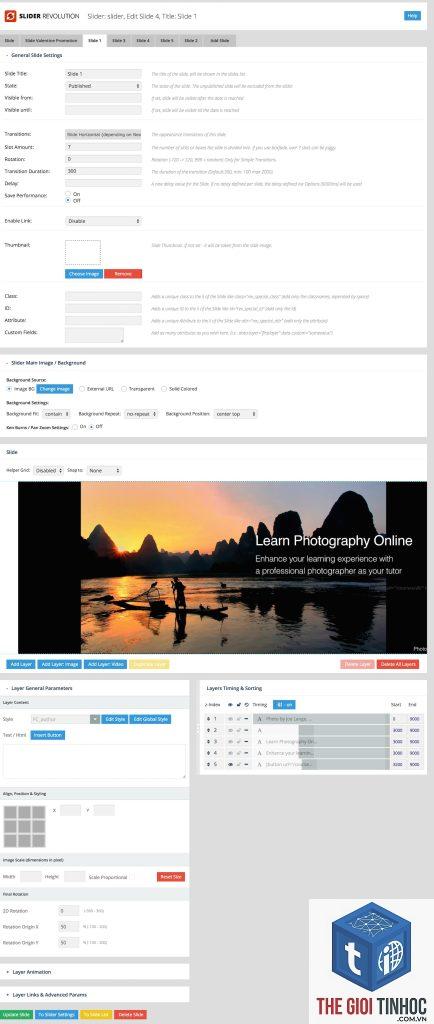
Khi bạn quản lý một website WordPress, việc ảnh trong slider biến mất là một lỗi gây khó chịu và ảnh hưởng trực tiếp đến trải nghiệm người dùng. Lỗi wordpress slider image missing không chỉ khiến trang chủ trông thiếu chuyên nghiệp mà còn làm giảm tỷ lệ chuyển đổi nếu slider chứa nội dung quảng cáo hoặc sản phẩm chính.
Bài viết này đi sâu vào từng nguyên nhân gây ra lỗi ảnh slider bị thiếu, từ lỗi đường dẫn, xung đột plugin, cho đến vấn đề cache hoặc cấu hình sai. Bạn sẽ có hướng dẫn chi tiết để chẩn đoán và sửa lỗi một cách có hệ thống, đồng thời nhận được các mẹo phòng tránh lỗi tái diễn.
Bản chất của lỗi WordPress Slider Image Missing
Lỗi “slider image missing” xảy ra khi trình duyệt không thể tải được file ảnh mà slider đang cố gắng hiển thị. Thay vì ảnh, người dùng thấy ô trống, biểu tượng ảnh bị hỏng, hoặc đoạn text alt mô tả ảnh hiện ra.
Về mặt kỹ thuật, có hai loại lỗi chính: ảnh không tồn tại trên server (404 – Not Found) hoặc ảnh tồn tại nhưng không được hiển thị đúng cách do sai đường dẫn, lỗi CSS/JavaScript, hoặc xung đột plugin. Mỗi loại đòi hỏi cách tiếp cận khác nhau.
Phân loại nguyên nhân gây mất ảnh trong slider
1. Lỗi đường dẫn ảnh (URL)
Đây là nguyên nhân phổ biến nhất. Khi bạn di chuyển website, thay đổi domain, hoặc import/export dữ liệu, đường dẫn tuyệt đối đến file ảnh có thể bị sai. Ví dụ: ảnh được link đến https://olddomain.com/wp-content/uploads/photo.jpg nhưng website hiện tại là https://newdomain.com.
2. Ảnh bị xóa hoặc di chuyển khỏi thư mục uploads
Khi bạn dọn dẹp thư viện đa phương tiện hoặc sử dụng plugin tối ưu ảnh, một số ảnh có thể bị xóa nhầm. Slider vẫn giữ ID ảnh nhưng file gốc không còn, dẫn đến lỗi 404.
3. Lỗi do plugin slider
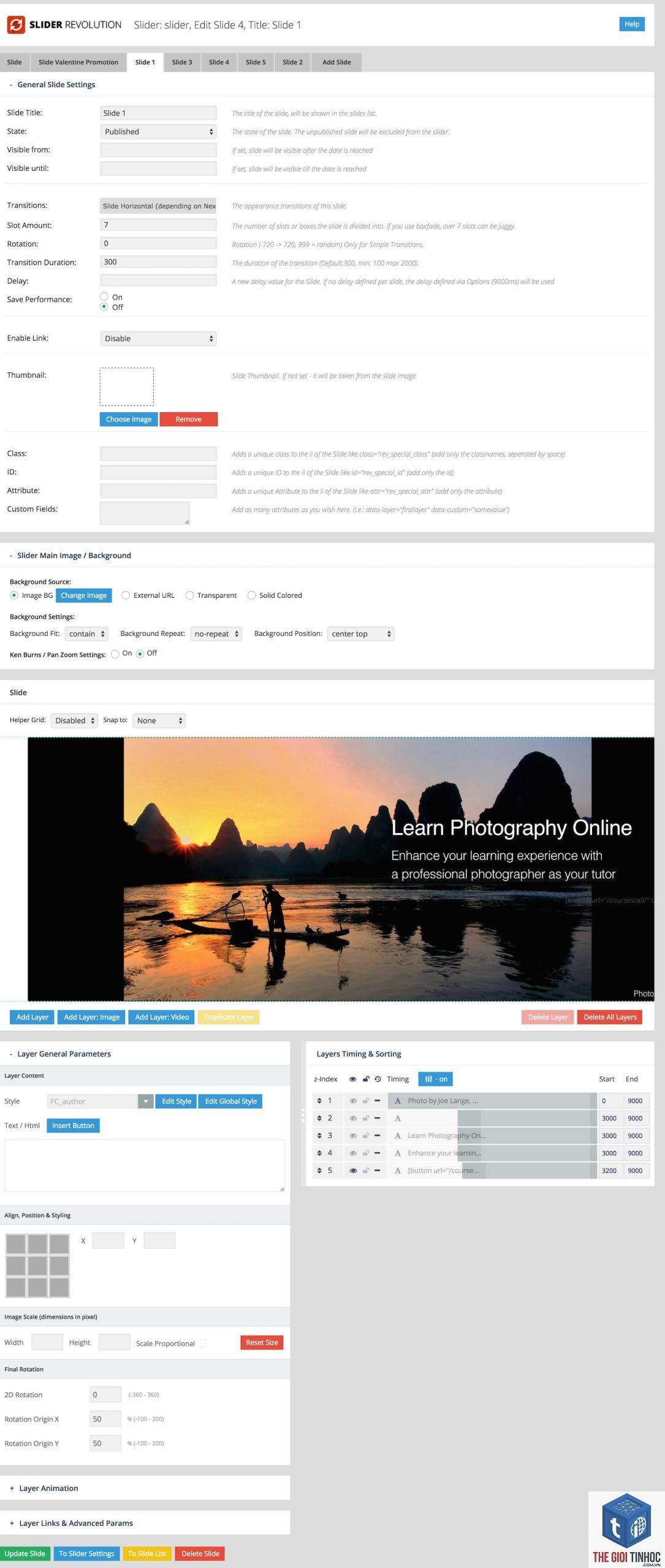
Các plugin tạo slider phổ biến như MetaSlider, Soliloquy, Revolution Slider, hoặc Slider Revolution đôi khi gặp lỗi tương thích sau khi cập nhật. Xung đột JavaScript, sai cấu hình responsive, hoặc lỗi lazy load có thể khiến ảnh không hiển thị.
4. Lỗi do theme hoặc page builder
Một số theme tích hợp sẵn chức năng slider, nhưng nếu bạn cài thêm plugin slider khác, hai hệ thống có thể xảy ra xung đột. Page builder như Elementor, WPBakery cũng có thể gây lỗi nếu bản cập nhật không tương thích với phiên bản WordPress hiện tại.
5. Vấn đề về cache và CDN
Cache trình duyệt, cache plugin (WP Rocket, W3 Total Cache) hoặc CDN có thể lưu phiên bản cũ của trang, khiến slider hiển thị ảnh đã bị thay đổi. Đôi khi cache còn “giữ” đường dẫn sai.
6. Lỗi quyền truy cập file (File Permission)
Nếu thư mục wp-content/uploads không có quyền đọc (read) cho web server, trình duyệt không thể tải ảnh. Điều này thường xảy ra sau khi chuyển host hoặc cài đặt bảo mật quá mức.
7. Lỗi lazy load (tải chậm ảnh)
Nhiều plugin slider hỗ trợ lazy load để tối ưu tốc độ. Nếu cấu hình lazy load bị lỗi, ảnh không được kích hoạt khi slider chạy, dẫn đến ô trống.
Hướng dẫn chẩn đoán lỗi wordpress slider image missing
Bước 1: Kiểm tra bằng Developer Tools
Mở trang có slider bị lỗi, nhấn F12 (hoặc chuột phải -> Inspect). Chuyển sang tab Network, filter theo “img”. Tải lại trang và xem file ảnh nào trả về mã lỗi 404, 403 hoặc bị blocked. Ghi lại URL của ảnh bị lỗi.
Bước 2: Xác minh ảnh có tồn tại không
Sao chép URL ảnh bị lỗi, mở tab mới và truy cập trực tiếp. Nếu thấy ảnh hiển thị, vấn đề nằm ở code slider. Nếu thấy trang 404, file ảnh đã bị xóa hoặc đường dẫn sai.
Bước 3: Kiểm tra đường dẫn trong cơ sở dữ liệu
Nếu bạn nghi ngờ đường dẫn bị sai do di chuyển site, dùng plugin như Better Search Replace hoặc Velvet Blues Update URLs để cập nhật đường dẫn cũ thành đường dẫn mới trong toàn bộ database. Lưu ý sao lưu database trước khi thực hiện.
Bước 4: Tắt các plugin slider và theme để test
Chuyển tạm thời về một theme mặc định (Twenty Twenty-Four) và tắt tất cả plugin không liên quan. Nếu slider hiển thị lại, xung đột plugin hoặc theme là thủ phạm. Lần lượt kích hoạt từng plugin để xác định plugin gây lỗi.
Bước 5: Xóa cache nhiều lớp
Xóa cache trình duyệt, cache plugin (WP Rocket, W3 Total Cache…), cache CDN (nếu có). Vào Settings > Permalinks, click Save Changes để flush rewrite rules. Điều này giải quyết nhiều lỗi ẩn liên quan đến cache.
So sánh các plugin slider phổ biến và lỗi thường gặp
| Plugin Slider | Đặc điểm nổi bật | Lỗi image missing thường gặp |
|---|---|---|
| MetaSlider | Nhẹ, dễ dùng, hỗ trợ responsive | Lỗi lazy load, sai URL sau khi di chuyển site |
| Revolution Slider | Nhiều hiệu ứng, tùy biến cao | Xung đột JavaScript, lỗi do bản cập nhật không tương thích |
| Soliloquy | Tối ưu SEO, tương thích với page builder | Lỗi quyền truy cập file, ảnh không hiển thị trên mobile |
| Smart Slider 3 | Giao diện kéo thả, miễn phí bản cơ bản | Lỗi đường dẫn khi sử dụng CDN, cache |
Lợi ích của việc xử lý triệt để lỗi slider image missing
- Cải thiện trải nghiệm người dùng, giữ chân khách truy cập lâu hơn
- Tăng điểm tín nhiệm cho website, hỗ trợ SEO On-page tốt hơn
- Giảm tỷ lệ thoát trang (bounce rate), nhất là với các trang có slider quảng cáo
- Giúp website hoạt động mượt mà trên mọi thiết bị
- Luôn sao lưu (backup) website trước khi thực hiện bất kỳ thay đổi nào.
- Kiểm tra trên nhiều trình duyệt (Chrome, Firefox, Edge) và thiết bị (desktop, mobile) để đảm bảo lỗi không chỉ xuất hiện trên một môi trường.
- Ghi log lỗi bằng cách bật WP_DEBUG trong file wp-config.php để tìm thông báo lỗi cụ thể.
- Sử dụng công cụ kiểm tra link hỏng như Broken Link Checker để phát hiện hàng loạt ảnh lỗi.
- Đối với slider tạo bằng page builder (Elementor, Divi), hãy kiểm tra cài đặt của từng widget slider và thử tái tạo lại slide.
Sai lầm thường gặp khi sửa lỗi và cách tránh
Sai lầm 1: Chỉ xóa cache mà không kiểm tra nguyên nhân gốc
Nhiều người dùng vội vàng xóa cache plugin và nghĩ rằng đã sửa xong. Nhưng nếu nguyên nhân là do đường dẫn sai hoặc ảnh bị xóa, cache sẽ được tạo lại và lỗi quay trở lại ngay sau đó.
Sai lầm 2: Cập nhật plugin slider mà không sao lưu trước
Plugin slider cập nhật có thể thay đổi cấu trúc dữ liệu, dẫn đến mất ảnh. Luôn sao lưu toàn bộ website và cơ sở dữ liệu trước khi cập nhật.
Sai lầm 3: Không kiểm tra quyền file sau khi chuyển host
Khi chuyển hosting, quyền thư mục thường bị reset. Hãy đảm bảo thư mục wp-content/uploads có quyền 755 và file trong đó có quyền 644.
Lưu ý quan trọng khi khắc phục lỗi WordPress slider image missing
Câu hỏi thường gặp (FAQ)
Tại sao ảnh slider bị mất sau khi cập nhật WordPress?
Bản cập nhật WordPress đôi khi thay đổi cách xử lý thư viện đa phương tiện hoặc gây xung đột với plugin slider cũ. Hãy cập nhật cả plugin slider và theme lên phiên bản tương thích với WordPress mới nhất.
Làm thế nào để khôi phục ảnh slider đã bị xóa?
Nếu ảnh bị xóa khỏi thư viện,
Lỗi này thường do trình chặn quảng cáo (ad blocker) chặn tên miền hoặc thư mục chứa ảnh. Hãy thử tắt ad blocker hoặc sử dụng đường dẫn ảnh từ nguồn CDN được tin cậy.
Slider hiển thị ảnh trên desktop nhưng không hiển thị trên mobile?
Nguyên nhân thường do cấu hình responsive của plugin slider, hoặc ảnh có kích thước quá lớn. Hãy kiểm tra tùy chọn “Hide on mobile” và tối ưu ảnh cho thiết bị di động.
Đường dẫn ảnh đúng nhưng slider vẫn không hiển thị?
Kiểm tra xem có mã JavaScript lỗi không. Mở Developer Tools, tab Console, xem có thông báo lỗi JavaScript nào không. Lỗi thường gặp là plugin slider không được tải đúng thứ tự (dependency issue). Hãy tắt các plugin tối ưu JavaScript như WP Rocket, Autoptimize để kiểm tra.
Kết luận
Lỗi wordpress slider image missing có thể xuất phát từ nhiều nguyên nhân khác nhau, từ đơn giản như sai đường dẫn, xóa file, đến phức tạp như xung đột plugin hoặc lỗi lazy load. Bằng cách tiếp cận có hệ thống – kiểm tra Developer Tools, xác minh file ảnh, test plugin/theme, xóa cache nhiều lớp – bạn có thể khắc phục triệt để và phòng tránh lỗi tái diễn.
Quan trọng nhất là duy trì thói quen sao lưu thường xuyên và cập nhật plugin, theme một cách thận trọng. Website với slider hoạt động ổn định không chỉ đẹp mắt mà còn góp phần nâng cao trải nghiệm người dùng và hiệu quả SEO tổng thể.
- Indexing là gì? Hiểu rõ quá trình lập chỉ mục để SEO thành công
- Low KD Keywords Semrush: Bí Quyết Tìm Từ Khóa Dễ Xếp Hạng Nhất 2025
- Transactional Intent: Hiểu Đúng Để Biến Người Tìm Kiếm Thành Người Mua Hàng
- Organic Traffic Là Gì? Bí Quyết Tăng Lượng Truy Cập Tự Nhiên Bền Vững Cho Website
- Nguyên Nhân Và Cách Khắc Phục Lỗi Elementor Editor Trắng Trang (White Screen)
Bài viết cùng chủ đề:
-

WordPress Server Monitoring: Bí Quyết Giữ Website Luôn Nhanh, Ổn Định và An Toàn
-

WordPress Hosting Diagnostics: Quy Trình Chẩn Đoán và Tối Ưu Hosting WordPress Toàn Diện
-

Hướng dẫn toàn diện về WordPress MySQL Log: Cách truy cập, phân tích và tối ưu hiệu suất
-

Hướng Dẫn Chi Tiết Xem Và Phân Tích WordPress PHP-FPM Log Để Debug Lỗi Hiệu Quả
-

Hướng dẫn chi tiết cách đọc và phân tích WordPress Nginx Error Log dành cho người mới bắt đầu
-

Hướng dẫn chi tiết cách đọc và xử lý lỗi WordPress Apache Error Log hiệu quả
-

WordPress Server Error Log: Hướng Dẫn Chi Tiết Cách Đọc, Phân Tích Và Xử Lý Mọi Lỗi Server
-

Fixed Hosting: Hướng Dẫn WordPress Hosting Troubleshooting Chi Tiết Nhất
-

Hướng dẫn chi tiết WordPress Server Debug: Từ khái niệm đến triển khai thực tế
-
Hướng Dẫn Chi Tiết WordPress Hosting Debug: Xử Lý Mọi Lỗi Hosting Cho Site WordPress
-

WordPress Hosting Sau Nâng Cấp MySQL Bị Lỗi: Nguyên Nhân Và Cách Xử Lý Toàn Diện
-

WordPress Hosting Sau Đổi IP Bị Lỗi? Nguyên Nhân Và Cách Khắc Phục Toàn Diện
-

Khắc phục ngay lỗi WordPress server sau khi migrate website: Hướng dẫn chi tiết từ A-Z
-

WordPress Server Sau Restore Backup Bị Lỗi: Nguyên Nhân Và Cách Khắc Phục Toàn Diện
-

Khắc Phục Ngay Lỗi WordPress Hosting Sau Khi Bật SSL – Hướng Dẫn Chi Tiết Từ A-Z
-

WordPress host sau khi bật Cloudflare bị lỗi: Nguyên nhân và giải pháp triệt để















