
WordPress Remote Connection Lỗi – Nguyên Nhân Và Cách Khắc Phục Toàn Diện
Th6
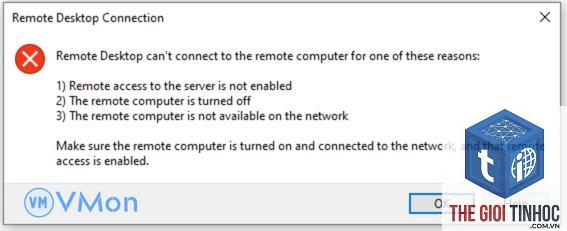
WordPress remote connection lỗi là một trong những vấn đề kỹ thuật gây đau đầu cho quản trị viên website, đặc biệt khi cần quản lý trang từ xa qua SSH, FTP, WP-CLI hoặc các API bên ngoài. Tình trạng này thường xảy ra do cấu hình máy chủ, xung đột plugin, sai quyền truy cập hoặc giới hạn bảo mật. Bài viết dưới đây phân tích chi tiết từng dạng lỗi remote connection WordPress, cung cấp hướng dẫn xử lý triệt để và các biện pháp phòng tránh hiệu quả.
WordPress Remote Connection Lỗi Là Gì? Bản Chất Và Các Dạng Phổ Biến
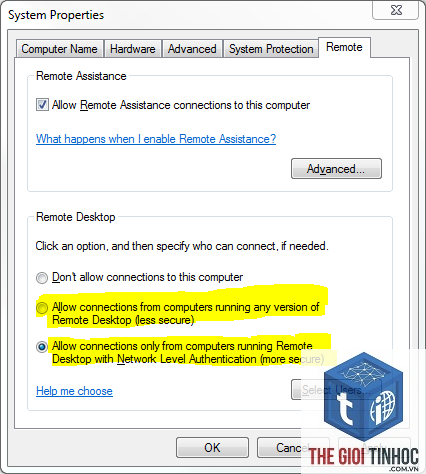
Remote connection trong WordPress là khả năng kết nối và thao tác với website từ một máy tính hoặc thiết bị khác thông qua các giao thức như SSH, FTP, WP-CLI, REST API hoặc XML-RPC. Khi quá trình này thất bại, xuất hiện thông báo lỗi kết nối từ xa, người dùng không thể đăng nhập, cập nhật hay quản lý tập tin từ xa.
Các Dạng Lỗi Remote Connection WordPress Thường Gặp
- Lỗi SSH connection timeout: Kết nối qua SSH bị ngắt sau một khoảng thời gian chờ, thường do tường lửa hoặc cấu hình server.
- Lỗi FTP/FTPS connection refused: Máy chủ từ chối kết nối FTP do cổng không mở hoặc sai thông tin xác thực.
- Lỗi XML-RPC blocked: XML-RPC bị vô hiệu hóa hoặc bị chặn bởi plugin bảo mật, gây lỗi khi kết nối từ ứng dụng di động.
- Lỗi WP-CLI remote command failed: Câu lệnh WP-CLI không thực thi được từ xa do thiếu quyền hoặc sai cấu hình.
- Lỗi REST API endpoint error: REST API trả về mã lỗi 403 hoặc 500 khi truy vấn từ xa.
- Lỗi database remote connection: Không thể kết nối đến MySQL từ xa vì user không được cấp quyền remote.
- Dùng lệnh
telnet domain.com 22để kiểm tra SSH có phản hồi hay không. - Sử dụng
nc -zv domain.com 21để kiểm tra FTP. - Truy cập
https://domain.com/xmlrpc.phptừ trình duyệt sẽ trả về lỗi nếu XML-RPC bị vô hiệu. - Chỉ kiểm tra log server mà không kiểm tra log WordPress: Lỗi thường xuất hiện trong error log của WordPress nhưng nhiều người chỉ kiểm tra syslog.
- Thay đổi cấu hình mà không backup: Khi sửa file wp-config.php hoặc.htaccess, nên sao lưu trước để tránh làm hỏng site.
- Vô hiệu hóa toàn bộ bảo mật: Tắt tường lửa hoặc plugin bảo mật hoàn toàn khiến website dễ bị tấn công.
- Không kiểm tra IP động: Nếu IP thay đổi, cần cập nhật whitelist liên tục.
- Sử dụng FTP không mã hóa: Nên dùng SFTP thay vì FTP để tránh lộ thông tin.
Nguyên Nhân Chính Gây Ra WordPress Remote Connection Lỗi
Có nhiều yếu tố kỹ thuật dẫn đến lỗi kết nối từ xa, từ cấu hình server cho đến xung đột phần mềm.
Cấu Hình Tường Lửa Hoặc Security Group Sai
Hầu hết các máy chủ đám mây hoặc VPS đều có tường lửa tích hợp. Nếu cổng kết nối từ xa như 22 (SSH), 21 (FTP), 80/443 (HTTP/HTTPS) bị chặn, WordPress remote connection lỗi sẽ xảy ra ngay lập tức. Kiểm tra Security Group trên AWS, Firewall trên DirectAdmin hoặc iptables trên Linux để mở đúng cổng.
IP Bị Blacklist Hoặc Giới Hạn Truy Cập
Một số host sử dụng tính năng IP whitelist hoặc block tự động sau nhiều lần đăng nhập thất bại. Khi IP của bạn không nằm trong danh sách cho phép, remote connection WordPress sẽ bị từ chối. Điều này đặc biệt phổ biến với các website sử dụng plugin bảo mật như Wordfence, iThemes Security.
Sai Thông Tin Xác Thực Hoặc Quyền User
User FTP hoặc SSH không có quyền truy cập thư mục wp-content hoặc không được assign shell access. Khi remote connection lỗi WordPress, nguyên nhân thường đến từ file.ssh/authorized_keys bị thiếu hoặc quyền file không chính xác (ví dụ: 644 thay vì 600).
Xung Đột Plugin Hoặc Theme Với Remote Connection
Một số plugin bảo mật, caching hoặc redirect có thể vô hiệu hóa XML-RPC hoặc REST API. Các plugin như Disable XML-RPC, All In One WP Security & Firewall, hoặc Wordfence thường có tùy chọn chặn kết nối từ xa. Kiểm tra danh sách plugin và tạm tắt từng cái để xác định nguyên nhân.
PHP Configuration Giới Hạn Thời Gian Hoặc Bộ Nhớ
Khi thực thi lệnh từ xa qua WP-CLI hoặc REST API, WordPress cần gọi các script PHP. Nếu giá trị max_execution_time hoặc memory_limit quá thấp, kết nối sẽ bị timeout. Điều chỉnh file php.ini hoặc wp-config.php để tăng giới hạn.
Hướng Dẫn Khắc Phục Lỗi WordPress Remote Connection Từng Bước
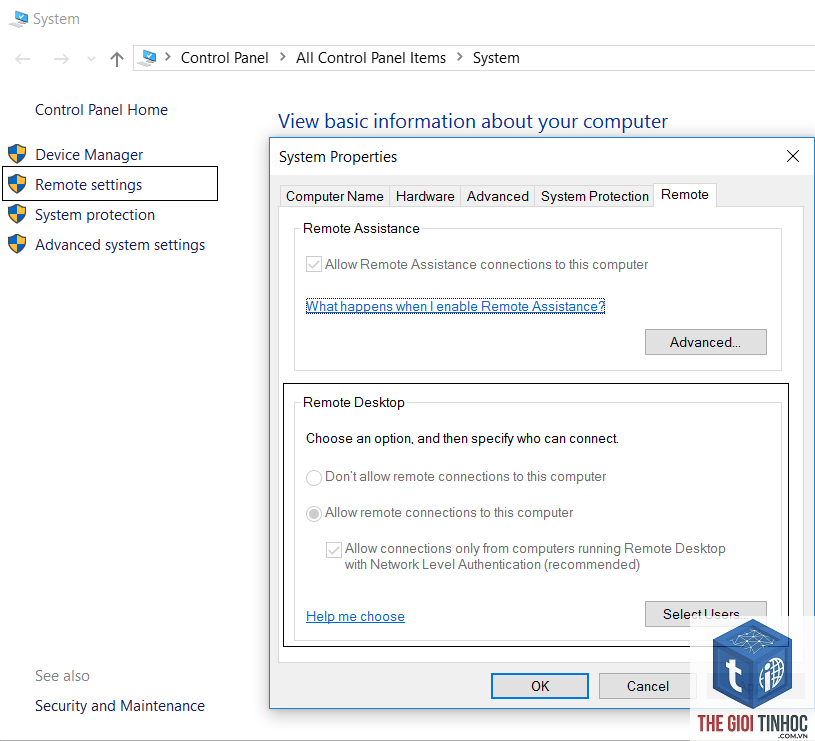
Quá trình sửa lỗi cần được thực hiện có hệ thống, từ kiểm tra cơ bản đến nâng cao. Các bước dưới đây áp dụng cho hầu hết các dạng lỗi remote connection.
Kiểm Tra Kết Nối Mạng Và Cổng Server
Xác Thực Lại Thông Tin Đăng Nhập Và Quyền Truy Cập
Đảm bảo username và password FTP/SSH chính xác. Nếu dùng SSH key, kiểm tra file ~/.ssh/authorized_keys có chứa public key đúng hay không. Quyền của file.ssh nên để 700, file authorized_keys nên để 600. Đối với database remote connection, cần grant quyền từ xa bằng lệnh GRANT ALL PRIVILEGES ON database.* TO 'user'@'remote_ip' IDENTIFIED BY 'password';
Kiểm Tra Và Điều Chỉnh Tường Lửa
Trên Ubuntu/Debian, dùng ufw status để xem rules. Mở cổng SSH: sudo ufw allow 22. Trên CentOS, dùng firewall-cmd --add-port=22/tcp --permanent. Đối với host chia sẻ, liên hệ nhà cung cấp để kiểm tra firewall cấp độ server.
Tắt Plugin Bảo Mật Tạm Thời Để Xác Định Nguyên Nhân
Đăng nhập vào WordPress admin, vào Plugins, chọn Deactivate cho các plugin có chức năng bảo mật. Sau đó thử kết nối lại. Nếu hết lỗi, kích hoạt từng plugin một để tìm ra plugin gây xung đột. Một số plugin cần cấu hình thêm whitelist IP để cho phép remote access.
Kích Hoạt Lại XML-RPC Hoặc REST API Nếu Bị Vô Hiệu
XML-RPC có thể bị vô hiệu qua file.htaccess hoặc plugin. Thêm dòng sau vào wp-config.php để bật lại: define('XMLRPC_REQUEST', true); hoặc xóa rule trong.htaccess chặn xmlrpc.php. Đối với REST API, kiểm tra trong Settings > Permalinks, nhấn Save Changes để refresh rewrite rules.
Sử Dụng WP-CLI Remote Với SSH Alias
Nếu WP-CLI không kết nối được từ xa, cấu hình SSH alias trong file ~/.ssh/config với nội dung: Host myserver HostName domain.com User username IdentityFile ~/.ssh/id_rsa. Sau đó chạy wp @myserver core check-update. Lỗi WordPress remote connection thường do thiếu public key hoặc SSH agent không chạy.
So Sánh Các Phương Thức Remote Connection WordPress
| Phương thức | Ưu điểm | Nhược điểm | Khả năng gặp lỗi |
|---|---|---|---|
| SSH + WP-CLI | Nhanh, mạnh, linh hoạt | Cần kiến thức dòng lệnh, dễ bị chặn cổng | Trung bình |
| FTP/FTPS | Dễ sử dụng, phổ biến | Bảo mật thấp, dễ bị chặn bởi firewall | Cao |
| XML-RPC | Hỗ trợ app di động | Chậm, dễ bị tấn công brute force | Thấp nếu được cấu hình đúng |
| REST API | Hiện đại, tích hợp tốt | Cần authentication Bearer token | Thấp |
| Direct Database Remote | Truy vấn trực tiếp | Rủi ro bảo mật cao | Cao nếu IP không được whitelist |
Sai Lầm Thường Gặp Khi Xử Lý Lỗi Remote Connection WordPress
Lưu Ý Quan Trọng Khi Thiết Lập Remote Connection Cho WordPress
Bảo mật là ưu tiên hàng đầu khi mở kết nối từ xa. Chỉ nên cho phép kết nối từ địa chỉ IP tĩnh đáng tin cậy. Sử dụng SSH key thay vì password để tăng cường bảo mật. Đối với REST API, sử dụng Authentication OAuth hoặc Application Password. Thường xuyên kiểm tra các kết nối không xác định trong log. Nếu không cần remote connection, nên vô hiệu hóa hoàn toàn XML-RPC và giới hạn API.
Câu Hỏi Thường Gặp Về WordPress Remote Connection Lỗi
Làm thế nào để kiểm tra XML-RPC có hoạt động không?
Gửi request POST đến https://domain.com/xmlrpc.php với body <?xml version="1.0"?><methodCall><methodName>system.listMethods</methodName></methodCall>. Nếu trả về danh sách method, kết nối hoạt động. Nếu bị lỗi, kiểm tra plugin và.htaccess.
Lỗi “Connection timed out” khi dùng WP-CLI remote là do đâu?
Thường do tường lửa chặn cổng 22, SSH daemon không chạy, hoặc IP của bạn bị block. Kiểm tra lệnh ssh -v [email protected] để xem log chi tiết.
Tôi có cần bật XML-RPC cho app WordPress không?
Có, hầu hết các ứng dụng di động WordPress sử dụng XML-RPC. Nếu tắt, bạn không thể đăng bài hoặc quản lý site từ xa qua app.
Đây là lỗi xác thực hoặc quyền. Kiểm tra
Đảm bảo thông tin FTP đúng, cổng 21 mở, và server hỗ trợ FTP Passv. Nếu dùng SSL/TLS, chọn FTPES. Một số host yêu cầu sử dụng SFTP trên cổng 22. Thử kết nối bằng FileZilla trước để loại trừ lỗi từ phía WordPress.
Kết Luận
WordPress remote connection lỗi không phải là vấn đề quá phức tạp nếu bạn hiểu rõ bản chất và các bước xử lý có hệ thống. Bắt đầu kiểm tra từ tường lửa, thông tin xác thực, quyền truy cập, đến xung đột plugin. Luôn ưu tiên bảo mật khi thiết lập kết nối từ xa, sử dụng các giao thức an toàn như SSH hoặc SFTP. Nếu đã thử tất cả các cách mà lỗi vẫn tồn tại, liên hệ với nhà cung cấp dịch vụ hosting để được hỗ trợ kiểm tra cấu hình server. Với hướng dẫn chi tiết trong bài viết, hy vọng bạn có thể giải quyết triệt để lỗi remote connection và vận hành website WordPress mượt mà từ xa.
- Cách Khắc Phục Lỗi WordPress Media DNS Lỗi Toàn Diện Từ A-Z
- Keyword Search Volume Là Gì? Cách Nghiên Cứu & Ứng Dụng Để Tăng Trưởng Traffic
- Khắc phục lỗi WordPress Google Workspace Relay: Nguyên nhân và giải pháp toàn diện
- Hướng Dẫn Chi Tiết Cách Sử Dụng Filter Keyword Trends Semrush Để Tối Ưu Chiến Lược SEO
- Title Tag Là Gì? Hướng Dẫn Tối Ưu Thẻ Tiêu Đề SEO Từ A-Z Cho Người Mới
Bài viết cùng chủ đề:
-

WordPress Server Monitoring: Bí Quyết Giữ Website Luôn Nhanh, Ổn Định và An Toàn
-

WordPress Hosting Diagnostics: Quy Trình Chẩn Đoán và Tối Ưu Hosting WordPress Toàn Diện
-

Hướng dẫn toàn diện về WordPress MySQL Log: Cách truy cập, phân tích và tối ưu hiệu suất
-

Hướng Dẫn Chi Tiết Xem Và Phân Tích WordPress PHP-FPM Log Để Debug Lỗi Hiệu Quả
-

Hướng dẫn chi tiết cách đọc và phân tích WordPress Nginx Error Log dành cho người mới bắt đầu
-

Hướng dẫn chi tiết cách đọc và xử lý lỗi WordPress Apache Error Log hiệu quả
-

WordPress Server Error Log: Hướng Dẫn Chi Tiết Cách Đọc, Phân Tích Và Xử Lý Mọi Lỗi Server
-

Fixed Hosting: Hướng Dẫn WordPress Hosting Troubleshooting Chi Tiết Nhất
-

Hướng dẫn chi tiết WordPress Server Debug: Từ khái niệm đến triển khai thực tế
-
Hướng Dẫn Chi Tiết WordPress Hosting Debug: Xử Lý Mọi Lỗi Hosting Cho Site WordPress
-

WordPress Hosting Sau Nâng Cấp MySQL Bị Lỗi: Nguyên Nhân Và Cách Xử Lý Toàn Diện
-

WordPress Hosting Sau Đổi IP Bị Lỗi? Nguyên Nhân Và Cách Khắc Phục Toàn Diện
-

Khắc phục ngay lỗi WordPress server sau khi migrate website: Hướng dẫn chi tiết từ A-Z
-

WordPress Server Sau Restore Backup Bị Lỗi: Nguyên Nhân Và Cách Khắc Phục Toàn Diện
-

Khắc Phục Ngay Lỗi WordPress Hosting Sau Khi Bật SSL – Hướng Dẫn Chi Tiết Từ A-Z
-

WordPress host sau khi bật Cloudflare bị lỗi: Nguyên nhân và giải pháp triệt để















