
WordPress quên mật khẩu: 7 cách lấy lại quyền truy cập nhanh chóng và an toàn
Th6
Việc wordpress quên mật khẩu là tình huống phổ biến mà bất kỳ quản trị viên website nào cũng có thể gặp phải. Khi không thể đăng nhập vào trang quản trị, nhiều người dùng hoảng loạn và tìm đến các giải pháp không an toàn. Thực tế, WordPress cung cấp nhiều phương pháp khôi phục mật khẩu từ cơ bản đến nâng cao, phù hợp với mọi trình độ kỹ thuật. Bài viết này sẽ hướng dẫn chi tiết từng cách lấy lại mật khẩu WordPress, phân tích ưu nhược điểm và giúp bạn chọn phương án tối ưu nhất.
Bản chất của việc quên mật khẩu WordPress
Mật khẩu WordPress được mã hóa bằng thuật toán MD5 hoặc bcrypt và lưu trữ trong cơ sở dữ liệu. Khi bạn quên mật khẩu, hệ thống không thể giải mã ngược mà chỉ có thể tạo mật khẩu mới thay thế. Điều này giải thích tại sao các công cụ “hack mật khẩu” thường không hiệu quả.
WordPress lưu trữ thông tin tài khoản trong bảng wp_users của cơ sở dữ liệu MySQL. Mỗi tài khoản có trường user_pass chứa chuỗi mã hóa. Khi bạn nhập mật khẩu đăng nhập, WordPress sẽ mã hóa nó và so sánh với giá trị đã lưu.
Phân loại các phương pháp khôi phục mật khẩu WordPress
Có 7 phương pháp chính để xử lý tình trạng wordpress quên mật khẩu, được phân loại dựa trên mức độ truy cập bạn còn giữ được:
| Phương pháp | Yêu cầu truy cập | Độ khó | Thời gian thực hiện |
|---|---|---|---|
| Email khôi phục | Email quản trị | Dễ | 2-5 phút |
| phpMyAdmin | Hosting/cPanel | Trung bình | 5-10 phút |
| WP-CLI | SSH server | Khó | 1-2 phút |
| FTP/SFTP | Tài khoản FTP | Trung bình | 10-15 phút |
| File functions.php | File manager | Trung bình | 5-10 phút |
| Plugin bảo trì | FTP + Plugin | Dễ | 10-15 phút |
| Emergency Script | File manager | Trung bình | 5-10 phút |
Hướng dẫn chi tiết từng phương pháp khắc phục WordPress quên mật khẩu
Phương pháp 1: Sử dụng tính năng “Lost your password?”
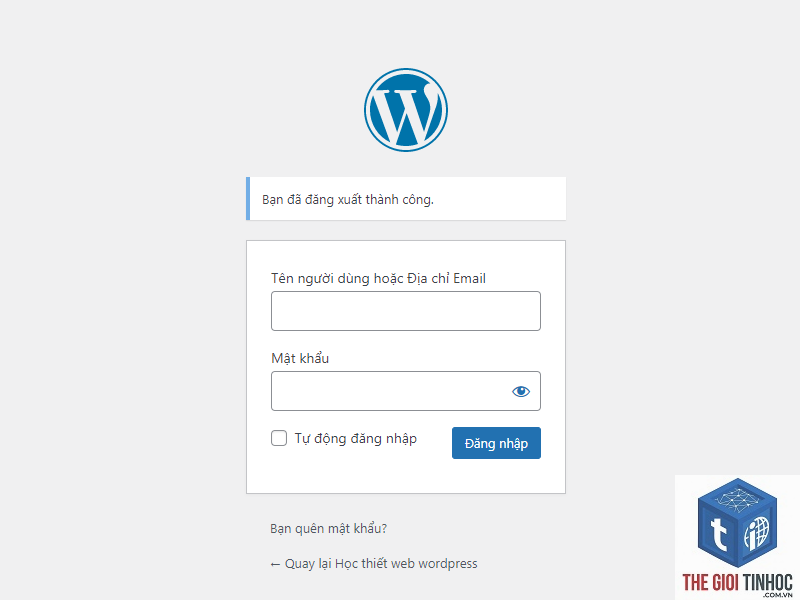
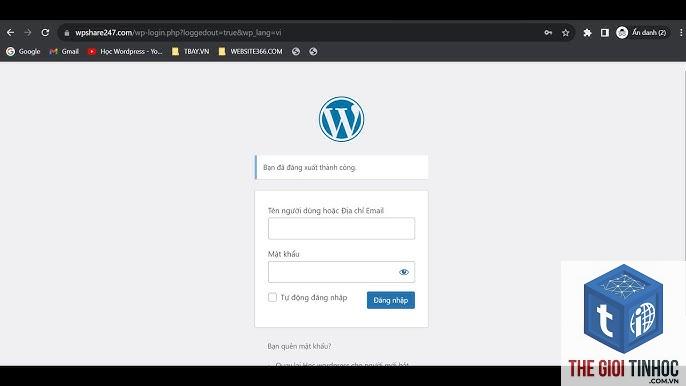
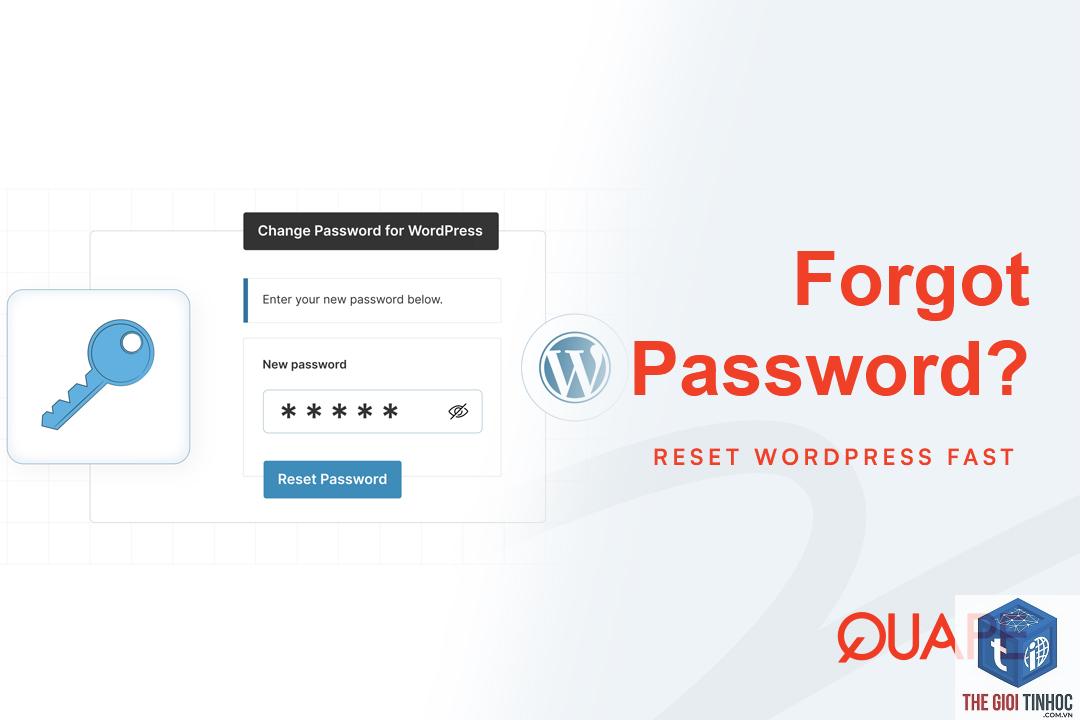
Đây là cách đơn giản nhất khi bạn gặp tình trạng wordpress quên mật khẩu. Trên trang đăng nhập wp-admin, nhấp vào liên kết “Lost your password?” dưới form đăng nhập. Nhập tên người dùng hoặc địa chỉ email đã đăng ký. WordPress sẽ gửi một email chứa liên kết đặt lại mật khẩu.
Lưu ý quan trọng: Nếu website của bạn không gửi được email (do cấu hình SMTP hoặc host chặn), phương pháp này sẽ không hoạt động. Trong trường hợp đó, bạn cần chuyển sang các phương pháp khác.
Phương pháp 2: Thay đổi mật khẩu qua phpMyAdmin
Phương pháp này yêu cầu truy cập vào cPanel hoặc phpMyAdmin của hosting. Đăng nhập vào cPanel, tìm biểu tượng phpMyAdmin. Chọn cơ sở dữ liệu WordPress, tìm bảng wp_users. Nhấp vào “Edit” bên cạnh tài khoản quản trị. Trong trường user_pass, chọn hàm MD5 từ dropdown và nhập mật khẩu mới. Nhấn “Go” để lưu.
Ví dụ thực tế: Nếu bạn sử dụng hosting phổ biến như Hostinger hoặc Namecheap, đường dẫn truy cập phpMyAdmin thường nằm trong mục “Databases” của cPanel. Một số host sử dụng giao diện riêng nhưng nguyên tắc thao tác tương tự.
Phương pháp 3: Sử dụng WP-CLI
WP-CLI là công cụ dòng lệnh dành cho WordPress, phù hợp với người dùng có kiến thức về SSH. Kết nối đến server qua SSH, di chuyển đến thư mục gốc WordPress và chạy lệnh: wp user update admin –user_pass=matkhaumoi. Thay “admin” bằng tên người dùng thực tế và “matkhaumoi” bằng mật khẩu mong muốn.
Phương pháp này nhanh nhất nhưng đòi hỏi quyền truy cập SSH và kiến thức cơ bản về dòng lệnh. Nhiều nhà cung cấp hosting shared không hỗ trợ SSH, vì vậy hãy kiểm tra trước khi áp dụng.
Phương pháp 4: Chèn mã vào functions.php qua FTP
Kết nối đến server qua FTP bằng FileZilla hoặc các công cụ tương tự. Mở thư mục /wp-content/themes/[tên-theme-dang-dung]/, tìm file functions.php. Thêm đoạn mã sau vào cuối file:
wp_set_password(‘matkhaumoi’, 1);
Trong đó ‘matkhaumoi’ là mật khẩu mới, số 1 là ID của tài khoản admin (thường là 1). Lưu file và truy cập bất kỳ trang nào trên website để kích hoạt. Sau đó xóa ngay đoạn mã vừa thêm để tránh lỗ hổng bảo mật.
Phương pháp 5: Sử dụng plugin Emergency Password Reset
Nếu bạn vẫn có thể truy cập FTP nhưng không muốn chỉnh sửa mã, hãy tải plugin Emergency Password Reset từ WordPress.org. Tải file ZIP về máy, giải nén và upload thư mục plugin lên /wp-content/plugins/ qua FTP. Kích hoạt plugin bằng cách truy cập http://yourdomain.com/wp-admin/ và làm theo hướng dẫn.
Plugin này tự động phát hiện tài khoản admin và cho phép bạn đặt mật khẩu mới mà không cần email xác nhận. Sau khi hoàn tất, hãy xóa plugin ngay lập tức.
Phương pháp 6: Tạo user mới qua file SQL
Trong phpMyAdmin, chọn cơ sở dữ liệu WordPress và nhấp vào tab “SQL”. Chạy truy vấn sau:
INSERT INTO wp_users (user_login, user_pass, user_email, user_registered) VALUES (‘tennguoidungmoi’, MD5(‘matkhaumoi’), ’[email protected]’, now());
Sau đó thêm user này vào bảng wp_usermeta với quyền administrator. Phương pháp này phức tạp hơn nhưng hữu ích khi bạn không nhớ tên người dùng cũ.
Phương pháp 7: Sử dụng Emergency Script độc lập
Tải file emergency.php từ GitHub của WordPress, upload lên thư mục gốc website qua FTP. Truy cập http://yourdomain.com/emergency.php trong trình duyệt. Script sẽ hiển thị danh sách tài khoản và cho phép bạn đặt lại mật khẩu. Sau khi hoàn tất, xóa ngay file này khỏi server.
Lợi ích và hạn chế của từng phương pháp
| Phương pháp | Lợi ích | Hạn chế |
|---|---|---|
| Email khôi phục | Không cần kỹ thuật, an toàn | Phụ thuộc vào hệ thống email |
| phpMyAdmin | Kiểm soát hoàn toàn, không phụ thuộc email | Cần truy cập hosting, dễ sai sót |
| WP-CLI | Nhanh nhất, tự động hóa được | Yêu cầu SSH và kiến thức dòng lệnh |
| FTP + functions.php | Không cần cơ sở dữ liệu | Phải nhớ tên theme, dễ quên xóa mã |
| Plugin | Giao diện thân thiện | Cần tải và upload plugin |
| SQL query | Tạo user mới linh hoạt | Phức tạp, dễ hỏng database |
| Emergency script | Độc lập, không ảnh hưởng theme | Rủi ro bảo mật nếu quên xóa |
Sai lầm thường gặp khi xử lý WordPress quên mật khẩu
Không kiểm tra email spam: Nhiều người dùng không tìm thấy email khôi phục vì nó rơi vào thư mục spam. Hãy kiểm tra kỹ trước khi thực hiện các phương pháp phức tạp hơn.
Quên xóa mã tạm thời: Khi chèn mã vào functions.php hoặc upload emergency script, nhiều người quên xóa sau khi hoàn tất. Điều này tạo ra lỗ hổng bảo mật nghiêm trọng cho website.
Thay đổi sai bảng database: Trong phpMyAdmin, việc chọn sai bảng hoặc sai trường có thể làm hỏng cơ sở dữ liệu. Luôn sao lưu database trước khi thực hiện bất kỳ thay đổi nào.
Sử dụng mật khẩu yếu: Sau khi khôi phục, nhiều người đặt mật khẩu đơn giản để dễ nhớ. Điều này làm tăng nguy cơ bị tấn công brute force.
Lưu ý quan trọng khi khôi phục mật khẩu WordPress
Luôn sao lưu toàn bộ website trước khi thực hiện bất kỳ phương pháp nào liên quan đến cơ sở dữ liệu hoặc file hệ thống. Sử dụng plugin UpdraftPlus hoặc công cụ sao lưu của hosting để tạo bản sao lưu.
Nếu website của bạn sử dụng tính năng Two-Factor Authentication (2FA), việc quên mật khẩu có thể phức tạp hơn. Trong trường hợp này, bạn cần vô hiệu hóa plugin 2FA qua FTP trước khi đặt lại mật khẩu.
Đối với các website thương mại điện tử hoặc có nhiều người dùng, hãy ưu tiên phương pháp WP-CLI hoặc phpMyAdmin để tránh làm gián đoạn hoạt động của site.
Câu hỏi thường gặp về WordPress quên mật khẩu
Làm thế nào để khôi phục mật khẩu WordPress khi không nhận được email?
Kiểm tra thư mục spam trước. Nếu vẫn không thấy, sử dụng phương pháp phpMyAdmin hoặc FTP để thay đổi mật khẩu trực tiếp trong cơ sở dữ liệu. Đảm bảo cấu hình SMTP của website hoạt động đúng sau khi khôi phục.
Có thể lấy lại mật khẩu WordPress cũ không?
Không thể lấy lại mật khẩu cũ vì WordPress chỉ lưu trữ phiên bản mã hóa. Bạn chỉ có thể tạo mật khẩu mới thay thế. Hãy ghi nhớ mật khẩu mới hoặc sử dụng trình quản lý mật khẩu.
WordPress quên mật khẩu có ảnh hưởng đến nội dung website không?
Việc quên mật khẩu không ảnh hưởng đến nội dung, bài viết, hình ảnh hay cấu hình website. Chỉ ảnh hưởng đến khả năng đăng nhập vào trang quản trị. Sau khi khôi phục, mọi dữ liệu vẫn nguyên vẹn.
Làm sao để biết ID của tài khoản admin trong database?
Trong phpMyAdmin, mở bảng wp_users. Cột ID hiển thị số thứ tự của từng tài khoản. Tài khoản đầu tiên thường có ID là 1.
Sử dụng trình quản lý mật khẩu như LastPass hoặc 1Password để lưu trữ an toàn. Kích hoạt tính năng “Remember Me” trên trang đăng nhập. Thiết lập email khôi phục dự phòng và kiểm tra cấu hình SMTP thường xuyên.
Kết luận
Tình trạng wordpress quên mật khẩu không còn là vấn đề đáng lo ngại khi bạn nắm vững các phương pháp khôi phục. Từ cách đơn giản như sử dụng email khôi phục đến các kỹ thuật nâng cao như WP-CLI hay phpMyAdmin, mỗi phương pháp đều có ưu điểm riêng phù hợp với từng tình huống cụ thể.
Để tránh lặp lại tình trạng này, hãy thiết lập thói quen sử dụng trình quản lý mật khẩu, kích hoạt xác thực hai yếu tố và thường xuyên kiểm tra cấu hình email của website. Nếu bạn gặp khó khăn trong quá trình thực hiện, hãy liên hệ với nhà cung cấp hosting để được hỗ trợ kỹ thuật trực tiếp.
- Crawl Directive là gì? Hướng dẫn Toàn Diện về Chỉ Thị Thu Thập Dữ Liệu cho Website
- Woocommerce Tax Inclusive Lỗi: Nguyên Nhân, Cách Khắc Phục Và Tối Ưu Hiển Thị Giá
- WordPress Enterprise Là Gì? Giải Pháp CMS Doanh Nghiệp Toàn Diện Cho Tăng Trưởng Vượt Trội
- Crawl Stats Là Gì? Hướng Dẫn Toàn Diện Từ A-Z Cho Người Làm SEO
- Ahrefs là gì? Toàn tập công cụ SEO mạnh nhất cho người làm Content và Website
Bài viết cùng chủ đề:
-

WordPress Server Monitoring: Bí Quyết Giữ Website Luôn Nhanh, Ổn Định và An Toàn
-

WordPress Hosting Diagnostics: Quy Trình Chẩn Đoán và Tối Ưu Hosting WordPress Toàn Diện
-

Hướng dẫn toàn diện về WordPress MySQL Log: Cách truy cập, phân tích và tối ưu hiệu suất
-

Hướng Dẫn Chi Tiết Xem Và Phân Tích WordPress PHP-FPM Log Để Debug Lỗi Hiệu Quả
-

Hướng dẫn chi tiết cách đọc và phân tích WordPress Nginx Error Log dành cho người mới bắt đầu
-

Hướng dẫn chi tiết cách đọc và xử lý lỗi WordPress Apache Error Log hiệu quả
-

WordPress Server Error Log: Hướng Dẫn Chi Tiết Cách Đọc, Phân Tích Và Xử Lý Mọi Lỗi Server
-

Fixed Hosting: Hướng Dẫn WordPress Hosting Troubleshooting Chi Tiết Nhất
-

Hướng dẫn chi tiết WordPress Server Debug: Từ khái niệm đến triển khai thực tế
-
Hướng Dẫn Chi Tiết WordPress Hosting Debug: Xử Lý Mọi Lỗi Hosting Cho Site WordPress
-

WordPress Hosting Sau Nâng Cấp MySQL Bị Lỗi: Nguyên Nhân Và Cách Xử Lý Toàn Diện
-

WordPress Hosting Sau Đổi IP Bị Lỗi? Nguyên Nhân Và Cách Khắc Phục Toàn Diện
-

Khắc phục ngay lỗi WordPress server sau khi migrate website: Hướng dẫn chi tiết từ A-Z
-

WordPress Server Sau Restore Backup Bị Lỗi: Nguyên Nhân Và Cách Khắc Phục Toàn Diện
-

Khắc Phục Ngay Lỗi WordPress Hosting Sau Khi Bật SSL – Hướng Dẫn Chi Tiết Từ A-Z
-

WordPress host sau khi bật Cloudflare bị lỗi: Nguyên nhân và giải pháp triệt để















