
WordPress Proxy Timeout: Nguyên Nhân và Cách Khắc Phục Triệt Để
Th6
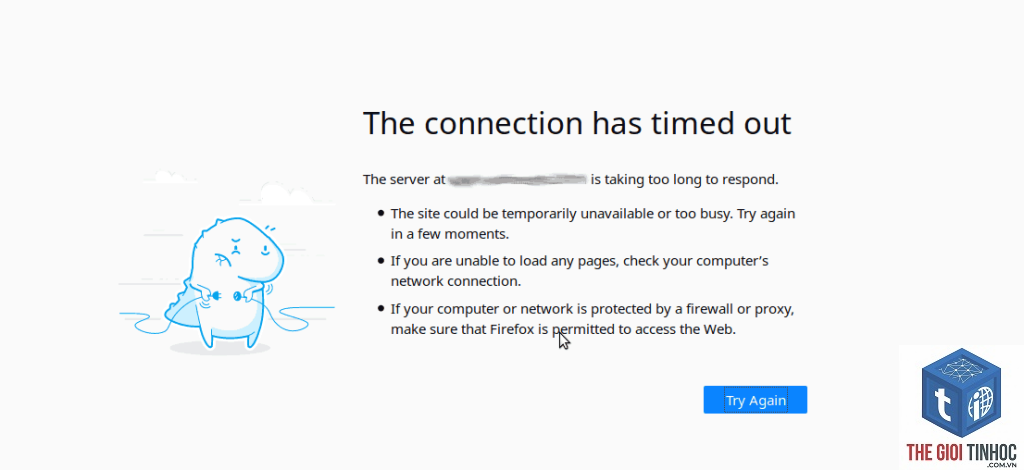
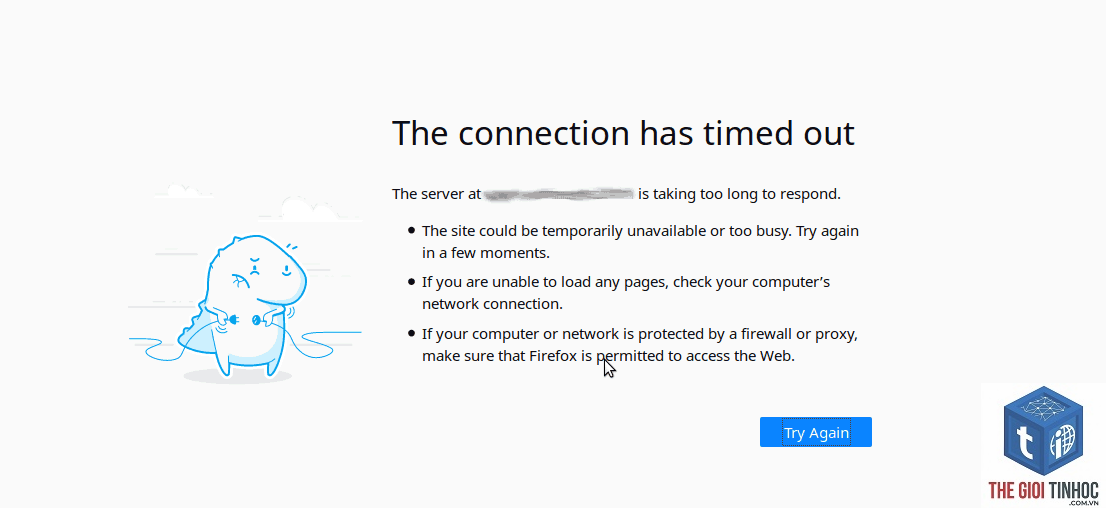
Lỗi WordPress proxy timeout (thường hiển thị là “504 Gateway Timeout” hoặc “Proxy Timeout”) là một trong những vấn đề phổ biến nhất khi vận hành website WordPress thông qua reverse proxy như Nginx, Cloudflare, Varnish hoặc các CDN khác. Khi gặp lỗi này, người dùng không thể truy cập trang web, ảnh hưởng trực tiếp đến trải nghiệm và doanh thu. Bài viết này phân tích chi tiết khái niệm, nguyên nhân cốt lõi và hướng dẫn từng bước khắc phục lỗi wordpress proxy timeout, giúp bạn chủ động xử lý vấn đề ngay cả khi không có chuyên gia kỹ thuật.
WordPress Proxy Timeout Là Gì?
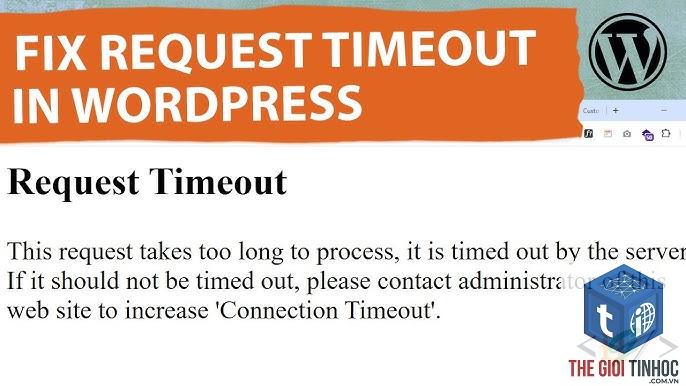
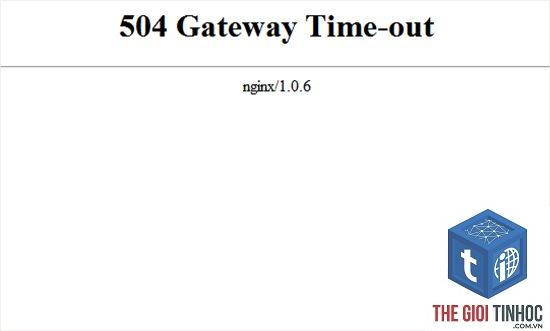
WordPress proxy timeout xảy ra khi một proxy server (máy chủ trung gian) gửi yêu cầu đến upstream server (máy chủ chạy WordPress) nhưng không nhận được phản hồi trong khoảng thời gian cho phép. Proxy server sau đó trả về mã lỗi HTTP 504 (Gateway Timeout) cho trình duyệt.
Bản chất kỹ thuật: Proxy server có một cấu hình timeout – thường là 30, 60 hoặc 120 giây. Nếu WordPress mất nhiều thời gian hơn để xử lý request (ví dụ do plugin nặng, truy vấn cơ sở dữ liệu chậm, hoặc tài nguyên server cạn kiệt), proxy sẽ đóng kết nối và báo timeout. Lỗi này khác với lỗi 503 (Service Unavailable) vì 504 chỉ ra rằng upstream server vẫn hoạt động nhưng quá chậm.
Nguyên Nhân Chính Gây Ra Lỗi WordPress Proxy Timeout
1. Thời gian xử lý PHP vượt quá giới hạn
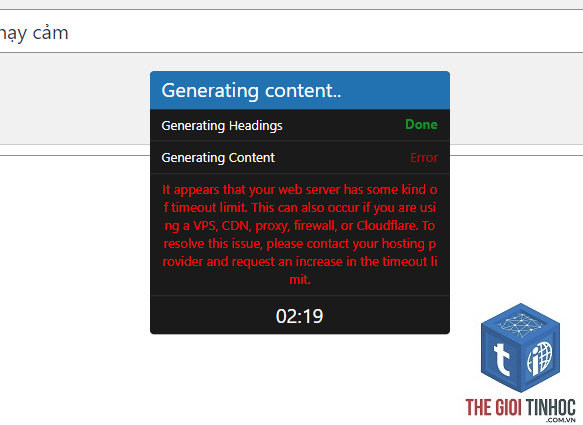
Mỗi request đến WordPress đều có giới hạn thời gian thực thi PHP (max_execution_time). Nếu một plugin thực hiện tác vụ nặng như xử lý ảnh, gửi email hàng loạt, hoặc đồng bộ dữ liệu từ bên ngoài, PHP có thể bị kill trước khi hoàn thành. Khi đó proxy không nhận được response và timeout.
2. Tài nguyên máy chủ không đủ
CPU, RAM hoặc I/O disk quá tải khiến WordPress xử lý chậm hơn bình thường. Điều này thường gặp ở các hosting dùng chung (shared hosting) hoặc VPS cấu hình thấp khi có lượng truy cập đột biến.
3. Truy vấn cơ sở dữ liệu chậm
WordPress phụ thuộc vào MySQL/MariaDB. Khi có truy vấn phức tạp (ví dụ từ plugin WooCommerce hoặc custom query), cơ sở dữ liệu có thể mất vài giây đến vài chục giây để trả kết quả. Nếu tổng thời gian request vượt quá proxy timeout, lỗi xuất hiện.
4. Cấu hình proxy not tối ưu
Nginx, Apache (mod_proxy), Cloudflare, hoặc Varnish đều có tham số timeout riêng. Nếu giá trị này được đặt quá thấp so với thời gian xử lý thực tế của WordPress, lỗi proxy timeout xuất hiện dù server backend hoàn toàn khỏe mạnh.
5. Plugin bảo mật hoặc tường lửa
Một số plugin như Wordfence, Sucuri hoặc các giải pháp WAF (Web Application Firewall) có thể kiểm tra request quá lâu, dẫn đến timeout.
6. CDN hoặc Load Balancer gây hiệu ứng chồng lấp
Khi sử dụng nhiều lớp proxy (ví dụ: Cloudflare -> Nginx -> PHP-FPM), mỗi lớp có timeout riêng. Tổng thời gian chờ của tất cả các lớp có thể vượt quá giới hạn của lớp ngoài cùng, gây ra timeout.
Phân Loại Các Dạng Proxy Timeout Thường Gặp
| Loại Timeout | Mô tả | Mã lỗi điển hình |
|---|---|---|
| Upstream timeout | Proxy không nhận được phản hồi từ server backend | 504 Gateway Timeout |
| Connect timeout | Proxy không thể kết nối đến backend server (ví dụ do firewall hoặc backend down) | 504 Gateway Timeout (kèm log “connect() timed out”) |
| Read timeout | Proxy đã kết nối nhưng không đọc được dữ liệu trong thời gian quy định | 504 Gateway Timeout (kèm log “upstream timed out (110: Connection timed out) while reading response header”) |
| Send timeout | Proxy gửi dữ liệu lên backend nhưng backend không nhận kịp | Ít phổ biến hơn, thường đi kèm với lỗi PHP-FPM |
Cách Khắc Phục Lỗi WordPress Proxy Timeout Từ A đến Z
Bước 1: Xác định chính xác lớp nào gây timeout
Kiểm tra log của proxy server (Nginx error log, Cloudflare analytics, Varnishlog). Ví dụ, nếu log Nginx ghi “upstream timed out (110: Connection timed out) while reading response header from upstream”, thì vấn đề nằm ở backend. Nếu log cho thấy “connect() timed out”, thì vấn đề là kết nối mạng giữa proxy và backend.
Bước 2: Tăng thời gian timeout cho proxy
Đây là giải pháp nhanh nhất nhưng không giải quyết triệt để. Tùy thuộc vào proxy bạn đang dùng:
- Nginx: Tăng
proxy_read_timeout,proxy_connect_timeout,proxy_send_timeouttrong block location hoặc server. Ví dụ:proxy_read_timeout 300s; - Apache (mod_proxy): Sử dụng
ProxyTimeout 300trong cấu hình virtual host. - Cloudflare: Tăng “Timeouts” trong Cloudflare dashboard lên 300 giây (nếu bạn có Enterprise plan, mặc định tối đa 100s cho Free/Pro).
- Varnish: Điều chỉnh
timeout_idlevàtimeout_requesttrong VCL. - Sử dụng caching plugin như WP Rocket, W3 Total Cache, hoặc Litespeed Cache để giảm tải cho PHP.
- Nâng cấp PHP lên phiên bản 8.0 trở lên, tăng
max_execution_timevàmemory_limitlên 256MB hoặc 512MB. - Tối ưu cơ sở dữ liệu: xóa transient, sửa bảng, thêm index cho các truy vấn thường dùng.
- Kiểm tra plugin nặng: vô hiệu hóa từng plugin để tìm ra plugin gây chậm. Các plugin như Yoast SEO, WooCommerce với catalog lớn, hoặc các trình tạo trang (Elementor, Divi) thường là thủ phạm.
- Chuyển sang hosting chuyên dụng WordPress hoặc VPS có tài nguyên đủ lớn.
pm.max_children= tổng RAM / (khoảng 30-50MB per process)pm.start_serversvàpm.min_spare_serversnên ở mức vừa đủ để xử lý traffic thường xuyên.pm.max_requestsnên đặt 500-1000 để tránh rò rỉ bộ nhớ.- Chỉ tăng timeout mà không tối ưu backend: Lỗi có thể tạm thời biến mất nhưng khi traffic tăng, server sẽ quá tải và timeout lại xuất hiện.
- Vô hiệu hóa proxy hoàn toàn: Một số người dùng bỏ qua proxy để chạy WordPress trực tiếp, nhưng mất đi lợi ích về bảo mật, caching, và tăng tốc CDN.
- Không kiểm tra log hệ thống: Chỉ dựa vào thông báo lỗi trên trình duyệt (mà không xem log) khiến việc chẩn đoán mất nhiều thời gian.
- Cài đặt quá nhiều plugin cache cùng lúc: Gây xung đột và làm chậm thay vì tăng tốc.
- Bỏ qua giới hạn PHP-FPM: Dù tăng timeout proxy, nhưng PHP-FPM vẫn kill process sau 30 giây, dẫn đến lỗi 502 hoặc 504.
Bước 3: Tối ưu hóa hiệu suất WordPress backend
Không chỉ tăng timeout, cần giải quyết nguyên nhân gốc rễ khiến WordPress chậm:
Bước 4: Cấu hình PHP-FPM và Web Server
Đảm bảo các tham số PHP-FPM phù hợp với workload:
Bước 5: Sử dụng Redis hoặc Memcached cho Object Cache
Object cache giảm số lượng truy vấn cơ sở dữ liệu lặp lại, giúp giảm thời gian xử lý request. Cài đặt Redis Object Cache plugin và cấu hình server Redis.
Bước 6: Tối ưu hóa cấu trúc proxy nhiều lớp
Nếu bạn có cả Nginx và Cloudflare, hãy đặt timeout ở lớp ngoài cùng (Cloudflare) lớn hơn lớp trong (Nginx). Ví dụ: Cloudflare timeout 120s, Nginx proxy_read_timeout 300s. Điều này tránh tình huống Cloudflare timeout trong khi Nginx vẫn đang chờ.
Sai Lầm Thường Gặp Khi Xử Lý Lỗi Proxy Timeout
Lưu Ý Quan Trọng Khi Debug WordPress Proxy Timeout
Sử dụng công cụ như curl kèm tùy chọn –connect-timeout và –max-time để mô phỏng request từ proxy. Ví dụ: curl -I --connect-timeout 5 --max-time 30 https://yourdomain.com. Nếu nhận response trong vòng 5-10 giây, vấn đề có thể do proxy chứ không phải backend.
Kiểm tra log PHP-FPM error log (thường ở /var/log/php-fpm/ hoặc /var/log/php8.x-fpm.log). Nếu thấy “WARNING: [pool www] seems busy (you may need to increase pm.start_servers, or pm.min/max_spare_servers)”, thì cần tăng số lượng worker của PHP-FPM.
Đảm bảo WordPress Health Check không có cảnh báo về “Critical issues”. Plugin Health Check & Troubleshooting là công cụ hữu ích để kiểm tra các vấn đề tiềm ẩn.
Nếu sử dụng Cloudflare, vô hiệu hóa tạm thời proxy (màu cam -> xám) để xem lỗi còn xuất hiện không. Nếu hết, vấn đề nằm ở cấu hình Cloudflare hoặc tốc độ của bạn quá chậm so với timeout của Cloudflare.
So Sánh Các Giải Pháp Xử Lý Proxy Timeout
| Giải pháp | Độ khó | Hiệu quả lâu dài | Phù hợp với |
|---|---|---|---|
| Tăng timeout proxy | Dễ | Thấp | Xử lý tạm thời, khi cần site hoạt động ngay |
| Tối ưu plugin và theme | Trung bình | Cao | Site chậm do plugin nặng |
| Nâng cấp hosting | Trung bình | Cao | Server quá tải về tài nguyên |
| Cấu hình PHP-FPM | Khá | Cao | Cần kiểm soát process PHP |
| Thêm caching layer (Redis, Varnish) | Khó | Rất cao | Site có traffic lớn, muốn giảm tải cho PHP |
Câu Hỏi Thường Gặp (FAQ)
WordPress proxy timeout khác gì với lỗi 502 Bad Gateway?
Lỗi 502 thường xảy ra khi backend server không phản hồi hoặc trả về dữ liệu không hợp lệ (ví dụ PHP-FPM bị crash). Lỗi 504 (proxy timeout) xảy ra khi backend vẫn hoạt động, proxy vẫn kết nối được nhưng response chưa về kịp trong thời gian quy định.
Có thể xử lý wordpress proxy timeout mà không cần truy cập SSH không?
Có thể thử tối ưu plugin, tăng memory limit qua hosting CPanel, hoặc vô hiệu hóa proxy trong Cloudflare. Tuy nhiên, để khắc phục triệt để, bạn cần can thiệp vào file cấu hình Nginx/Apache hoặc PHP-FPM.
Tại sao lỗi chỉ xuất hiện khi có traffic cao?
Khi lượng request tăng, server phải xử lý nhiều hơn, dẫn đến việc một số request bị xếp hàng và chờ lâu hơn giới hạn timeout.
Lỗi wordpress proxy timeout có ảnh hưởng đến SEO không?
Có. Google sẽ ghi nhận lỗi 504, làm giảm trải nghiệm người dùng, có thể ảnh hưởng đến thứ hạng nếu lỗi kéo dài.
Làm thế nào để kiểm tra thời gian thực thi PHP hiện tại?
php phpinfo();?>. Trong phần “max_execution_time”, bạn sẽ thấy giới hạn hiện tại (tính bằng giây).
Kết Luận
Lỗi wordpress proxy timeout không phải là vấn đề hiếm gặp, nhưng nếu hiểu rõ cơ chế và có quy trình xử lý bài bản, bạn hoàn toàn có thể kiểm soát được. Điều quan trọng nhất là không chỉ tăng thời gian timeout, mà cần tối ưu hiệu suất website WordPress từ bên trong. Bắt đầu bằng cách kiểm tra log, cập nhật các tham số PHP và proxy, đồng thời đánh giá lại plugin và hosting. Với hướng dẫn chi tiết trong bài viết này, bạn đã có đủ kiến thức để giải quyết lỗi 504 và đảm bảo website luôn hoạt động ổn định cho khách truy cập.
- SEO Offpage là gì? Hướng dẫn toàn diện từ A-Z để thống trị bảng xếp hạng
- WordPress htaccess Error: Nguyên Nhân, Cách Khắc Phục Toàn Diện và Chi Tiết Nhất
- Content Strategy Là Gì? Bí Mật Xây Dựng Chiến Lược Nội Dung Bền Vững Cho Doanh Nghiệp
- Tree Shaking Là Gì? Toàn Bộ Kiến Thức Tối Ưu Bundle JavaScript Cho Web Hiện Đại
- WordPress Homepage Error: Nguyên Nhân, Cách Khắc Phục và Phòng Ngừa Toàn Diện
Bài viết cùng chủ đề:
-

WordPress Server Monitoring: Bí Quyết Giữ Website Luôn Nhanh, Ổn Định và An Toàn
-

WordPress Hosting Diagnostics: Quy Trình Chẩn Đoán và Tối Ưu Hosting WordPress Toàn Diện
-

Hướng dẫn toàn diện về WordPress MySQL Log: Cách truy cập, phân tích và tối ưu hiệu suất
-

Hướng Dẫn Chi Tiết Xem Và Phân Tích WordPress PHP-FPM Log Để Debug Lỗi Hiệu Quả
-

Hướng dẫn chi tiết cách đọc và phân tích WordPress Nginx Error Log dành cho người mới bắt đầu
-

Hướng dẫn chi tiết cách đọc và xử lý lỗi WordPress Apache Error Log hiệu quả
-

WordPress Server Error Log: Hướng Dẫn Chi Tiết Cách Đọc, Phân Tích Và Xử Lý Mọi Lỗi Server
-

Fixed Hosting: Hướng Dẫn WordPress Hosting Troubleshooting Chi Tiết Nhất
-

Hướng dẫn chi tiết WordPress Server Debug: Từ khái niệm đến triển khai thực tế
-
Hướng Dẫn Chi Tiết WordPress Hosting Debug: Xử Lý Mọi Lỗi Hosting Cho Site WordPress
-

WordPress Hosting Sau Nâng Cấp MySQL Bị Lỗi: Nguyên Nhân Và Cách Xử Lý Toàn Diện
-

WordPress Hosting Sau Đổi IP Bị Lỗi? Nguyên Nhân Và Cách Khắc Phục Toàn Diện
-

Khắc phục ngay lỗi WordPress server sau khi migrate website: Hướng dẫn chi tiết từ A-Z
-

WordPress Server Sau Restore Backup Bị Lỗi: Nguyên Nhân Và Cách Khắc Phục Toàn Diện
-

Khắc Phục Ngay Lỗi WordPress Hosting Sau Khi Bật SSL – Hướng Dẫn Chi Tiết Từ A-Z
-

WordPress host sau khi bật Cloudflare bị lỗi: Nguyên nhân và giải pháp triệt để















