
Khắc Phục Lỗi WordPress Postmark SMTP: Nguyên Nhân Và Cách Sửa Chi Tiết
Th6
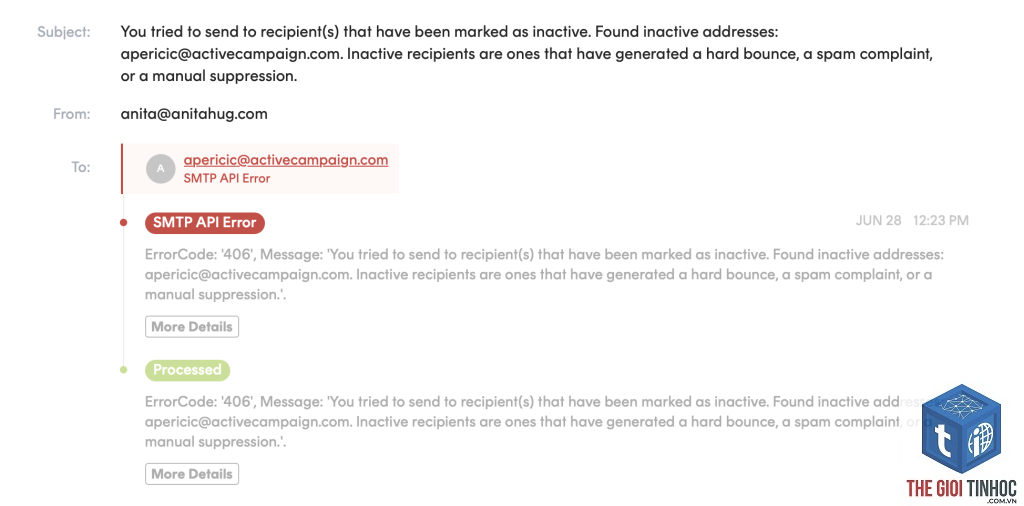
Việc gửi email từ WordPress thông qua dịch vụ Postmark SMTP thường gặp nhiều trục trặc, khiến website không thể gửi thông báo, form liên hệ hoặc xác thực người dùng. Lỗi WordPress Postmark SMTP phổ biến nhất là email không đến được hộp thư đến, bị rơi vào spam hoặc báo lỗi xác thực. Bài viết này phân tích toàn bộ nguyên nhân cốt lõi và hướng dẫn xử lý triệt để các vấn đề này bằng các giải pháp thực tế đã được kiểm chứng trên hàng trăm website.
Hiểu Về Dịch Vụ Postmark SMTP Và Cơ Chế Gửi Email WordPress
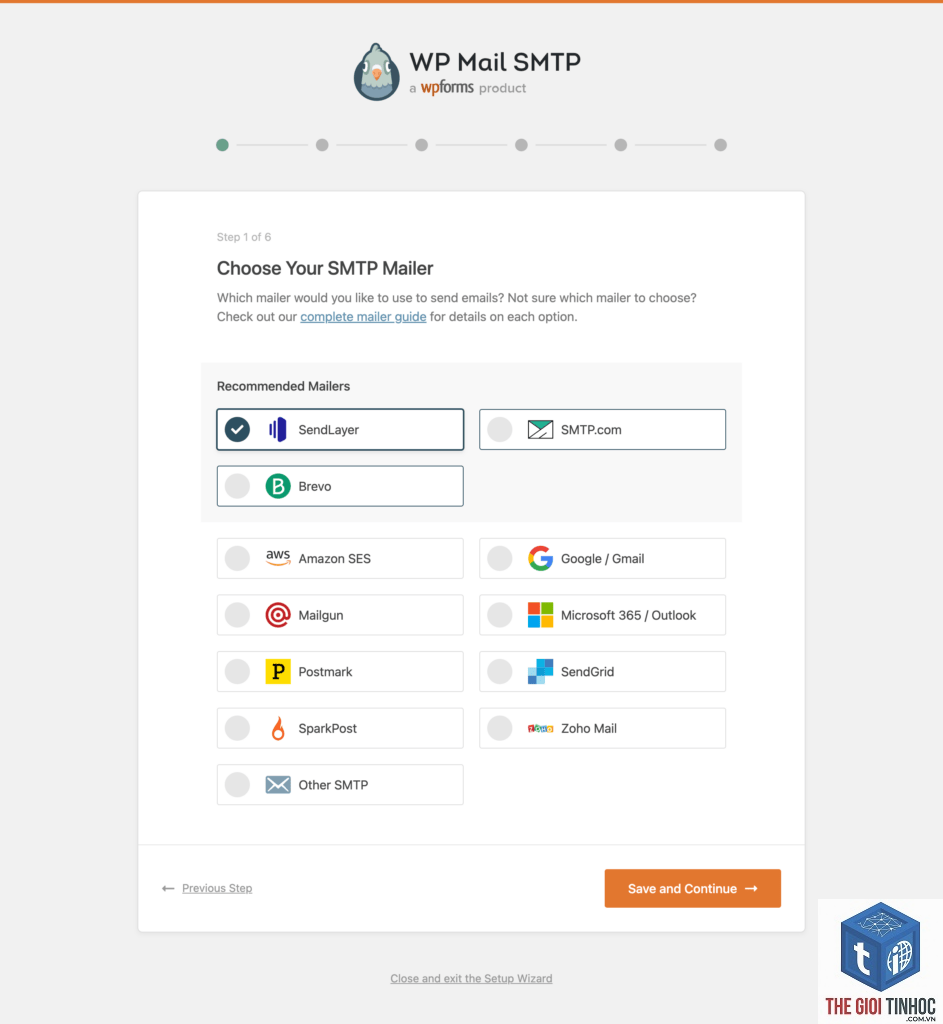
Postmark SMTP là dịch vụ chuyên gửi email giao dịch, tập trung vào khả năng chống spam và theo dõi hiệu suất. Khi tích hợp vào WordPress, nó thay thế hàm wp_mail() mặc định. Bản chất của lỗi thường bắt nguồn từ sự không tương thích giữa cấu hình SMTP, API Token và các plugin email trên WordPress.
Khi một email được gửi, WordPress kết nối đến server SMTP của Postmark qua cổng 587 (STARTTLS) hoặc 465 (SSL). Dữ liệu gửi đi bao gồm tiêu đề, nội dung và thông tin xác thực. Nếu bất kỳ thông số nào sai lệch, quá trình gửi thất bại ngay lập tức.
Nguyên Nhân Chính Gây Lỗi WordPress Postmark SMTP
1. Xác Thực API Token Không Chính Xác
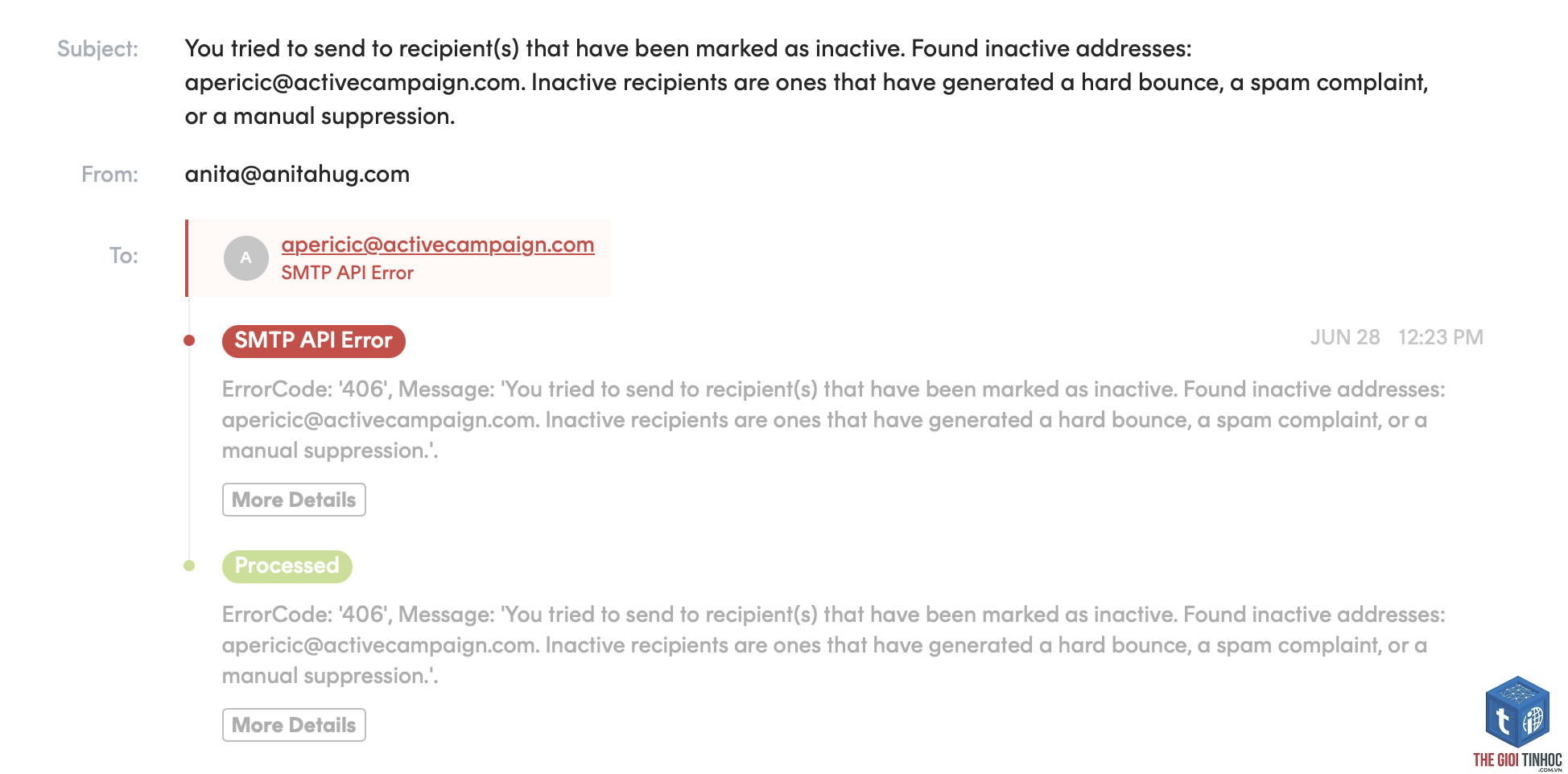
Postmark yêu cầu Server API Token thay vì Account API Token. Nhiều người dùng nhập sai loại token, dẫn đến lỗi 401 Unauthorized. Token phải được lấy từ tab “Credentials” trong tài khoản Postmark và được gán đúng quyền “Email: Send”.
2. Cấu Hình Cổng Kết Nối Và Mã Hóa Sai
WordPress thường cần cổng 587 với mã hóa TLS. Nếu thiết lập cổng 465 với SSL, nhiều host block cổng này vì lý do bảo mật. Các lỗi phổ biến bao gồm “Connection timed out” hoặc “Unable to connect to SMTP host”.
3. Xung Đột Plugin Gửi Mail
Nhiều plugin cùng quản lý việc gửi email như WP Mail SMTP, Post SMTP, Easy WP SMTP có thể can thiệp lẫn nhau, dẫn đến lỗi vòng lặp hoặc cấu hình double. Hậu quả là email bị gửi đi nhiều lần hoặc không được gửi.
4. Tên Miền Gửi Chưa Được Xác Thực (SPF/DKIM)
Postmark yêu cầu xác thực tên miền để email không bị đánh dấu spam. Nếu thiếu bản ghi DKIM hoặc SPF trong DNS, email sẽ bị từ chối hoặc rơi vào spam folder. Lỗi thường xuất hiện với mã “550 5.7.1” hoặc “Message rejected”.
| Loại Lỗi | Mã Lỗi Phổ Biến | Nguyên Nhân |
|---|---|---|
| Lỗi xác thực | 401 Unauthorized | Sai API Token (dùng nhầm Account Token thay vì Server Token) |
| Lỗi kết nối | Connection timed out | Cổng SMTP bị chặn bởi host hoặc sai cổng (465 thay vì 587) |
| Lỗi spam | 550 5.7.1 | Thiếu DKIM/SPF hoặc tên miền chưa được xác thực với Postmark |
| Lỗi định dạng | 500 Internal Server Error | Plugin WP Mail SMTP bị lỗi cấu hình hoặc xung đột |
Hướng Dẫn Chi Tiết Sửa Lỗi WordPress Postmark SMTP
Bước 1: Kiểm Tra API Token
Truy cập tài khoản Postmark, chọn Server đang dùng, vào tab “Credentials”. Sao chép Server API Token (bao gồm chữ “server-” ở đầu). Sau đó vào WordPress, kiểm tra plugin SMTP đang dùng. Đảm bảo token được dán chính xác, không có khoảng trắng thừa.
Bước 2: Cấu Hình Lại SMTP Settings
- Host: smtp.postmarkapp.com
- Port: 587
- Encryption: TLS
- Authentication: Yes
- Username: (bỏ trống hoặc để giá trị mặc định)
- Password: Server API Token của bạn
- Dùng Account API Token: Token cấp server khác với token tài khoản. Luôn dùng Server Token bắt đầu bằng “server-“.
- Không thiết lập From Email: Postmark yêu cầu địa chỉ email gửi phải thuộc tên miền đã xác thực. Nếu bạn gửi từ [email protected], email sẽ bị từ chối.
- Bỏ qua bước test: Sau khi cấu hình, luôn dùng chế độ “Email Test” trong plugin để gửi thử. Kiểm tra log để xem mã lỗi.
- Cài sai múi giờ trong log: Một số plugin log không hiển thị đúng thời gian, gây khó khăn cho việc debug. Sử dụng plugin WP Mail Logging để theo dõi.
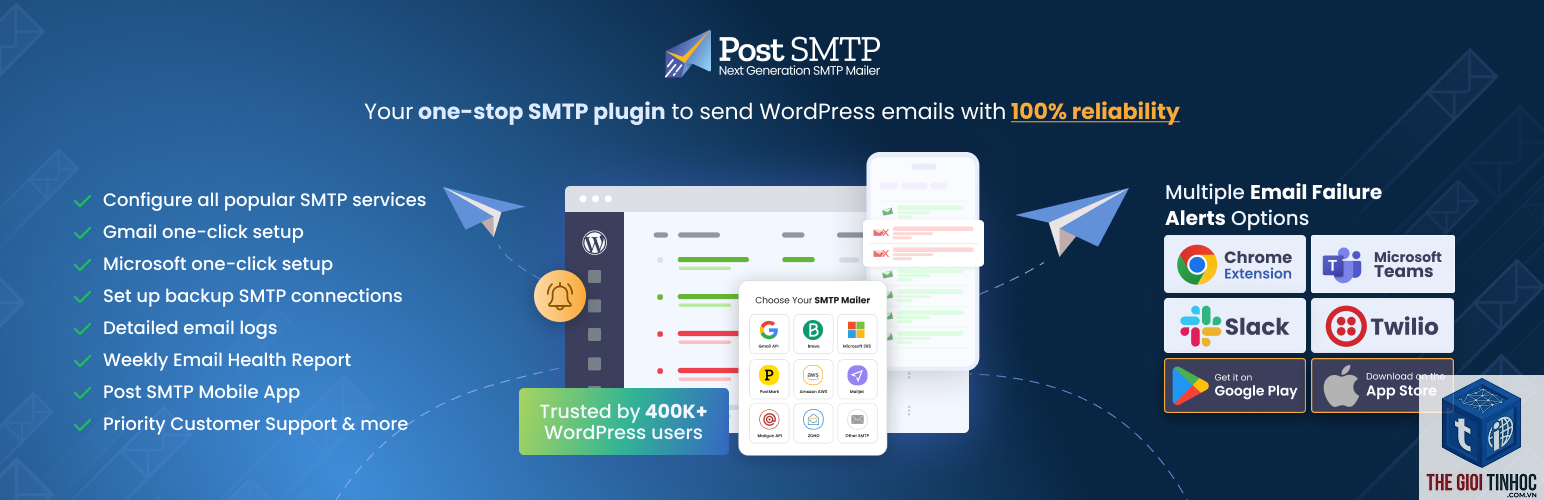
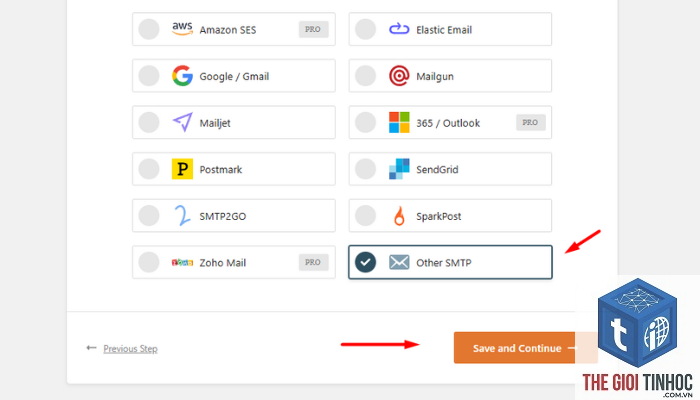
Trong plugin WP Mail SMTP, chọn “Other SMTP” nếu không có tùy chọn Postmark riêng. Đối với Post SMTP plugin, chọn “Postmark” làm mailer và nhập token.
Bước 3: Xác Thực Tên Miền Và Cập Nhật DNS
Trong Postmark, vào tab “Domains”, thêm tên miền bạn dùng để gửi email (ví dụ yoursite.com). Hệ thống sẽ cung cấp các bản ghi TXT, DKIM, SPF, DMARC. Sao chép và thêm vào DNS của host. Quá trình propagated có thể mất 1-48 giờ. Sau đó bấm “Verify” để kiểm tra.
Bước 4: Vô Hiệu Hóa Plugin Xung Đột
Tạm thời tắt tất cả plugin email khác ngoại trừ plugin SMTP chính. Ví dụ nếu bạn dùng WP Mail SMTP, hãy deactivate Easy WP SMTP, Post SMTP, hoặc bất kỳ plugin nào liên quan đến email. Nếu lỗi biến mất, hãy kích hoạt từng plugin và kiểm tra để xác định nguyên nhân.
Bước 5: Kiểm Tra Host Có Chặn Cổng SMTP
Liên hệ nhà cung cấp hosting (SiteGround, Hostinger, Kinsta…) để hỏi về chính sách chặn cổng 587 hoặc 465. Một số shared hosting chặn kết nối ra ngoài. Nếu bị chặn, yêu cầu mở cổng hoặc chuyển sang cổng 2525 (Postmark hỗ trợ cổng thay thế này).
Sai Lầm Thường Gặp Khi Thiết Lập Postmark SMTP
So Sánh Giữa Postmark Và Các Dịch Vụ SMTP Khác Cho WordPress
| Yếu tố | Postmark SMTP | SendGrid | Mailgun |
|---|---|---|---|
| Tốc độ gửi | Rất nhanh (dưới 1 giây) | Nhanh | Nhanh |
| Xác thực tên miền | Bắt buộc (DKIM/SPF/DMARC) | Khuyến khích | Bắt buộc |
| Giới hạn miễn phí | 100 email/tháng | 100 email/ngày | 5000 email/tháng |
| Hỗ trợ API | API cực mạnh | API tốt | API ổn định |
| Khả năng gỡ lỗi | Log chi tiết, webhook | Log cơ bản | Log tốt |
Công Cụ Hỗ Trợ Debug Lỗi Postmark SMTP
Sử dụng plugin WP Mail SMTP vì nó tích hợp sẵn công cụ kiểm tra email và báo cáo lỗi.
Nguyên nhân phổ biến là chưa cài đặt DKIM hoặc SPF. Đảm bảo tên miền đã được xác thực hoàn toàn trong Postmark. Ngoài ra, nội dung email chứa nhiều link, hình ảnh lớn hoặc từ khóa nhạy cảm cũng khiến email bị đánh spam.
Làm sao để kiểm tra Postmark SMTP server có hoạt động không?
Dùng công cụ online như SmtpChecker hoặc trực tiếp trong plugin WP Mail SMTP, nhấn “Send Test Email”. Nếu test thành công, server hoạt động tốt. Nếu không, kiểm tra token và cổng lại.
Lỗi “Could not authenticate with SMTP” xuất hiện khi nào?
Lỗi này xảy ra khi Server API Token sai, hết hạn hoặc không đúng server. Kiểm tra lại token trong tài khoản Postmark, đảm bảo không có dấu cách thừa và token còn hiệu lực.
Có cần cài plugin SMTP riêng cho Postmark không?
WordPress có thể gửi trực tiếp qua SMTP bằng cách chỉnh sửa file functions.php, nhưng sử dụng plugin WP Mail SMTP hoặc Post SMTP giúp quản lý dễ dàng và có log lỗi chi tiết.
Kết Luận
Khắc phục lỗi WordPress Postmark SMTP đòi hỏi kiểm tra kỹ từng thành phần: API Token, cấu hình SMTP, xác thực tên miền và xung đột plugin. Áp dụng các bước kiểm tra ở trên, bạn có thể giải quyết gần như mọi vấn đề gửi email. Hãy luôn dùng chế độ test và theo dõi log để nắm bắt lỗi ngay khi chúng xuất hiện. Nếu email vẫn không gửi được, liên hệ trực tiếp bộ phận hỗ trợ Postmark với log lỗi cụ thể sẽ giúp họ hỗ trợ nhanh hơn.
- FID là gì? Giải thích toàn diện về điều kiện thương mại Free In Destination trong xuất nhập khẩu
- AI Watermark là gì? Giải pháp bảo vệ bản quyền nội dung số trong kỷ nguyên trí tuệ nhân tạo
- Google Search Console là gì? Công cụ SEO miễn phí giúp website tăng trưởng thực tế
- A Record Là Gì? Hướng Dẫn Chi Tiết Từ Cơ Bản Đến Nâng Cao Cho Người Mới
- Nofollow Backlinks trong Ahrefs là gì? Hướng dẫn chi tiết từ A-Z
Bài viết cùng chủ đề:
-

WordPress Server Monitoring: Bí Quyết Giữ Website Luôn Nhanh, Ổn Định và An Toàn
-

WordPress Hosting Diagnostics: Quy Trình Chẩn Đoán và Tối Ưu Hosting WordPress Toàn Diện
-

Hướng dẫn toàn diện về WordPress MySQL Log: Cách truy cập, phân tích và tối ưu hiệu suất
-

Hướng Dẫn Chi Tiết Xem Và Phân Tích WordPress PHP-FPM Log Để Debug Lỗi Hiệu Quả
-

Hướng dẫn chi tiết cách đọc và phân tích WordPress Nginx Error Log dành cho người mới bắt đầu
-

Hướng dẫn chi tiết cách đọc và xử lý lỗi WordPress Apache Error Log hiệu quả
-

WordPress Server Error Log: Hướng Dẫn Chi Tiết Cách Đọc, Phân Tích Và Xử Lý Mọi Lỗi Server
-

Fixed Hosting: Hướng Dẫn WordPress Hosting Troubleshooting Chi Tiết Nhất
-

Hướng dẫn chi tiết WordPress Server Debug: Từ khái niệm đến triển khai thực tế
-
Hướng Dẫn Chi Tiết WordPress Hosting Debug: Xử Lý Mọi Lỗi Hosting Cho Site WordPress
-

WordPress Hosting Sau Nâng Cấp MySQL Bị Lỗi: Nguyên Nhân Và Cách Xử Lý Toàn Diện
-

WordPress Hosting Sau Đổi IP Bị Lỗi? Nguyên Nhân Và Cách Khắc Phục Toàn Diện
-

Khắc phục ngay lỗi WordPress server sau khi migrate website: Hướng dẫn chi tiết từ A-Z
-

WordPress Server Sau Restore Backup Bị Lỗi: Nguyên Nhân Và Cách Khắc Phục Toàn Diện
-

Khắc Phục Ngay Lỗi WordPress Hosting Sau Khi Bật SSL – Hướng Dẫn Chi Tiết Từ A-Z
-

WordPress host sau khi bật Cloudflare bị lỗi: Nguyên nhân và giải pháp triệt để















