
Cách khắc phục lỗi WordPress PHP Upload Limit Error triệt để và chi tiết nhất
Th6
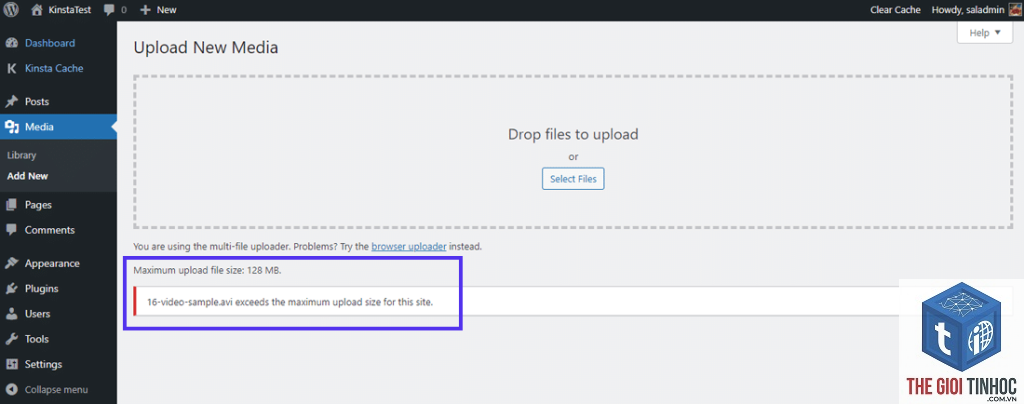
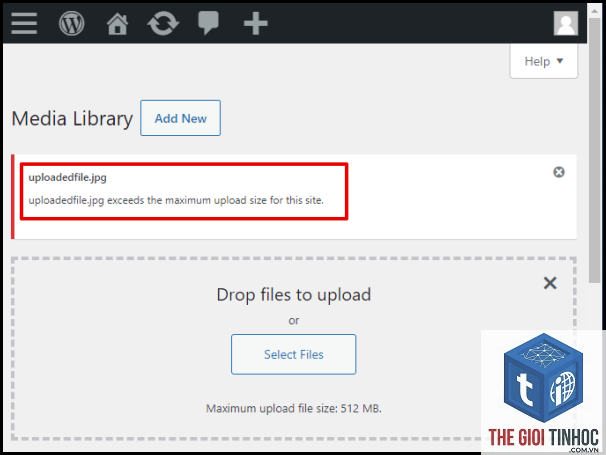
Lỗi “WordPress PHP upload limit error” là một trong những vấn đề phổ biến nhất mà người dùng WordPress gặp phải khi cố gắng tải lên tệp tin có kích thước lớn như hình ảnh chất lượng cao, video, plugin hoặc theme. Thông báo lỗi thường xuất hiện dưới dạng “The uploaded file exceeds the upload_max_filesize directive in php.ini” hoặc đơn giản là “HTTP error”. Nguyên nhân cốt lõi đến từ giới hạn cấu hình PHP trên máy chủ, nơi quy định dung lượng tối đa cho mỗi lần tải lên. Bài viết này sẽ hướng dẫn bạn từng bước kiểm tra, xác định và tăng giới hạn upload lên mức mong muốn một cách an toàn và hiệu quả.
Bản chất của lỗi WordPress PHP Upload Limit Error

WordPress được xây dựng trên nền tảng PHP, và PHP có ba tham số cấu hình chính kiểm soát dung lượng tải lên: upload_max_filesize, post_max_size và max_execution_time. Khi bạn tải lên một tệp tin, dữ liệu được gửi qua phương thức POST và PHP sẽ kiểm tra kích thước tệp so với các giới hạn này. Nếu tệp vượt quá bất kỳ giới hạn nào, quá trình tải lên bị từ chối và lỗi xuất hiện.
Thông thường, các nhà cung cấp hosting đặt giới hạn mặc định khá thấp, khoảng 2MB đến 8MB, nhằm tiết kiệm tài nguyên máy chủ. Tuy nhiên, nhu cầu thực tế của người dùng WordPress ngày càng cao, đặc biệt khi sử dụng các theme có hình ảnh nén chất lượng cao hoặc plugin sao lưu tự động. Việc hiểu rõ cơ chế này giúp bạn chủ động khắc phục mà không cần nhờ đến hỗ trợ kỹ thuật.
Các tham số PHP ảnh hưởng đến giới hạn upload
| Tham số PHP | Chức năng | Giá trị mặc định phổ biến |
|---|---|---|
| upload_max_filesize | Giới hạn kích thước tối đa của một tệp tin tải lên | 2M – 8M |
| post_max_size | Giới hạn kích thước tối đa của toàn bộ dữ liệu POST (bao gồm tệp tin) | 8M – 16M |
| max_execution_time | Thời gian tối đa cho phép script PHP chạy (tính bằng giây) | 30 – 60 giây |
| memory_limit | Bộ nhớ tối đa mà script PHP được phép sử dụng | 64M – 128M |
Lưu ý quan trọng: post_max_size phải luôn lớn hơn upload_max_filesize vì nó bao gồm cả dữ liệu tệp tin và các trường dữ liệu khác trong form. Nếu bạn chỉ tăng upload_max_filesize mà quên post_max_size, lỗi vẫn tiếp diễn.
Hướng dẫn chi tiết cách khắc phục lỗi WordPress PHP Upload Limit Error

Phương pháp 1: Chỉnh sửa tệp wp-config.php
Đây là cách nhanh nhất và an toàn nhất cho người mới bắt đầu. Bạn chỉ cần thêm một vài dòng mã vào tệp wp-config.php nằm trong thư mục gốc của WordPress.
- Kết nối vào hosting qua FTP hoặc File Manager trong cPanel.
- Mở tệp wp-config.php bằng trình soạn thảo văn bản.
- Tìm dòng / That’s all, stop editing! Happy publishing. / và thêm đoạn mã sau ngay trước dòng đó:
- upload_max_filesize = 64M
- post_max_size = 128M
- max_execution_time = 300
- memory_limit = 256M
define(‘WP_MEMORY_LIMIT’, ‘256M’);
define(‘WP_MAX_MEMORY_LIMIT’, ‘512M’);
Đoạn mã này tăng giới hạn bộ nhớ cho WordPress, giúp xử lý các tệp tin lớn hơn. Tuy nhiên, nó không trực tiếp thay đổi upload_max_filesize. Bạn cần kết hợp với các phương pháp khác bên dưới.
Phương pháp 2: Tạo hoặc chỉnh sửa tệp.htaccess
Tệp .htaccess nằm trong thư mục gốc WordPress cho phép bạn ghi đè cấu hình PHP trên máy chủ Apache. Thêm các dòng sau vào tệp này:
php_value upload_max_filesize 64M
php_value post_max_size 128M
php_value max_execution_time 300
php_value max_input_time 300
Sau khi lưu tệp, hãy kiểm tra lại bằng cách vào Media > Add New trong WordPress và thử tải lên một tệp tin lớn hơn giới hạn cũ. Phương pháp này hoạt động tốt trên hầu hết các hosting chia sẻ.
Phương pháp 3: Chỉnh sửa tệp php.ini
Nếu bạn có quyền truy cập vào tệp php.ini (thường có sẵn trên VPS hoặc Dedicated Server), hãy tìm và thay đổi các giá trị sau:
Nếu chưa có tệp php.ini, php phpinfo();?>, sau đó truy cập vào đường dẫn yourdomain.com/info.php. Sau khi kiểm tra xong, hãy xóa tệp này ngay để tránh rủi ro bảo mật.
Câu hỏi thường gặp (FAQ)

Làm thế nào để kiểm tra giới hạn upload hiện tại trong WordPress?
Có thể máy chủ của bạn không hỗ trợ ghi đè cấu hình PHP qua.htaccess. Hãy thử phương pháp wp-config.php hoặc liên hệ với nhà cung cấp hosting để được hỗ trợ. Một số hosting sử dụng máy chủ Nginx thay vì Apache, không hỗ trợ.htaccess.
Giới hạn upload an toàn tối đa là bao nhiêu?
Không có con số cố định, nhưng hầu hết các chuyên gia khuyên bạn nên giữ ở mức 64MB đến 128MB. Nếu bạn cần upload tệp lớn hơn, hãy cân nhắc sử dụng dịch vụ lưu trữ đám mây như Google Drive hoặc Dropbox và nhúng link vào website.
Có cách nào để tải lên tệp lớn hơn giới hạn PHP không?
Có,
Không hoàn toàn. Lỗi HTTP error có thể do nhiều nguyên nhân khác như xung đột plugin, lỗi quyền thư mục, hoặc tệp tin bị hỏng. Tuy nhiên, nếu lỗi xuất hiện cùng với thông báo về kích thước tệp, thì nguyên nhân chính là do giới hạn PHP.
Kết luận

Lỗi WordPress PHP upload limit error không phải là vấn đề phức tạp nếu bạn hiểu rõ cơ chế hoạt động của PHP và biết cách can thiệp vào các tệp cấu hình. Từ việc chỉnh sửa wp-config.php,.htaccess, php.ini cho đến sử dụng plugin hoặc nhờ hỗ trợ hosting, bạn đều có thể giải quyết triệt để trong vòng vài phút. Hãy luôn nhớ sao lưu dữ liệu trước khi thay đổi và chỉ tăng giới hạn ở mức cần thiết để đảm bảo hiệu suất và bảo mật cho website. Với hướng dẫn chi tiết trên, bạn hoàn toàn có thể tự tin xử lý lỗi này mà không cần đến chuyên gia.
- Plugin Membership Lỗi Email: Nguyên Nhân, Cách Khắc Phục và Phòng Tránh Toàn Diện
- Khắc phục lỗi theme wordpress installation failed: Hướng dẫn chi tiết từ A đến Z
- Danh Mục Từ Khóa (Keyword Portfolio): Nền Tảng Xây Dựng Chiến Lược SEO Bền Vững
- WordPress Repository là gì? Hướng dẫn toàn diện từ A-Z cho người mới bắt đầu
- WordPress Hosting Ecosystem Là Gì? Toàn Bộ Hệ Sinh Thái Hosting Cho WordPress Bạn Cần Biết
Bài viết cùng chủ đề:
-

WordPress Server Monitoring: Bí Quyết Giữ Website Luôn Nhanh, Ổn Định và An Toàn
-

WordPress Hosting Diagnostics: Quy Trình Chẩn Đoán và Tối Ưu Hosting WordPress Toàn Diện
-

Hướng dẫn toàn diện về WordPress MySQL Log: Cách truy cập, phân tích và tối ưu hiệu suất
-

Hướng Dẫn Chi Tiết Xem Và Phân Tích WordPress PHP-FPM Log Để Debug Lỗi Hiệu Quả
-

Hướng dẫn chi tiết cách đọc và phân tích WordPress Nginx Error Log dành cho người mới bắt đầu
-

Hướng dẫn chi tiết cách đọc và xử lý lỗi WordPress Apache Error Log hiệu quả
-

WordPress Server Error Log: Hướng Dẫn Chi Tiết Cách Đọc, Phân Tích Và Xử Lý Mọi Lỗi Server
-

Fixed Hosting: Hướng Dẫn WordPress Hosting Troubleshooting Chi Tiết Nhất
-

Hướng dẫn chi tiết WordPress Server Debug: Từ khái niệm đến triển khai thực tế
-
Hướng Dẫn Chi Tiết WordPress Hosting Debug: Xử Lý Mọi Lỗi Hosting Cho Site WordPress
-

WordPress Hosting Sau Nâng Cấp MySQL Bị Lỗi: Nguyên Nhân Và Cách Xử Lý Toàn Diện
-

WordPress Hosting Sau Đổi IP Bị Lỗi? Nguyên Nhân Và Cách Khắc Phục Toàn Diện
-

Khắc phục ngay lỗi WordPress server sau khi migrate website: Hướng dẫn chi tiết từ A-Z
-

WordPress Server Sau Restore Backup Bị Lỗi: Nguyên Nhân Và Cách Khắc Phục Toàn Diện
-

Khắc Phục Ngay Lỗi WordPress Hosting Sau Khi Bật SSL – Hướng Dẫn Chi Tiết Từ A-Z
-

WordPress host sau khi bật Cloudflare bị lỗi: Nguyên nhân và giải pháp triệt để















