
WordPress PHP-FPM Crash: Nguyên Nhân, Chẩn Đoán và Giải Pháp Khắc Phục Toàn Diện
Th6
Giới thiệu về WordPress PHP-FPM Crash

WordPress PHP-FPM crash là một trong những lỗi gây đau đầu nhất với quản trị viên website. Khi PHP-FPM (FastCGI Process Manager) bị crash, toàn bộ trang web WordPress ngừng hoạt động, xuất hiện lỗi 502 Bad Gateway hoặc 504 Gateway Timeout. Hàng triệu website WordPress sử dụng PHP-FPM để xử lý request động, và sự cố này có thể xuất phát từ nhiều nguyên nhân khác nhau: leak bộ nhớ, plugin xung đột, cấu hình server không phù hợp, hoặc giới hạn tài nguyên quá thấp. Bài viết này sẽ phân tích chi tiết các nguyên nhân phổ biến, hướng dẫn chẩn đoán chính xác và cung cấp giải pháp khắc phục dứt điểm để website WordPress của bạn hoạt động ổn định.
Bản chất và cơ chế hoạt động của PHP-FPM trong WordPress
PHP-FPM là gì?
PHP-FPM là một trình quản lý tiến trình PHP, thường đi kèm với Nginx hoặc Apache với mod_proxy_fastcgi. Nó tạo ra các worker process để xử lý yêu cầu PHP từ WordPress. Mỗi worker được cấp một lượng bộ nhớ và thời gian xử lý nhất định. Khi worker tiêu tốn quá nhiều bộ nhớ hoặc thực thi quá lâu, nó có thể bị kill bởi kernel (OOM Killer) hoặc process manager tự động restart.
Các chế độ quản lý tiến trình phổ biến:
- static: số worker cố định, dễ kiểm soát tài nguyên nhưng lãng phí khi ít request.
- dynamic: tự động tăng/giảm worker theo nhu cầu, tối ưu hiệu năng.
- ondemand: chỉ sinh worker khi có request, tiết kiệm RAM nhất nhưng độ trễ khởi tạo cao.
- /var/log/php-fpm/error.log
- /var/log/php-fpm/php-fpm.log
- /var/log/nginx/error.log (nếu dùng Nginx)
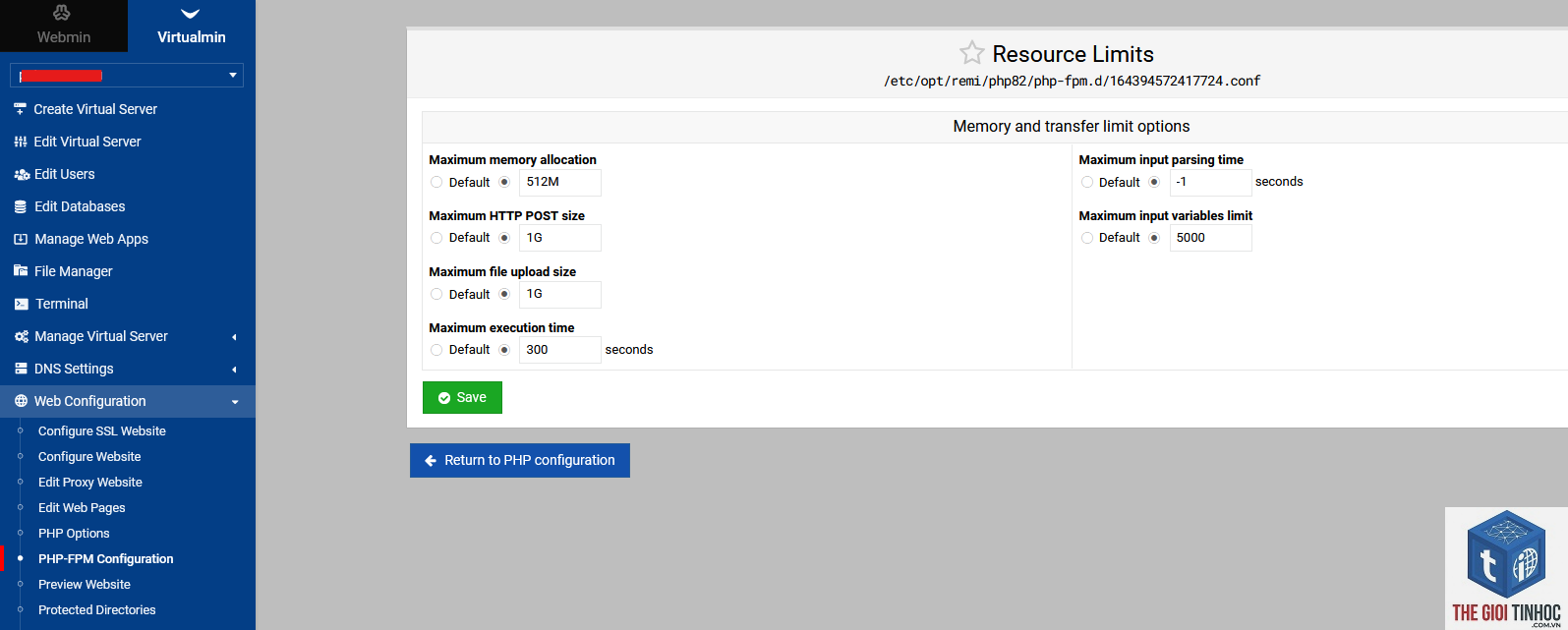
- memory_limit = 256M hoặc cao hơn nếu site lớn.
- max_execution_time = 60
- max_input_time = 120
- Tăng pm.max_children vô tội vạ: Nếu server có 2GB RAM, đặt max_children = 50 có thể gây OOM ngay lập tức. Mỗi worker tiêu thụ 20-50MB, cần tính toán kỹ.
- Bỏ qua log PHP-FPM: Nhiều admin chỉ kiểm tra error log của WordPress mà quên log của PHP-FPM, bỏ lỡ thông tin về segfault hay memory_limit.
- Cài plugin caching không đúng cách: Một số plugin caching tạo cache database lớn, gây leak bộ nhớ trên worker.
- Không cập nhật PHP phiên bản mới: PHP 7.4 cũ vẫn có bug memory leak ở một số hàm, nâng lên PHP 8.x giúp cải thiện đáng kể.
Tại sao WordPress thường gây crash PHP-FPM?
WordPress là hệ thống quản lý nội dung cồng kềnh. Một request đến trang web có thể kích hoạt hàng loạt hook, query database, gọi API bên ngoài, xử lý file media. Nếu plugin hoặc theme có lỗi memory leak, hoặc có một request đặc biệt lớn (ví dụ: crawler tấn công), worker sẽ nhanh chóng vượt ngưỡng cho phép và crash. Hậu quả là toàn bộ pool worker bị ảnh hưởng, site rơi vào trạng thái không phản hồi.
Nguyên nhân chính gây WordPress PHP-FPM Crash
1. Giới hạn bộ nhớ PHP (memory_limit) quá thấp
Nếu memory_limit trong php.ini chỉ 64M hoặc 128M, nhưng một plugin như WooCommerce hoặc page builder yêu cầu 256M, PHP-FPM worker sẽ nhanh chóng đạt giới hạn và bị kill. Dấu hiệu nhận biết: kiểm tra error log thấy “Allowed memory size of X bytes exhausted”.
2. Leak bộ nhớ từ plugin hoặc theme
Các plugin kém chất lượng không giải phóng tài nguyên sau khi xử lý. Ví dụ: plugin caching lưu dữ liệu không cần thiết, plugin phân tích log tạo vòng lặp vô hạn. Một số plugin free trên repository có thể gây leak nặng.
3. Tấn công từ chối dịch vụ (DoS) hoặc traffic đột biến
Khi bot tấn công hoặc chiến dịch marketing đẩy traffic cao đột ngột, số lượng worker PHP-FPM có thể không đủ. Nếu pm.max_requests được đặt quá cao, worker cũ lưu trữ dữ liệu rác và crash dần.
4. Cấu hình pm.max_children không phù hợp
Tham số pm.max_children quyết định số lượng worker tối đa. Nếu đặt quá thấp, site rớt khi có nhiều request đồng thời. Nếu đặt quá cao so với RAM vật lý, kernel sẽ kill worker ngẫu nhiên (OOM).
5. Lỗi script PHP (syntax error, timeout)
Một plugin có lỗi cú pháp hoặc gọi hàm không tồn tại khiến PHP báo lỗi fatal. PHP-FPM process sẽ chết ngay lập tức nếu không có xử lý ngoại lệ.
6. Xung đột giữa các extension PHP
Ví dụ: ionCube loader với opcache, hoặc redis extension với phiên bản PHP không tương thích. Xung đột này thường gây segmentation fault và crash toàn bộ worker pool.
Hậu quả của WordPress PHP-FPM Crash đối với website
| Ảnh hưởng | Mô tả chi tiết |
|---|---|
| Downtime | Trang web không thể truy cập, người dùng thấy lỗi 502/504. |
| Mất khách hàng | Người dùng rời bỏ nếu site không tải trong vài giây, ảnh hưởng doanh thu. |
| SEO giảm | Google bot không thể crawl, chỉ số uptime giảm, thứ hạng từ khóa tụt. |
| Database bị quá tải | Nhiều request fail khiến database phải rollback, tăng CPU. |
Hướng dẫn chẩn đoán WordPress PHP-FPM Crash
Kiểm tra PHP-FPM Pool Status
Đầu tiên, truy cập server qua SSH và dùng lệnh:
systemctl status php8.1-fpm (thay phiên bản PHP tương ứng)
Nếu thấy “Active: failed” hoặc “inactive (dead)”, PHP-FPM đã crash. Kiểm tra log tại:
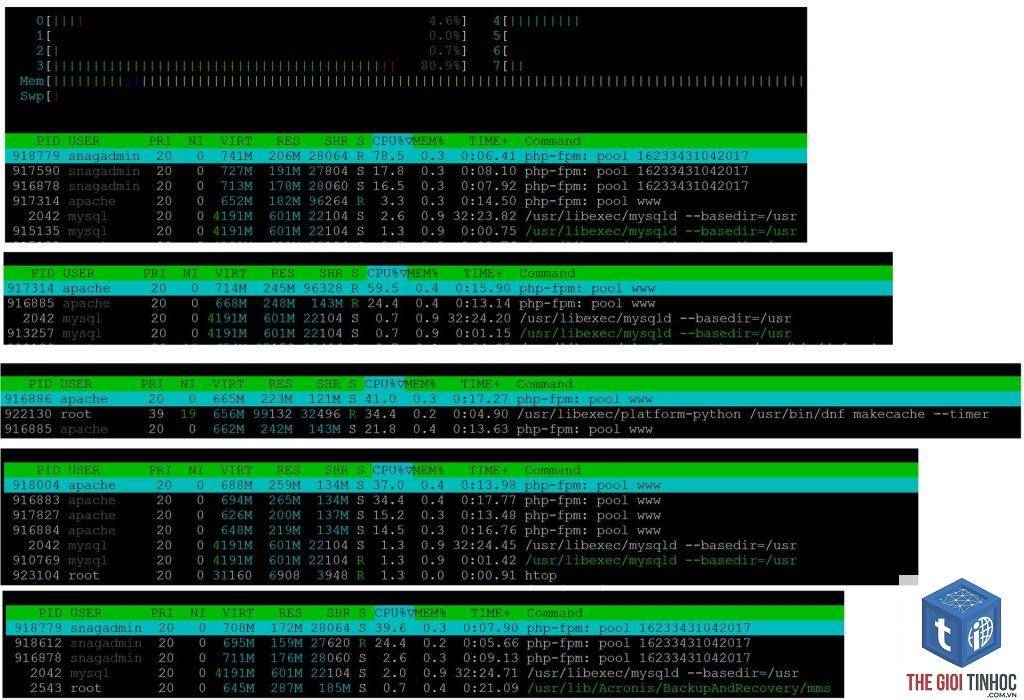
Xem chi tiết lỗi: “WARNING: [pool www] seems busy”, “ERROR: unable to allocate memory”, “Segmentation fault”.
Sử dụng công cụ giám sát realtime
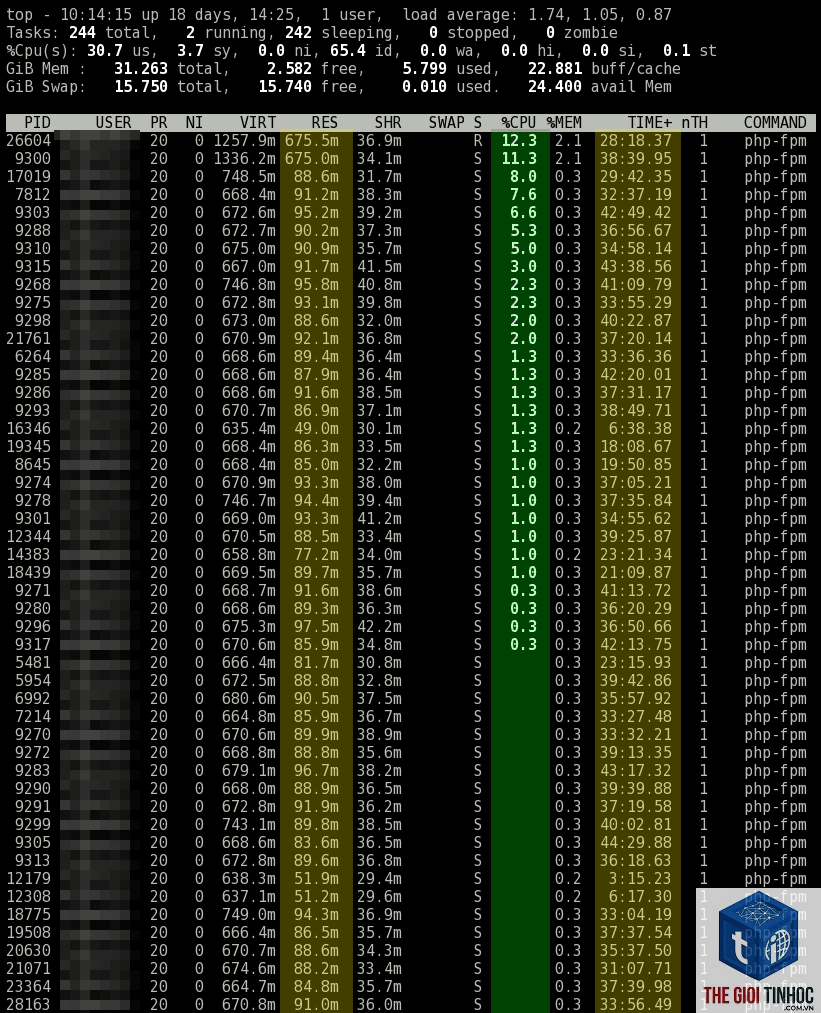
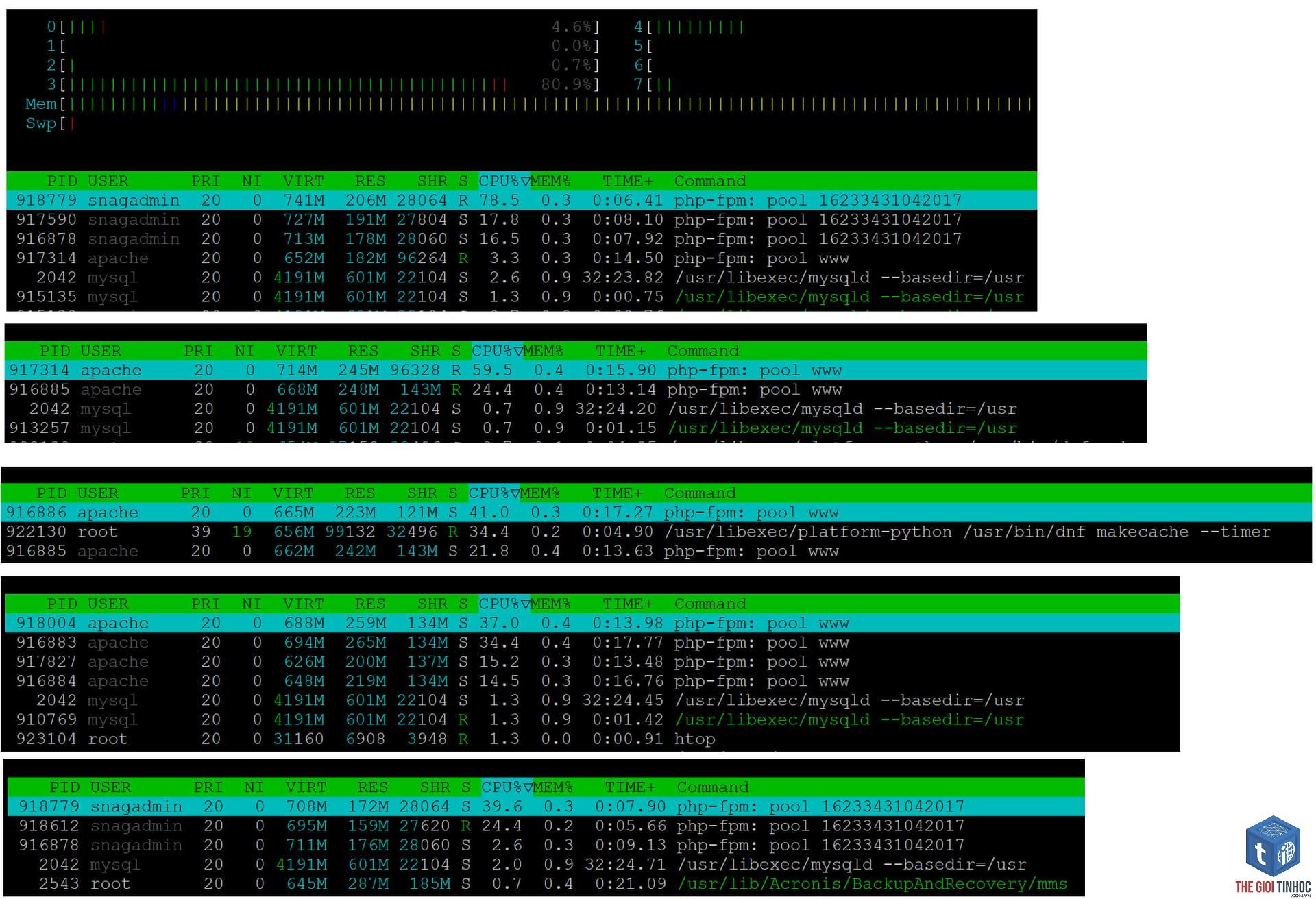
Cài đặt htop hoặc glances để theo dõi CPU và RAM của từng worker. Dùng lệnh:
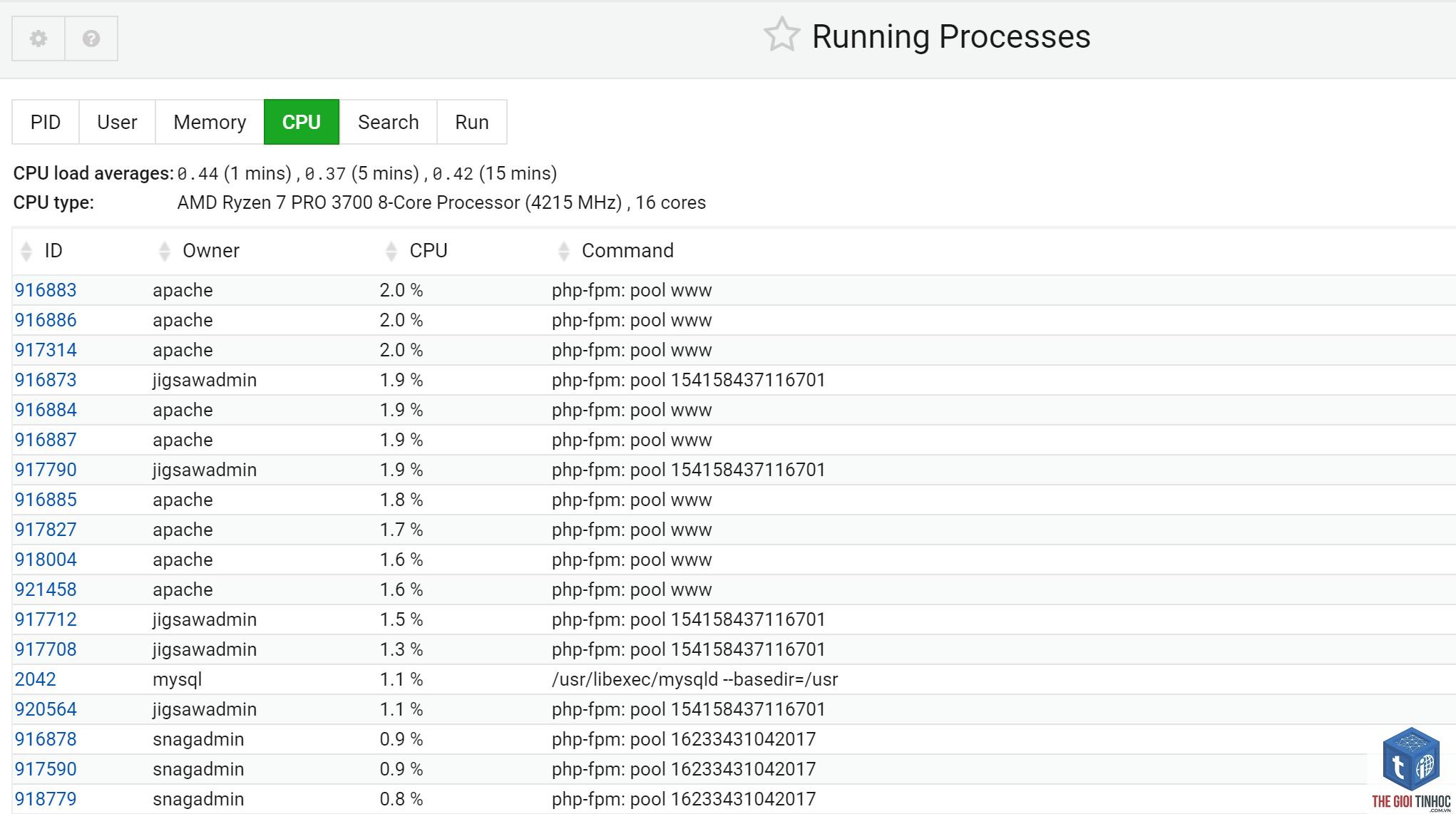
ps aux | grep php-fpm
Quan sát mức tiêu thụ bộ nhớ. Nếu worker nào vượt quá 10-15% RAM hệ thống, đó là dấu hiệu leak.
Giải pháp khắc phục WordPress PHP-FPM Crash
1. Tăng giới hạn tài nguyên cho PHP
Chỉnh sửa file php.ini hoặc pool configuration của PHP-FPM. Đặt các tham số sau:
Sau đó restart PHP-FPM: systemctl restart php8.1-fpm
2. Tối ưu cấu hình PHP-FPM Pool
Chỉnh sửa file pool.conf (thường tại /etc/php/8.1/fpm/pool.d/www.conf):
| Tham số | Giá trị khuyến nghị | Giải thích |
|---|---|---|
| pm | dynamic | Tự động điều chỉnh số worker |
| pm.max_children | 2x số CPU core | Tránh quá tải RAM |
| pm.start_servers | = số core | Khởi tạo sẵn |
| pm.min_spare_servers | = số core | Giữ tối thiểu |
| pm.max_spare_servers | 2x số core | Giới hạn tối đa worker rảnh |
| pm.max_requests | 5000 | Worker tự động restart sau N request để giải phóng memory |
3. Vô hiệu hóa plugin/theme gây lỗi
Dùng lệnh shell để rename thư mục plugins tạm thời: mv wp-content/plugins wp-content/plugins_old. Nếu site hoạt động trở lại, từ từ bật lại từng plugin để xác định thủ phạm. Các plugin thường gặp lỗi: caching plugins không đúng phiên bản, security plugins quá nặng.
4. Tăng giới hạn mở file và ngăn dò quét
WordPress thường bị bot quét login và XML-RPC. Cài đặt plugin như Wordfence hoặc Sucuri để giới hạn số request từ một IP. Đồng thời tăng ulimit -n lên 65535 trong /etc/security/limits.conf.
5. Sử dụng CDN và caching layer
Kích hoạt caching tĩnh (Varnish, Nginx FastCGI Cache) và CDN để giảm tải cho PHP-FPM. Caching giúp request không động được xử lý hoàn toàn bởi PHP, giảm nguy cơ crash do traffic cao.
Sai lầm thường gặp khi xử lý WordPress PHP-FPM Crash
Lưu ý quan trọng khi vận hành WordPress với PHP-FPM
Luôn giám sát tài nguyên server bằng các công cụ như Netdata, New Relic, hoặc Prometheus + Grafana. Thiết lập cảnh báo khi memory usage vượt 80% hoặc số lượng 502 error tăng đột biến. Đặt cronjob tự động restart PHP-FPM mỗi ngày một lần vào giờ thấp điểm để reset worker bị rò rỉ. Đối với các site có traffic lớn, cân nhắc dùng chế độ pm = static với số worker cố định dựa trên benchmark.
So sánh PHP-FPM với các giải pháp xử lý PHP khác
| Tiêu chí | PHP-FPM | Mod_PHP (Apache) | PHP-CLI |
|---|---|---|---|
| Hiệu suất concurrent | Cao, worker pool riêng | Trung bình, phụ thuộc Apache MPM | Thấp, chạy đơn luồng |
| Bảo mật | Tốt (mỗi pool user riêng) | Thấp (mặc định chạy cùng user với Apache) | Trung bình |
| Khả năng chịu tải | Cao nếu cấu hình đúng | Dễ bị crash khi nhiều request | Không dùng cho production |
| Dễ crash với WordPress | Có thể gặp nếu không tối ưu | Ít crash hơn nhưng chậm | Không khả thi |
Câu hỏi thường gặp về WordPress PHP-FPM Crash
Làm sao biết PHP-FPM bị crash do memory hay do plugin?
Kiểm tra log PHP-FPM. Nếu có “Segmentation fault” hoặc “Killed” từ kernel, đó là OOM. Nếu có “PHP Fatal error: Allowed memory size exhausted”, đó là do plugin/theme. Nếu có “WARNING: [pool www] seems busy”, có thể do request timeout.
Có nên đặt pm.max_requests quá cao không?
Không nên đặt quá 10000. Worker sau nhiều request tích lũy memory leak, cần restart định kỳ. Giá trị 5000 là an toàn cho hầu hết site.
Plugin cache có làm giảm nguy cơ crash không?
Có, cache tĩnh giảm số request động, nhưng nếu plugin cache có lỗi, nó có thể gây thêm gánh nặng cho PHP-FPM. Chọn plugin cache uy tín như WP Rocket hoặc Litespeed Cache.
WordPress PHP-FPM crash ảnh hưởng tới SEO thế nào?
Google coi downtime là tín hiệu xấu. Nếu site crash thường xuyên, Google giảm tần suất crawl và có thể giảm thứ hạng. Thời gian chết kéo dài vài giờ có thể mất traffic đáng kể.
Có thể dùng opcache giúp giảm crash không?
Opcache lưu mã PHP đã biên dịch, giảm CPU, nhưng không trực tiếp ngăn crash do memory leak. Tuy nhiên, gián tiếp nó giúp worker xử lý nhanh hơn, ít bị timeout.
Kết luận
WordPress PHP-FPM crash là vấn đề nghiêm trọng nhưng hoàn toàn có thể kiểm soát nếu bạn hiểu rõ nguyên nhân và áp dụng các biện pháp chẩn đoán, cấu hình hợp lý. Quan trọng nhất là theo dõi tài nguyên server, tối ưu cấu hình pool, loại bỏ các plugin/theme rác, và đặt giới hạn thông minh cho memory, execution time. Đầu tư vào giám sát chủ động và caching sẽ giúp website WordPress vận hành trơn tru, giảm thiểu tối đa rủi ro crash. Hãy thực hiện các bước trong bài viết ngay hôm nay để bảo vệ website của bạn khỏi lỗi 502/504 và giữ vững thứ hạng SEO.
- Cách Khắc Phục Lỗi WordPress Database Corrupted: Hướng Dẫn Chi Tiết Từ A-Z
- Plugin WordPress được lưu ở đâu? Hướng dẫn chi tiết từ A đến Z cho người mới
- Hướng dẫn chi tiết cách Compare Keyword Volume SEMrush chuẩn nhất 2025
- Plugin LMS Lỗi Quiz: Nguyên Nhân, Cách Khắc Phục và Giải Pháp Toàn Diện
- Hướng dẫn chi tiết thiết lập Flat Rate Shipping WooCommerce từ A đến Z
Bài viết cùng chủ đề:
-

WordPress Server Monitoring: Bí Quyết Giữ Website Luôn Nhanh, Ổn Định và An Toàn
-

WordPress Hosting Diagnostics: Quy Trình Chẩn Đoán và Tối Ưu Hosting WordPress Toàn Diện
-

Hướng dẫn toàn diện về WordPress MySQL Log: Cách truy cập, phân tích và tối ưu hiệu suất
-

Hướng Dẫn Chi Tiết Xem Và Phân Tích WordPress PHP-FPM Log Để Debug Lỗi Hiệu Quả
-

Hướng dẫn chi tiết cách đọc và phân tích WordPress Nginx Error Log dành cho người mới bắt đầu
-

Hướng dẫn chi tiết cách đọc và xử lý lỗi WordPress Apache Error Log hiệu quả
-

WordPress Server Error Log: Hướng Dẫn Chi Tiết Cách Đọc, Phân Tích Và Xử Lý Mọi Lỗi Server
-

Fixed Hosting: Hướng Dẫn WordPress Hosting Troubleshooting Chi Tiết Nhất
-

Hướng dẫn chi tiết WordPress Server Debug: Từ khái niệm đến triển khai thực tế
-
Hướng Dẫn Chi Tiết WordPress Hosting Debug: Xử Lý Mọi Lỗi Hosting Cho Site WordPress
-

WordPress Hosting Sau Nâng Cấp MySQL Bị Lỗi: Nguyên Nhân Và Cách Xử Lý Toàn Diện
-

WordPress Hosting Sau Đổi IP Bị Lỗi? Nguyên Nhân Và Cách Khắc Phục Toàn Diện
-

Khắc phục ngay lỗi WordPress server sau khi migrate website: Hướng dẫn chi tiết từ A-Z
-

WordPress Server Sau Restore Backup Bị Lỗi: Nguyên Nhân Và Cách Khắc Phục Toàn Diện
-

Khắc Phục Ngay Lỗi WordPress Hosting Sau Khi Bật SSL – Hướng Dẫn Chi Tiết Từ A-Z
-

WordPress host sau khi bật Cloudflare bị lỗi: Nguyên nhân và giải pháp triệt để















