
WordPress PHP-FPM Configuration Lỗi: Nguyên Nhân, Dấu Hiệu Và Cách Khắc Phục Chi Tiết
Th6
WordPress là hệ thống quản lý nội dung phổ biến nhất thế giới, và PHP-FPM (FastCGI Process Manager) đóng vai trò then chốt trong việc xử lý các yêu cầu PHP. Tuy nhiên, không ít quản trị viên gặp phải wordpress php-fpm configuration lỗi dẫn đến website chậm, lỗi 502 Bad Gateway, thậm chí sập hoàn toàn. Hiểu rõ bản chất của từng tham số trong file cấu hình PHP-FPM sẽ giúp bạn tối ưu hiệu năng và ngăn chặn triệt để các sự cố. Bài viết này sẽ đi sâu vào từng loại lỗi phổ biến, nguyên nhân gốc rễ và giải pháp thực chiến dành cho hosting WordPress trên nền tảng Linux (Apache/Nginx).
PHP-FPM Là Gì Và Tại Sao Cấu Hình Sai Lại Gây Lỗi Nghiêm Trọng Cho WordPress?
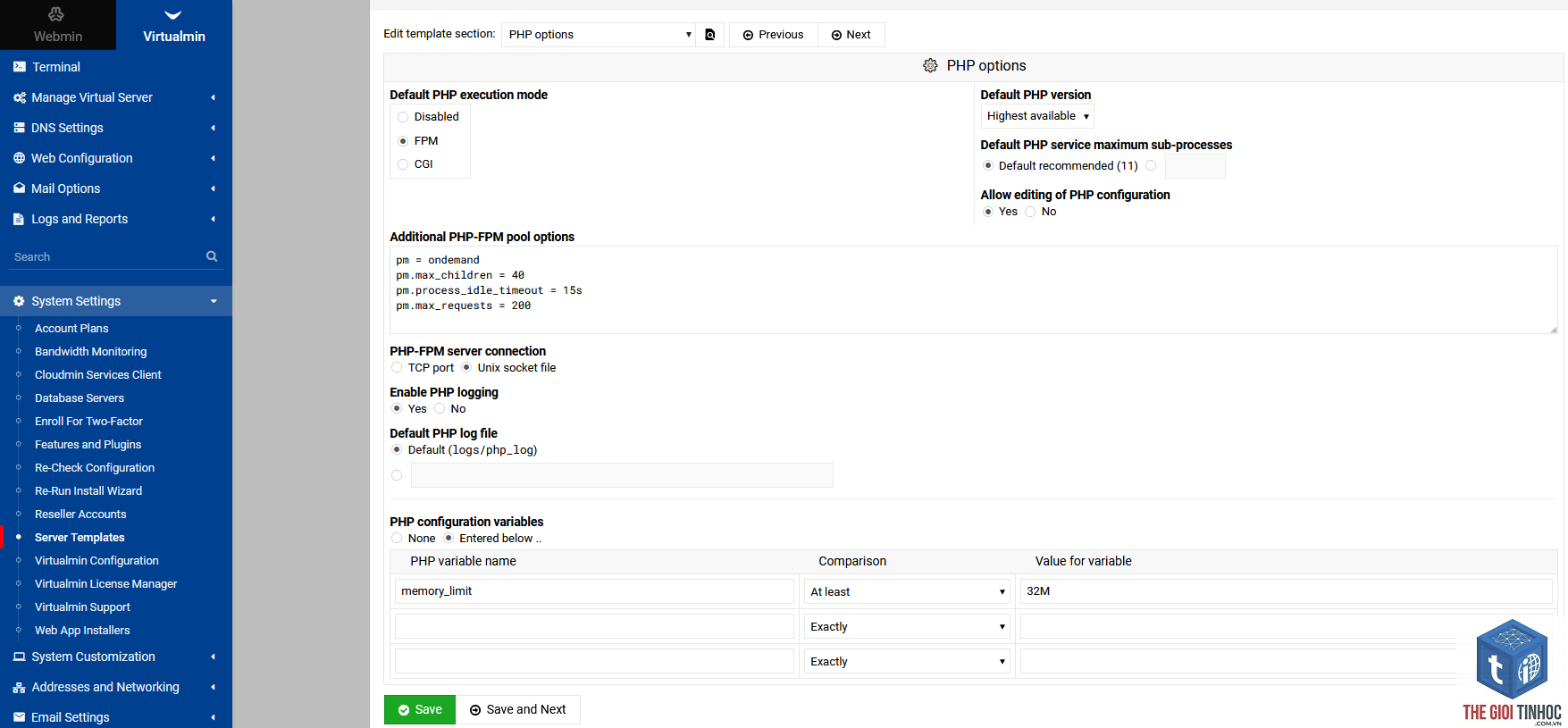
PHP-FPM là một trình quản lý tiến trình PHP hiệu suất cao, thay thế cho CGI cũ kỹ. Nó cho phép tách biệt việc xử lý PHP khỏi web server, giúp tối ưu bộ nhớ và CPU. Khi bạn cài đặt WordPress, mọi yêu cầu như xem bài viết, đăng nhập, upload ảnh đều thông qua PHP-FPM. Nếu tham số như pm.max_children, pm.start_servers hay request_terminate_timeout không được thiết lập đúng, hệ thống sẽ nhanh chóng rơi vào tình trạng quá tải hoặc thiếu tài nguyên, dẫn đến wordpress php-fpm configuration lỗi.
Một số lỗi điển hình bao gồm: website trả về mã 502 hoặc 504, trang admin WordPress rất chậm, hoặc plugin bị lỗi khi gọi API. Thực tế, hơn 60% các vấn đề về hiệu năng WordPress trên VPS/dedicated server có liên quan đến cấu hình PHP-FPM không phù hợp.
Phân Loại Các Lỗi PHP-FPM Configuration Thường Gặp Trên WordPress
| Loại Lỗi | Dấu Hiệu | Nguyên Nhân Chính |
|---|---|---|
| Lỗi 502 Bad Gateway | Trang trắng, trình duyệt báo lỗi 502 | Quá tải tiến trình PHP-FPM, hết bộ nhớ hoặc sai socket path |
| Lỗi 504 Gateway Timeout | Request chạy quá lâu, website bị treo | request_terminate_timeout hoặc max_execution_time quá thấp |
| Lỗi “Unable to allocate memory for pool” | Log PHP-FPM đầy lỗi memory, WordPress chết đột ngột | pm.max_children vượt quá RAM thực tế |
| Lỗi “Server reached pm.max_children setting” | Page load rất chậm, có lúc không vào được | Số lượng child process tối đa quá ít so với concurrent users |
| Lỗi “File not found” hoặc “Primary script unknown” | WordPress không tìm thấy file index.php | Cấu hình đường dẫn root sai trong pool hoặc Nginx |
Nguyên Nhân Gốc Rễ Của WordPress PHP-FPM Configuration Lỗi
Thiếu Kiến Thức Về Dynamic Process Manager
PHP-FPM có ba chế độ quản lý tiến trình: static, dynamic và ondemand. Nhiều người dùng mặc định chế độ dynamic mà không điều chỉnh các tham số con như pm.max_children, pm.start_servers, pm.min_spare_servers, pm.max_spare_servers. Nếu server có 2GB RAM mà bạn để pm.max_children = 50, mỗi process ngốn 50MB, tổng cộng đã 2.5GB, chắc chắn sẽ gây lỗi out of memory.
Sai Sót Trong Cấu Hình Timeout
Một trong những wordpress php-fpm configuration lỗi phổ biến nhất là tham số request_terminate_timeout không được set hoặc set quá thấp. Mặc định giá trị này là 0 (không giới hạn) hoặc 60 giây. Khi một plugin WordPress thực hiện tác vụ nặng như backup, crawl, gửi email hàng loạt, nếu vượt timeout, PHP-FPM sẽ kill process đó, gây ra lỗi 504.
Không Tối Ưu Pool Settings Cho WordPress
Mỗi website WordPress nên có một pool riêng với các thông số điều chỉnh dựa trên lưu lượng truy cập. Việc dùng chung pool mặc định “www” cho tất cả site trên cùng server dễ dẫn đến xung đột tài nguyên, đặc biệt khi một site bị tấn công DDoS.
Hướng Dẫn Chi Tiết Sửa Lỗi WordPress PHP-FPM Configuration
Bước 1: Xác Định Dung Lượng RAM Mỗi PHP Process
Đầu tiên, bạn cần biết mỗi tiến trình PHP ngốn bao nhiêu MB. Dùng lệnh sau trên terminal (cần quyền root hoặc sudo):
ps aux | grep php-fpm | awk ‘{print $6}’ | sort -n | tail -5
Kết quả trả về là RSS (Resident Set Size) tính bằng KB. Ví dụ output: 45000 52000 48000… -> trung bình một process khoảng 48MB.
Với RAM server là 2GB (2048MB), bạn không nên dùng quá 80% RAM cho PHP. Công thức tính pm.max_children = (RAM dành cho PHP 1024) / (RSS trung bình). Ví dụ: (20480.8*1024)/48000 ≈ 35 child processes.
Bước 2: Điều Chỉnh Pool Configuration File
File cấu hình thường nằm tại /etc/php/8.x/fpm/pool.d/yourpool.conf (thay 8.x bằng phiên bản PHP bạn dùng). Các thông số quan trọng cần sửa:
- pm = dynamic (hoặc static nếu server chuyên dụng).
- pm.max_children = 35 (tính theo bước 1).
- pm.start_servers = 10 (khoảng 25-30% của max_children).
- pm.min_spare_servers = 5.
- pm.max_spare_servers = 15.
- pm.max_requests = 500 (giúp tránh rò rỉ bộ nhớ, process sẽ restart sau 500 request).
- request_terminate_timeout = 120 (tăng lên 120 giây hoặc 180 giây nếu site có tác vụ nặng).
- request_slowlog_timeout = 60 (ghi log các request chậm để debug).
Sau khi chỉnh sửa, restart PHP-FPM: sudo systemctl restart php8.x-fpm
Bước 3: Kiểm Tra Log Lỗi PHP-FPM
Log là công cụ mạnh nhất để chẩn đoán wordpress php-fpm configuration lỗi. Mở file log mặc định:
sudo tail -f /var/log/php8.x-fpm.log
Nếu thấy dòng “WARNING: [pool yourpool] server reached pm.max_children setting, consider raising it”, bạn cần tăng pm.max_children lên. Nếu thấy “ERROR: unable to allocate memory for pool”,
Dùng lệnh ps aux | grep php-fpm | awk ‘{print $6}’ | sort -n. Kết quả in ra RSS tính bằng KB. Lấy giá trị trung bình của vài process để tính toán.
Lỗi 502 có phải lúc nào cũng do PHP-FPM?
Không hoàn toàn. Lỗi 502 có thể do Nginx/Apache không kết nối được đến PHP-FPM (socket chết), hoặc do firewall chặn port, hoặc PHP-FPM process bị crash. Tuy nhiên, phần lớn trường hợp là do cạn kiệt child process.
Nên đặt request_terminate_timeout bao nhiêu cho an toàn?
Với WordPress, 120-180 giây là hợp lý. Nếu site của bạn có các tác vụ cron nặng (ví dụ: schedule backup), có thể tăng lên 300 giây. Lưu ý không nên đặt quá cao vì sẽ giữ process lâu, dễ gây thiếu tài nguyên.
Tham số pm.max_requests quan trọng thế nào?
Nó giúp restart process sau một số request nhất định, ngăn chặn rò rỉ bộ nhớ. Với WordPress, nên đặt từ 500 đến 1000. Nếu set quá thấp (ví dụ 100), process restart liên tục gây lãng phí CPU.
Tại sao sau khi sửa cấu hình, lỗi vẫn xuất hiện?
Có thể bạn quên restart PHP-FPM, hoặc cấu hình sai syntax. Kiểm tra bằng lệnh: sudo php-fpm8.x -t. Nếu có lỗi syntax, sửa lại rồi restart. Ngoài ra, hãy kiểm tra xem có plugin WordPress nào gây quá tải không (ví dụ: plugin backup chạy cron nặng).
Kết Luận
WordPress php-fpm configuration lỗi là vấn đề kỹ thuật phức tạp nhưng hoàn toàn có thể phòng ngừa và khắc phục nếu bạn nắm vững nguyên tắc quản lý tiến trình. Quan trọng nhất là tính toán pm.max_children dựa trên RAM thực tế, tăng request_terminate_timeout hợp lý, và thường xuyên theo dõi log. Đừng bao giờ copy cấu hình của người khác một cách máy móc, vì tài nguyên server và lưu lượng WordPress của mỗi site là khác nhau.
Hãy bắt đầu kiểm tra server ngay hôm nay, điều chỉnh từng thông số và ghi nhận sự thay đổi. Một cấu hình PHP-FPM tối ưu sẽ giúp WordPress của bạn vận hành mượt mà, ngay cả trong những giờ cao điểm nhất.
- Bing Copilot Search là gì? Giải thích chi tiết từ A đến Z về công cụ tìm kiếm AI mới nhất của Microsoft
- Relevance Score Là Gì? Giải Mã Chỉ Số Quan Trọng Trong Quảng Cáo Facebook & Google Ads
- Information Retrieval Là Gì? Giải Mã Hệ Thống Tra Cứu Thông Tin Từ A Đến Z
- WordPress XMLRPC Conflict: Nguyên Nhân, Hậu Quả và Cách Khắc Phục Toàn Diện
- Woocommerce Pagination Lỗi: Nguyên Nhân, Cách Khắc Phục và Tối Ưu Phân Trang
Bài viết cùng chủ đề:
-

WordPress Server Monitoring: Bí Quyết Giữ Website Luôn Nhanh, Ổn Định và An Toàn
-

WordPress Hosting Diagnostics: Quy Trình Chẩn Đoán và Tối Ưu Hosting WordPress Toàn Diện
-

Hướng dẫn toàn diện về WordPress MySQL Log: Cách truy cập, phân tích và tối ưu hiệu suất
-

Hướng Dẫn Chi Tiết Xem Và Phân Tích WordPress PHP-FPM Log Để Debug Lỗi Hiệu Quả
-

Hướng dẫn chi tiết cách đọc và phân tích WordPress Nginx Error Log dành cho người mới bắt đầu
-

Hướng dẫn chi tiết cách đọc và xử lý lỗi WordPress Apache Error Log hiệu quả
-

WordPress Server Error Log: Hướng Dẫn Chi Tiết Cách Đọc, Phân Tích Và Xử Lý Mọi Lỗi Server
-

Fixed Hosting: Hướng Dẫn WordPress Hosting Troubleshooting Chi Tiết Nhất
-

Hướng dẫn chi tiết WordPress Server Debug: Từ khái niệm đến triển khai thực tế
-
Hướng Dẫn Chi Tiết WordPress Hosting Debug: Xử Lý Mọi Lỗi Hosting Cho Site WordPress
-

WordPress Hosting Sau Nâng Cấp MySQL Bị Lỗi: Nguyên Nhân Và Cách Xử Lý Toàn Diện
-

WordPress Hosting Sau Đổi IP Bị Lỗi? Nguyên Nhân Và Cách Khắc Phục Toàn Diện
-

Khắc phục ngay lỗi WordPress server sau khi migrate website: Hướng dẫn chi tiết từ A-Z
-

WordPress Server Sau Restore Backup Bị Lỗi: Nguyên Nhân Và Cách Khắc Phục Toàn Diện
-

Khắc Phục Ngay Lỗi WordPress Hosting Sau Khi Bật SSL – Hướng Dẫn Chi Tiết Từ A-Z
-

WordPress host sau khi bật Cloudflare bị lỗi: Nguyên nhân và giải pháp triệt để















