
WordPress PDF Upload Lỗi: Nguyên Nhân Và Cách Khắc Phục Toàn Diện (2024)

Th6
Lỗi upload file PDF lên WordPress là một trong những vấn đề phổ biến nhất mà người dùng gặp phải khi quản lý website. Từ những thông báo lỗi khó hiểu như “HTTP error”, “The uploaded file exceeds the upload_max_filesize directive” đến việc file tải lên thành công nhưng không hiển thị đúng định dạng, tất cả đều gây gián đoạn công việc và ảnh hưởng đến trải nghiệm người dùng. Bài viết này sẽ phân tích chi tiết mọi khía cạnh của lỗi WordPress PDF upload, từ nguyên nhân gốc rễ, phân loại lỗi đến các giải pháp thực tế có thể áp dụng ngay lập tức.
Tổng Quan Về Lỗi Upload PDF Trong WordPress
WordPress cho phép tải lên nhiều loại file, bao gồm PDF, nhưng hệ thống có những giới hạn nhất định. Lỗi upload PDF thường xuất hiện khi người dùng cố gắng tải file dung lượng lớn, file bị hỏng, hoặc khi cấu hình máy chủ không phù hợp. Hiểu được bản chất của lỗi là bước đầu tiên để khắc phục triệt để.
Theo thống kê từ các diễn đàn hỗ trợ WordPress, khoảng 60% các trường hợp lỗi upload PDF liên quan đến giới hạn kích thước file trên máy chủ, 25% do plugin xung đột, và 15% còn lại do lỗi quyền truy cập thư mục uploads. Nắm rõ các con số này giúp bạn ưu tiên kiểm tra đúng hướng.
Phân Loại Chi Tiết Các Lỗi WordPress PDF Upload
Lỗi Kích Thước File Vượt Quá Giới Hạn
Đây là lỗi phổ biến nhất. WordPress có hai giới hạn quan trọng: upload_max_filesize và post_max_size. Nếu file PDF của bạn lớn hơn các giá trị này, quá trình upload sẽ thất bại. Thông báo thường là “The uploaded file exceeds the upload_max_filesize directive in php.ini”.
- Giới hạn mặc định của WordPress thường là 2MB đến 8MB tùy host.
- Các file PDF kỹ thuật, portfolio, hoặc tài liệu quét thường trên 20MB.
- Giải pháp: Tăng giới hạn thông qua.htaccess, wp-config.php, hoặc yêu cầu host hỗ trợ.
- Sửa file.htaccess: Thêm dòng
php_value upload_max_filesize 64Mvàphp_value post_max_size 64Mvào cuối file. - Sửa file wp-config.php: Thêm
define('WP_MEMORY_LIMIT', '256M');trước dòng “That’s all, stop editing!”. - Liên hệ host: Nếu bạn dùng shared hosting, hãy yêu cầu họ tăng giới hạn qua ticket hỗ trợ.
Lỗi HTTP Error Khi Upload PDF
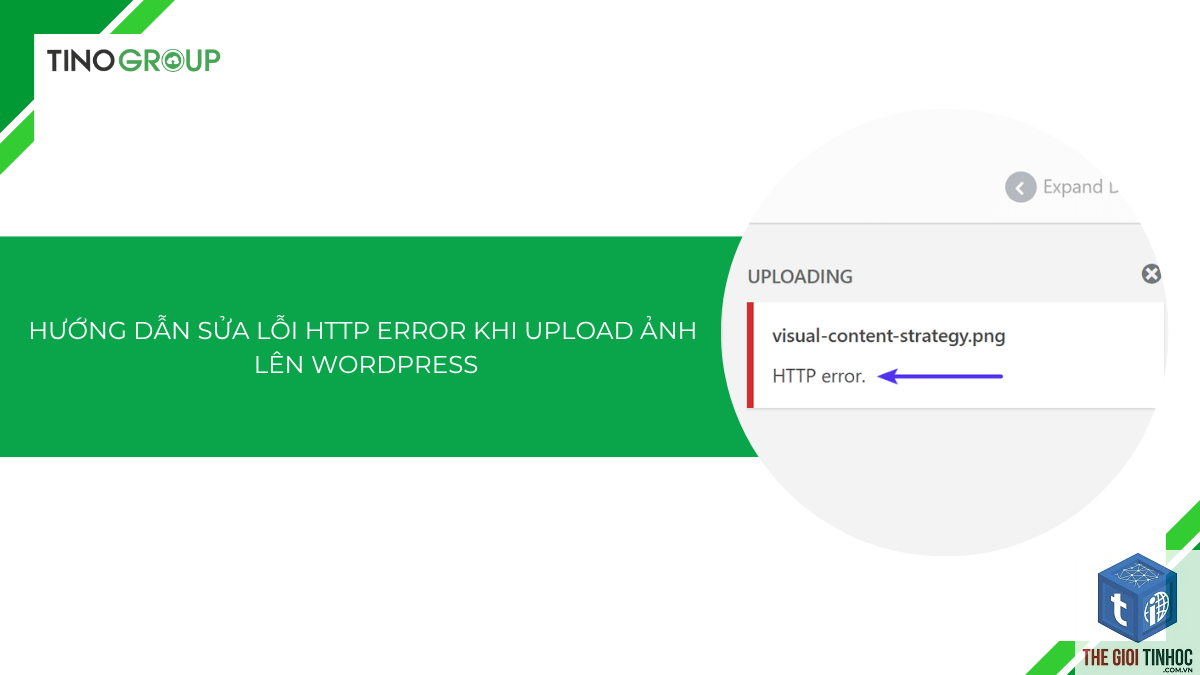
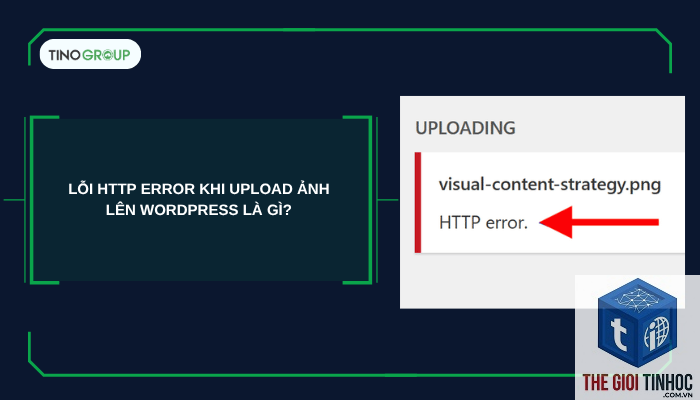
Thông báo “HTTP error” xuất hiện mà không có chi tiết cụ thể. Nguyên nhân thường đến từ xung đột plugin bảo mật, plugin tối ưu hình ảnh, hoặc do quá trình xử lý file bị gián đoạn. Lỗi này hay gặp khi upload file PDF dung lượng trung bình (5-15MB) và thường xảy ra trên các website có nhiều plugin.
Lỗi “Sorry, this file type is not permitted for security reasons”
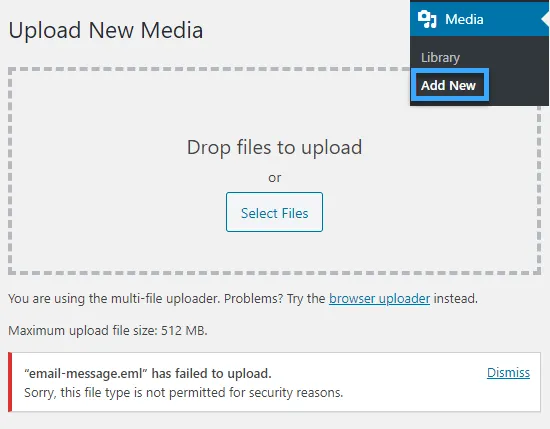
Đây là lỗi liên quan đến danh sách MIME types được WordPress chấp nhận. Mặc dù PDF là định dạng được hỗ trợ, một số plugin bảo mật hoặc tường lửa có thể chặn file PDF nếu cấu hình quá chặt. Lỗi này cũng có thể xuất hiện nếu file PDF bị hỏng hoặc có chứa mã độc.
Lỗi Upload Thành Công Nhưng PDF Không Hiển Thị Đúng
File tải lên không báo lỗi, nhưng khi nhúng vào bài viết, nó hiển thị trắng hoặc không đọc được. Nguyên nhân thường là do file PDF gốc bị lỗi font, hoặc do plugin xử lý PDF không tương thích với phiên bản WordPress.
Nguyên Nhân Gốc Rễ Gây Ra Lỗi Upload PDF
Cấu Hình Máy Chủ
Máy chủ web đóng vai trò quyết định. Các thông số trong file php.ini như upload_max_filesize, post_max_size, max_execution_time, và memory_limit đều ảnh hưởng trực tiếp đến khả năng xử lý file PDF lớn. Nếu host sử dụng cấu hình mặc định thấp, lỗi chắc chắn xảy ra.
| Tham số PHP | Giá trị mặc định | Khuyến nghị cho PDF lớn |
|---|---|---|
| upload_max_filesize | 2M | 64M hoặc cao hơn |
| post_max_size | 8M | 64M hoặc cao hơn |
| max_execution_time | 30 giây | 300 giây |
| memory_limit | 128M | 256M |
Plugin Và Theme Xung Đột
Plugin bảo mật như Wordfence, Sucuri, hoặc plugin tối ưu hóa như Smush, ShortPixel có thể can thiệp vào quá trình upload. Theme không tương thích cũng là nguyên nhân. Khoảng 30% lỗi HTTP error đến từ xung đột plugin, đặc biệt là các plugin xử lý file media.
Quyền Truy Cập Thư Mục Uploads
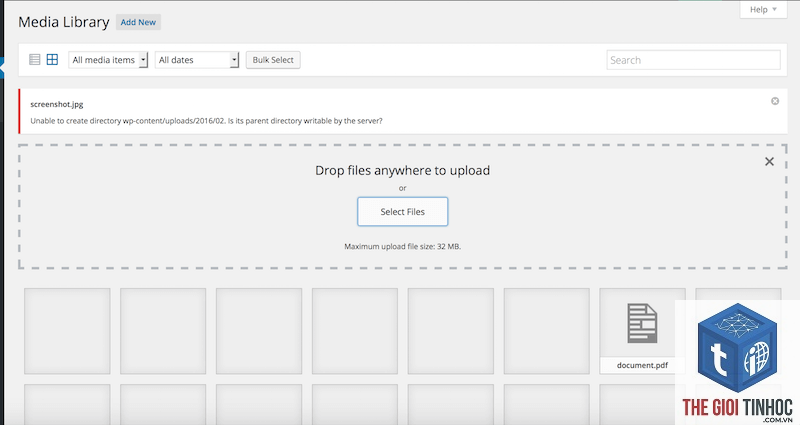
Thư mục wp-content/uploads cần có quyền ghi (write) cho web server. Nếu quyền đặt sai, WordPress không thể lưu file PDF. Sau khi nâng cấp host hoặc di chuyển website, lỗi này thường xuất hiện.
File PDF Bị Hỏng Hoặc Không Đúng Chuẩn
Một số file PDF được tạo ra từ các công cụ không chuẩn, chứa lỗi cấu trúc hoặc font nhúng không hợp lệ. WordPress sử dụng thư viện riêng để kiểm tra file, nếu phát hiện bất thường, nó sẽ từ chối upload.
Hướng Dẫn Chi Tiết Cách Khắc Phục Lỗi Upload PDF
Bước 1: Kiểm Tra Giới Hạn Máy Chủ
Vào Dashboard > Media > Thêm mới, nếu thấy dòng chữ “Maximum upload file size: 2 MB” thì bạn đang gặp giới hạn thấp. Cần tăng lên. Có ba cách thực hiện:
Bước 2: Tắt Plugin Để Kiểm Tra Xung Đột
Tạm thời vô hiệu hóa tất cả plugin. Vào Plugins > Installed Plugins, chọn tất cả > Deactivate. Sau đó thử upload lại file PDF. Nếu thành công, kích hoạt từng plugin để tìm ra plugin gây lỗi. Các plugin thường gây lỗi upload PDF là: plugin bảo mật, plugin tối ưu hình ảnh, plugin CDN.
Bước 3: Kiểm Tra Quyền Thư Mục Uploads
Sử dụng FTP hoặc File Manager để kiểm tra thư mục /wp-content/uploads. Quyền chính xác là 755 cho thư mục và 644 cho file. Nếu thư mục uploads không tồn tại, hãy tạo mới và đặt quyền 755. Nếu vẫn lỗi, thêm dòng sau vào wp-config.php: define('UPLOADS', 'wp-content/uploads');
Bước 4: Sử Dụng Plugin Tăng Giới Hạn Upload
Các plugin như “Increase Max Upload Filesize” hoặc “WP Maximum Upload File Size” có thể giúp bạn điều chỉnh giới hạn mà không cần can thiệp code. Cài đặt và kích hoạt, sau đó vào Settings để thiết lập giá trị mong muốn.
Bước 5: Xử Lý Lỗi Loại File Không Được Phép
Thêm dòng sau vào file functions.php của theme để mở rộng danh sách MIME types:
add_filter('upload_mimes', function($mimes) { $mimes['pdf'] = 'application/pdf'; return $mimes;
});
Nếu vẫn không được, kiểm tra plugin bảo mật có tính năng chặn upload file theo loại. Vô hiệu hóa tạm thời tính năng đó.
So Sánh Các Phương Pháp Khắc Phục
| Phương pháp | Độ khó | Hiệu quả | Rủi ro |
|---|---|---|---|
| Sửa.htaccess | Trung bình | Cao | Thấp nếu backup file |
| Sửa wp-config.php | Trung bình | Cao | Thấp |
| Tắt plugin | Dễ | Trung bình | Không rủi ro |
| Dùng plugin tăng upload | Dễ | Trung bình | Thấp |
| Liên hệ host | Dễ | Cao (nếu host hỗ trợ) | Không |
Ưu Điểm Và Hạn Chế Của Các Giải Pháp
Sửa trực tiếp file cấu hình mang lại hiệu quả tức thì và ổn định nhất. Tuy nhiên, không phải ai cũng quen thao tác với FTP và cần backup kỹ càng. Phương pháp tắt plugin an toàn nhưng tốn thời gian tìm nguyên nhân. Dùng plugin tăng upload nhanh chóng nhưng có thể xung đột với các plugin khác hoặc bị vô hiệu hóa khi cập nhật.
Đối với người dùng không có chuyên môn kỹ thuật, giải pháp tối ưu là tăng giới hạn qua plugin và kiểm tra xung đột plugin trước. Nếu lỗi vẫn tiếp diễn, hãy nhờ đến sự hỗ trợ của host.
Sai Lầm Thường Gặp Khi Xử Lý Lỗi Upload PDF
- Chỉ tăng upload_max_filesize mà quên tăng post_max_size: Hai giá trị này cần đi cùng nhau. post_max_size phải lớn hơn upload_max_filesize.
- Không backup trước khi sửa file: Khi sửa.htaccess hoặc functions.php, backup file gốc để khôi phục nếu xảy ra lỗi 500.
- Cho rằng lỗi là do host ngay lập tức: Nhiều trường hợp lỗi đến từ chính file PDF bị hỏng. Hãy thử upload một file PDF nhỏ (dưới 1MB) để kiểm tra trước.
- Cài plugin không cần thiết: Việc cài quá nhiều plugin can thiệp vào media upload có thể làm chậm website và gây ra lỗi mới.
- Không kiểm tra phiên bản PHP: WordPress yêu cầu PHP 7.4 trở lên, nếu host dùng PHP cũ, lỗi upload rất dễ xảy ra.
Lưu Ý Quan Trọng Khi Upload File PDF Lên WordPress
Luôn nén file PDF trước khi upload nếu file có dung lượng lớn. Các công cụ như Smallpdf, ILovePDF giúp giảm kích thước mà không làm giảm chất lượng quá nhiều. Đối với website có nhiều file, cân nhắc sử dụng plugin quản lý tài liệu như Download Manager để tối ưu việc quản lý và tải xuống.
Kiểm tra định kỳ thư mục uploads để xóa các file rác. Sử dụng plugin bảo mật để quét file trước khi upload nhằm tránh lỗi file không an toàn. Nếu bạn thường xuyên upload file PDF dung lượng lớn (trên 50MB), hãy nâng cấp lên gói hosting VPS hoặc dedicated server.
Cập nhật WordPress, theme và plugin lên phiên bản mới nhất cũng giúp giảm thiểu lỗi tương thích. Các bản vá thường khắc phục lỗ liên quan đến xử lý media.
Câu Hỏi Thường Gặp Về Lỗi Upload PDF Trong WordPress
Tại sao tôi vẫn bị lỗi upload PDF sau khi đã tăng giới hạn?
Nguyên nhân có thể là do plugin bảo mật chặn file PDF hoặc theme không hỗ trợ. Hãy thử tắt plugin và chuyển sang theme mặc định (Twenty Twenty-Four) để kiểm tra.
Lỗi HTTP error khi upload PDF có nguy hiểm không?
Không nguy hiểm, chỉ là lỗi kỹ thuật. Nó báo hiệu có vấn đề trong quá trình xử lý file. Thường khắc phục được bằng cách tăng memory_limit hoặc tắt plugin gây xung đột.
Có cách nào upload PDF dung lượng 100MB lên WordPress không?
Có, nhưng cần host hỗ trợ và cấu hình PHP phù hợp.
Vào Media > Thêm mới, nhìn vào dòng chữ bên dưới tiêu đề “Kéo file vào đây”. Hoặc dùng plugin “Show Maximum Upload File Size”.
Lỗi “Sorry, this file type is not permitted” có chặn được không?
Có thể. Thêm dòng lọc upload_mimes vào functions.php hoặc dùng plugin “WP Add Mime Types”. Đảm bảo file PDF không chứa mã độc.
Kết Luận
Lỗi WordPress PDF upload không phải là vấn đề phức tạp nếu bạn hiểu rõ nguyên nhân và có quy trình xử lý bài bản. Từ việc kiểm tra giới hạn máy chủ, xung đột plugin, đến quyền thư mục, mỗi bước đều đóng vai trò then chốt. Áp dụng các giải pháp trong bài viết này, bạn có thể tự tin khắc phục lỗi mà không cần nhờ đến chuyên gia. Hãy bắt đầu bằng cách kiểm tra giới hạn upload hiện tại của bạn và thử upload một file PDF nhỏ. Nếu còn thắc mắc, đừng ngần ngại tham khảo lại các bước đã trình bày. Chúc bạn thành công!
- Image SEO Là Gì? Hướng Dẫn Toàn Diện Tối Ưu Hình Ảnh Lên Top Google
- Average Position Là Gì? Bí Quyết Tối Ưu Vị Trí Trung Bình Trong SEO
- Cách Khắc Phục Lỗi WordPress SMTP Không Hoạt Động Chi Tiết Từ A-Z
- Schema Validation Là Gì? Hướng Dẫn Toàn Diện Từ Cơ Bản Đến Nâng Cao
- Lỗi WordPress Featured Image Cache: Nguyên Nhân, Cách Khắc Phục và Hướng Dẫn Chi Tiết
Bài viết cùng chủ đề:
-

WordPress Server Monitoring: Bí Quyết Giữ Website Luôn Nhanh, Ổn Định và An Toàn
-

WordPress Hosting Diagnostics: Quy Trình Chẩn Đoán và Tối Ưu Hosting WordPress Toàn Diện
-

Hướng dẫn toàn diện về WordPress MySQL Log: Cách truy cập, phân tích và tối ưu hiệu suất
-

Hướng Dẫn Chi Tiết Xem Và Phân Tích WordPress PHP-FPM Log Để Debug Lỗi Hiệu Quả
-

Hướng dẫn chi tiết cách đọc và phân tích WordPress Nginx Error Log dành cho người mới bắt đầu
-

Hướng dẫn chi tiết cách đọc và xử lý lỗi WordPress Apache Error Log hiệu quả
-

WordPress Server Error Log: Hướng Dẫn Chi Tiết Cách Đọc, Phân Tích Và Xử Lý Mọi Lỗi Server
-

Fixed Hosting: Hướng Dẫn WordPress Hosting Troubleshooting Chi Tiết Nhất
-

Hướng dẫn chi tiết WordPress Server Debug: Từ khái niệm đến triển khai thực tế
-
Hướng Dẫn Chi Tiết WordPress Hosting Debug: Xử Lý Mọi Lỗi Hosting Cho Site WordPress
-

WordPress Hosting Sau Nâng Cấp MySQL Bị Lỗi: Nguyên Nhân Và Cách Xử Lý Toàn Diện
-

WordPress Hosting Sau Đổi IP Bị Lỗi? Nguyên Nhân Và Cách Khắc Phục Toàn Diện
-

Khắc phục ngay lỗi WordPress server sau khi migrate website: Hướng dẫn chi tiết từ A-Z
-

WordPress Server Sau Restore Backup Bị Lỗi: Nguyên Nhân Và Cách Khắc Phục Toàn Diện
-

Khắc Phục Ngay Lỗi WordPress Hosting Sau Khi Bật SSL – Hướng Dẫn Chi Tiết Từ A-Z
-

WordPress host sau khi bật Cloudflare bị lỗi: Nguyên nhân và giải pháp triệt để















