
Toàn tập về lỗi WordPress PDF Media Library: Nguyên nhân, Cách khắc phục triệt để

Th6
WordPress là hệ thống quản lý nội dung mạnh mẽ, nhưng không ít người dùng gặp phải tình trạng WordPress PDF media library lỗi. Tình trạng này biểu hiện dưới nhiều dạng: không upload được file PDF, file mờ không xem trước được, hoặc thư viện media không hiển thị đúng PDF. Đây là rào cản lớn cho các website bán tài liệu, blog chia sẻ sách, hay trang doanh nghiệp cần lưu trữ báo cáo. Bài viết này phân tích chi tiết từ nguyên nhân gốc rễ đến giải pháp thực thi, giúp bạn xử lý triệt để lỗi và tối ưu trải nghiệm quản trị.
Bản chất của lỗi WordPress PDF Media Library
WordPress PDF media library lỗi thực chất là sự cố trong quá trình tương tác giữa file PDF với hệ thống quản lý tập tin mặc định. Khác với ảnh JPG hay PNG, PDF có cấu trúc phức tạp hơn, đòi hỏi WordPress phải tạo thumbnail, đọc metadata và hiển thị thông tin. Khi một trong các bước này gặp trục trặc, thư viện media sẽ báo lỗi hoặc bỏ qua file PDF.
Dấu hiệu nhận biết lỗi PDF trong Media Library
- Thông báo lỗi khi upload: “The uploaded file could not be moved to wp-content/uploads” hoặc “HTTP error”
- File PDF được upload nhưng không hiển thị icon preview, chỉ hiện dấu chấm hỏi hoặc ô trống
- Click vào file PDF trong thư viện không mở được detail, báo lỗi 404
- Kích thước file hiển thị sai (0 bytes) hoặc không có thông tin
- Chỉ một số PDF lỗi, số khác hoạt động bình thường
- upload_max_filesize = 64M
- post_max_size = 64M
- memory_limit = 128M
- max_execution_time = 300
- Xóa toàn bộ file trong thư mục uploads: Điều này làm mất tất cả media, không chỉ PDF. Thay vào đó, chỉ xóa file PDF lỗi cụ thể.
- Thay đổi permission thành 777: Gây rủi ro bảo mật nghiêm trọng. Chỉ nên dùng 755 hoặc 775.
- Vội vàng cài plugin khi chưa xác định nguyên nhân: Làm tăng xung đột và chậm website. Luôn test từng bước một.
- Không kiểm tra log lỗi: File debug.log hoặc log của server chứa manh mối quan trọng. Bật debug trong wp-config.php bằng dòng
define('WP_DEBUG', true);. - Nén file PDF trước khi upload: Sử dụng công cụ Smallpdf hoặc Adobe Acrobat để giảm dung lượng xuống dưới 20MB, giảm áp lực lên server.
- Tách thư viện PDF riêng biệt: Nếu website có nhiều PDF, cân nhắc dùng plugin Download Manager hoặc WPForms kết hợp với lưu trữ ngoài (Google Drive, Dropbox).
- Cập nhật WordPress và plugin thường xuyên: Phiên bản WordPress mới thường vá lỗi liên quan đến media handling. Kiểm tra tương thích trước khi update.
- Sao lưu thư viện media định kỳ: Plugin UpdraftPlus hoặc BlogVault giúp backup file PDF và database attachment, phòng trường hợp lỗi nặng.
Nguyên nhân chính gây ra WordPress PDF Media Library lỗi
Có năm nhóm nguyên nhân phổ biến dẫn đến sự cố với file PDF trong WordPress. Việc xác định đúng nguyên nhân giúp bạn tiết kiệm thời gian xử lý.
1. Giới hạn cấu hình server (PHP & upload size)
WordPress chạy trên nền tảng PHP. File PDF thường có dung lượng lớn hơn ảnh, đặc biệt là tài liệu scan hoặc sách điện tử. Nếu server giới hạn upload_max_filesize, post_max_size hoặc memory_limit quá thấp, quá trình upload sẽ bị từ chối. Đây là nguyên nhân hàng đầu của lỗi “HTTP error” khi upload PDF.
2. Thiếu thư viện Imagick hoặc Ghostscript
WordPress sử dụng thư viện Imagick để tạo thumbnail cho các file không phải ảnh, bao gồm PDF. Nếu server không cài đặt Imagick hoặc thiếu extension Ghostscript, WordPress không thể render preview cho PDF. Hậu quả là file vẫn upload được nhưng không hiển thị hình thu nhỏ.
3. Xung đột plugin bảo mật hoặc tối ưu
Một số plugin bảo mật như Wordfence, iThemes Security, hay plugin tối ưu database tự động xóa metadata không cần thiết. Đôi khi chúng đánh dấu file PDF là “nguy hiểm” hoặc xóa mất attachment metadata, dẫn đến thư viện media không nhận diện được PDF.
4. Lỗi permission thư mục uploads
Thư mục wp-content/uploads cần quyền ghi chính xác (thường là 755 hoặc 775). Nếu permission bị thay đổi do lỗi bảo mật hoặc di chuyển host, WordPress không thể lưu file PDF vào đúng thư mục, gây ra lỗi “Could not move file”.
5. File PDF bị hỏng hoặc đặc thù kỹ thuật
Không phải file PDF nào cũng tương thích với WordPress. Các PDF tạo bằng phần mềm cũ, có mã hóa, hoặc chứa font đặc biệt đôi khi bị từ chối. Ngoài ra, file PDF kích thước quá lớn (trên 50MB) thường vượt ngưỡng xử lý của hosting chia sẻ.
Hướng dẫn chi tiết khắc phục lỗi WordPress PDF Media Library
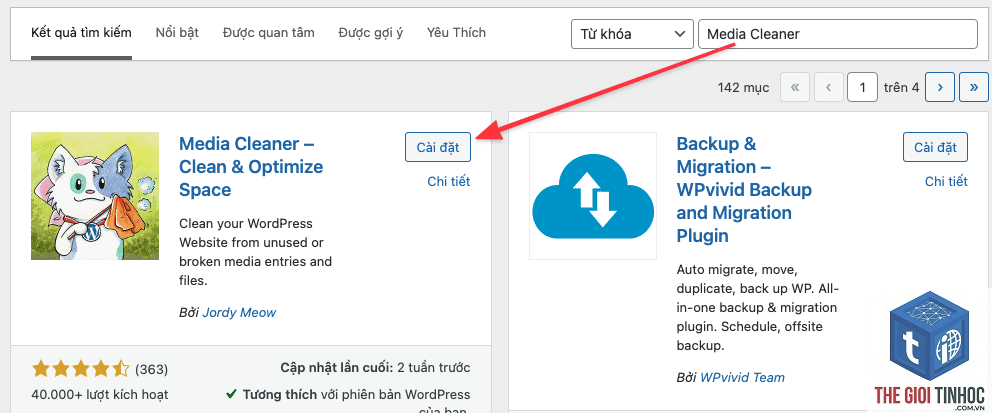
Các giải pháp được sắp xếp từ đơn giản đến phức tạp, phù hợp với người dùng ở mọi cấp độ.
Bước 1: Kiểm tra và tăng giới hạn PHP
Truy cập file wp-config.php hoặc tạo file php.ini trong thư mục gốc. Thêm các dòng sau để nâng giới hạn:
Sau đó kiểm tra lại bằng cách upload file PDF nhỏ hơn 5MB để xác nhận cải thiện.
Bước 2: Cài đặt hoặc kích hoạt Imagick
Đối với hosting cPanel, vào phần Select PHP Version, tìm và bật extension imagick. Nếu dùng VPS, chạy lệnh sudo apt-get install php-imagick imagemagick ghostscript (Ubuntu) hoặc sudo yum install php-pecl-imagick ghostscript (CentOS). Sau đó restart web server.
Bước 3: Tắt plugin xung đột tạm thời
Vào Dashboard > Plugins, deactivate lần lượt các plugin bảo mật, gallery, hoặc tối ưu media. Sau mỗi lần deactivate, thử upload một file PDF. Nếu hết lỗi, plugin đó là thủ phạm. Cân nhắc thay thế bằng plugin tương thích hơn hoặc cấu hình lại.
Bước 4: Sửa permission thư mục uploads
Dùng FTP hoặc File Manager trong hosting, chuyển đến thư mục wp-content. Chuột phải vào thư mục uploads, chọn File Permissions, set giá trị 755 cho thư mục và 644 cho các file. Nếu vẫn lỗi, thử 775 (nếu server cho phép).
Bước 5: Sử dụng plugin thay thế để xử lý PDF
Khi các giải pháp trên thất bại, có thể dùng plugin chuyên biệt:
| Plugin | Chức năng chính | Phù hợp với |
|---|---|---|
| PDF Embedder | Nhúng PDF trực tiếp vào bài viết, không cần thumbnail media library | Người muốn tránh lỗi preview |
| Media Library Assistant | Quản lý metadata file PDF, sửa lỗi thiếu attachment | Chuyên gia kỹ thuật |
| Enable Media Replace | Thay thế file PDF mà không làm mất link cũ | Người thường xuyên cập nhật tài liệu |
| FileBird | Quản lý thư viện media theo thư mục ảo, khắc phục lỗi hiển thị | Người có nhiều file PDF rác |
So sánh các phương pháp khắc phục lỗi WordPress PDF Media Library
| Phương pháp | Thời gian thực hiện | Hiệu quả lâu dài | Yêu cầu kỹ thuật |
|---|---|---|---|
| Tăng giới hạn PHP | 5 phút | Cao nếu đúng nguyên nhân dung lượng | Thấp |
| Cài Imagick | 15-30 phút tùy hosting | Cao, giải quyết vĩnh viễn lỗi preview | Trung bình |
| Tắt plugin | 10 phút | Tạm thời, cần tìm plugin thay thế | Thấp |
| Sửa permission | 5 phút | Cao nếu do cấu hình host | Thấp |
| Dùng plugin chuyên biệt | 10 phút | Giải pháp tình thế, không xử lý gốc | Thấp |
Những sai lầm thường gặp khi xử lý lỗi PDF trong WordPress
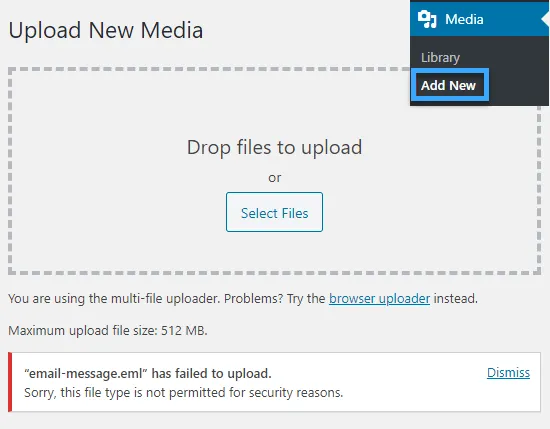
Trong quá trình hỗ trợ người dùng, tôi nhận thấy nhiều người mắc các lỗi phổ biến sau:
Lưu ý quan trọng khi quản lý file PDF trên WordPress
Câu hỏi thường gặp về lỗi WordPress PDF Media Library
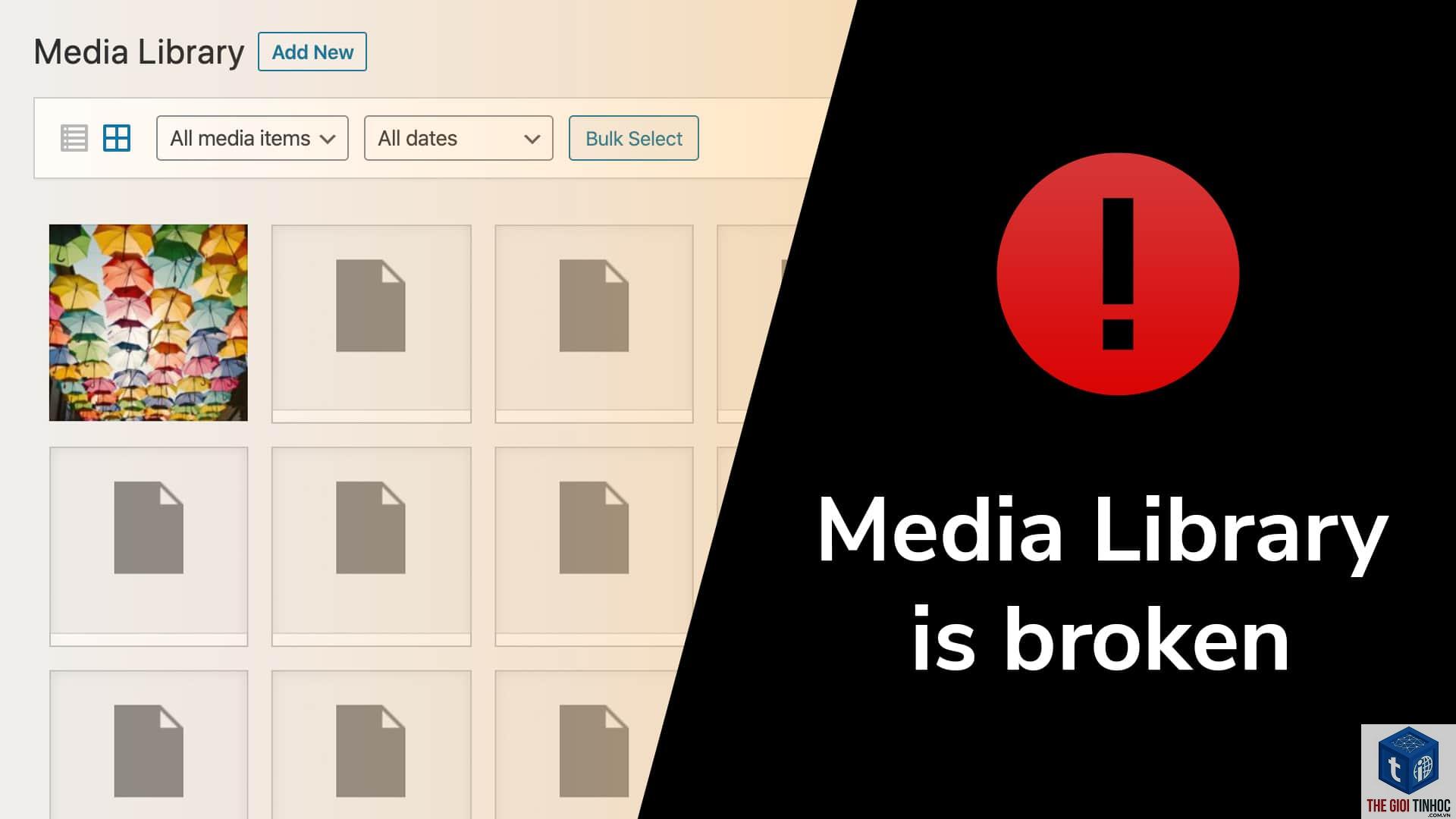
Tại sao file PDF upload lên WordPress không hiển thị thumbnail?
Nguyên nhân thường do server thiếu thư viện Imagick hoặc Ghostscript. WordPress không thể tạo ảnh xem trước cho PDF mà không có hai thành phần này. Cài đặt bổ sung giúp khắc phục triệt để.
Lỗi HTTP error khi upload PDF trong WordPress xử lý thế nào?
Lỗi này liên quan đến giới hạn kích thước file hoặc bộ nhớ. Kiểm tra upload_max_filesize và memory_limit trong php.ini hoặc wp-config.php. Nếu đã tăng mà vẫn lỗi, có thể do plugin bảo mật chặn hoặc file PDF bị hỏng.
Có cách nào để xem PDF trực tiếp trong Media Library không cần plugin?
WordPress mặc định không hỗ trợ preview PDF.
Permission thư mục uploads sai hoặc thư mục không tồn tại. Kiểm tra quyền ghi của thư mục và tạo lại thư mục uploads nếu cần. Ngoài ra, kiểm tra đường dẫn trong Settings > Media có bị thay đổi không.
Plugin Media Library Assistant có sửa được lỗi PDF không?
Có. Plugin này sửa các attachment metadata bị thiếu hoặc hỏng, giúp thư viện media hiển thị lại thông tin file PDF. Tuy nhiên, nó không giải quyết vấn đề preview thumbnail – cần kết hợp với Imagick.
Kết luận
WordPress PDF media library lỗi là vấn đề phổ biến nhưng hoàn toàn khắc phục được nếu bạn tiếp cận đúng hướng. Từ việc nâng cấp cấu hình server, cài đặt thư viện xử lý ảnh, đến kiểm tra xung đột plugin, mỗi bước đều có thể giải quyết triệt để nguyên nhân gốc. Hãy bắt đầu bằng cách kiểm tra dung lượng file và giới hạn PHP, vì đây là nguyên nhân dễ xử lý nhất. Nếu vẫn gặp lỗi, áp dụng tuần tự các bước trong bài viết. Với cách làm bài bản, bạn sẽ kiểm soát hoàn toàn thư viện media PDF và tối ưu hiệu suất website WordPress.
- Page Experience Là Gì? Hướng Dẫn Chi Tiết Về Trải Nghiệm Trang Cho SEO Hiện Đại
- AI Watermark là gì? Giải pháp bảo vệ bản quyền nội dung số trong kỷ nguyên trí tuệ nhân tạo
- WordPress Dashboard Lỗi Widget: Nguyên Nhân, Cách Khắc Phục Toàn Diện
- Cách Khắc Phục Lỗi Elementor PHP Fatal Error Một Cách Chi Tiết và Hiệu Quả
- Cách khắc phục lỗi WordPress Media Access Denied đơn giản và hiệu quả
Bài viết cùng chủ đề:
-

WordPress Server Monitoring: Bí Quyết Giữ Website Luôn Nhanh, Ổn Định và An Toàn
-

WordPress Hosting Diagnostics: Quy Trình Chẩn Đoán và Tối Ưu Hosting WordPress Toàn Diện
-

Hướng dẫn toàn diện về WordPress MySQL Log: Cách truy cập, phân tích và tối ưu hiệu suất
-

Hướng Dẫn Chi Tiết Xem Và Phân Tích WordPress PHP-FPM Log Để Debug Lỗi Hiệu Quả
-

Hướng dẫn chi tiết cách đọc và phân tích WordPress Nginx Error Log dành cho người mới bắt đầu
-

Hướng dẫn chi tiết cách đọc và xử lý lỗi WordPress Apache Error Log hiệu quả
-

WordPress Server Error Log: Hướng Dẫn Chi Tiết Cách Đọc, Phân Tích Và Xử Lý Mọi Lỗi Server
-

Fixed Hosting: Hướng Dẫn WordPress Hosting Troubleshooting Chi Tiết Nhất
-

Hướng dẫn chi tiết WordPress Server Debug: Từ khái niệm đến triển khai thực tế
-
Hướng Dẫn Chi Tiết WordPress Hosting Debug: Xử Lý Mọi Lỗi Hosting Cho Site WordPress
-

WordPress Hosting Sau Nâng Cấp MySQL Bị Lỗi: Nguyên Nhân Và Cách Xử Lý Toàn Diện
-

WordPress Hosting Sau Đổi IP Bị Lỗi? Nguyên Nhân Và Cách Khắc Phục Toàn Diện
-

Khắc phục ngay lỗi WordPress server sau khi migrate website: Hướng dẫn chi tiết từ A-Z
-

WordPress Server Sau Restore Backup Bị Lỗi: Nguyên Nhân Và Cách Khắc Phục Toàn Diện
-

Khắc Phục Ngay Lỗi WordPress Hosting Sau Khi Bật SSL – Hướng Dẫn Chi Tiết Từ A-Z
-

WordPress host sau khi bật Cloudflare bị lỗi: Nguyên nhân và giải pháp triệt để















