
Khắc Phục Lỗi WordPress OpenLiteSpeed Server Error: Hướng Dẫn Chi Tiết Từ A Đến Z
Th6
Tổng Quan Về Lỗi WordPress OpenLiteSpeed Server Error

OpenLiteSpeed là một máy chủ web mã nguồn mở hiệu suất cao, được nhiều nhà cung cấp hosting sử dụng để tăng tốc WordPress. Tuy nhiên, khi cấu hình không đúng hoặc xảy ra xung đột plugin, lỗi server sẽ xuất hiện. Lỗi WordPress OpenLiteSpeed server error thường gây ra sự cố gián đoạn dịch vụ, làm website không thể hoạt động bình thường.
Bản Chất Của Lỗi Server OpenLiteSpeed
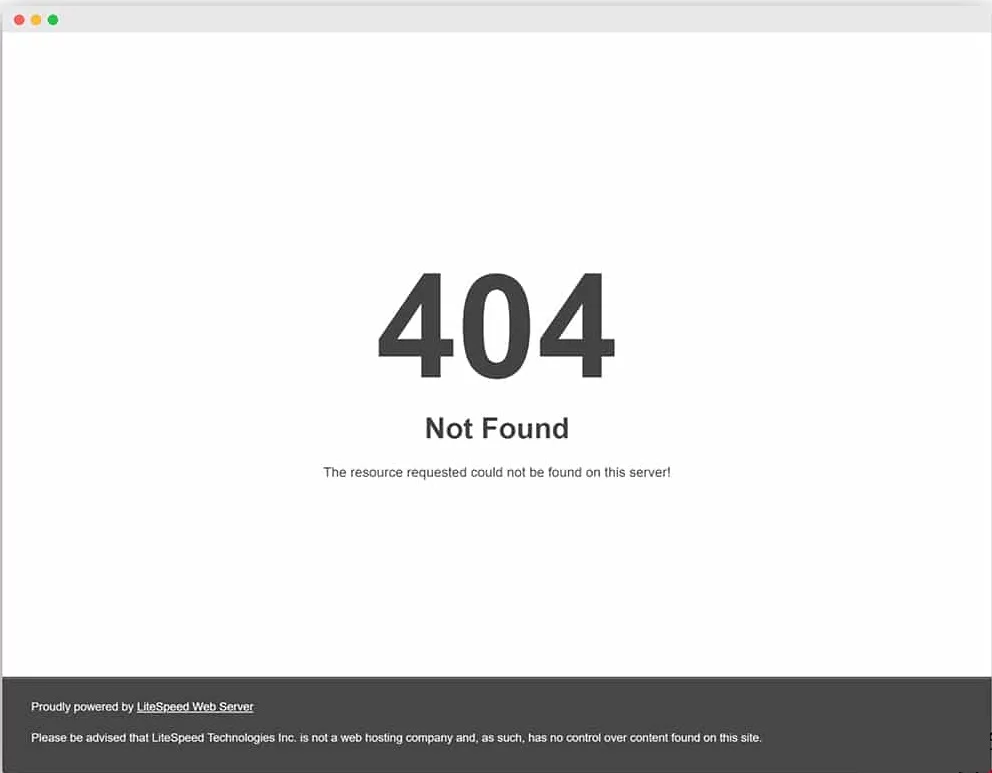
Lỗi này xảy ra khi máy chủ OpenLiteSpeed không thể xử lý yêu cầu từ trình duyệt hoặc từ WordPress. Nguyên nhân có thể đến từ file cấu hình.htaccess, tệp wp-config.php bị hỏng, hoặc module PHP không tương thích. Khi gặp lỗi, người dùng thường thấy thông báo “500 Internal Server Error”, “ERR_CONNECTION_REFUSED” hoặc “This page isn’t working”.
Nguyên Nhân Phổ Biến Gây Ra Lỗi WordPress OpenLiteSpeed Server Error

Hiểu rõ nguyên nhân là bước đầu tiên để khắc phục lỗi.
1. Lỗi Từ File.htaccess
File.htaccess trong WordPress được sử dụng để quản lý permalink, bảo mật và cache. Khi file này bị hỏng hoặc chứa cú pháp không tương thích với OpenLiteSpeed, server sẽ phản hồi bằng lỗi 500. OpenLiteSpeed xử lý.htaccess khác với Apache, đặc biệt là các chỉ thị RewriteRule không được hỗ trợ hoàn toàn.
2. Xung Đột Plugin Hoặc Theme
Các plugin cache như LiteSpeed Cache, WP Rocket hoặc plugin bảo mật đôi khi gây xung đột với cấu hình OpenLiteSpeed. Khi plugin ghi đè hoặc thay đổi cấu hình server, hệ thống có thể trả về lỗi. Theme kém chất lượng cũng có thể kích hoạt lỗi.
3. Giới Hạn Tài Nguyên Server
OpenLiteSpeed có giới hạn về bộ nhớ, thời gian thực thi script và số lượng kết nối đồng thời. Nếu website vượt quá giới hạn này, server sẽ trả về lỗi error. Điều này thường xảy ra khi có lượng truy cập đột biến hoặc plugin bị rò rỉ bộ nhớ.
4. Lỗi PHP Version Hoặc Module Thiếu
WordPress yêu cầu phiên bản PHP tối thiểu 7.4, nhưng một số hosting OpenLiteSpeed cài đặt PHP cũ hoặc thiếu module cần thiết như mod_rewrite, mod_headers. Khi PHP không tương thích, lỗi server xuất hiện ngay lập tức.
5. Cấu Hình SSL Hoặc Chứng Chỉ Lỗi
Nếu chứng chỉ SSL hết hạn hoặc cấu hình HTTPS sai, OpenLiteSpeed sẽ từ chối kết nối và hiển thị lỗi. Điều này thường gặp khi di chuyển website từ server cũ hoặc cài đặt SSL thủ công.
Phân Loại Lỗi WordPress OpenLiteSpeed Server Error

Có ba dạng lỗi chính liên quan đến OpenLiteSpeed và WordPress:
| Loại lỗi | Mô tả | Triệu chứng |
|---|---|---|
| 500 Internal Server Error | Lỗi chung, không rõ nguyên nhân cụ thể | Màn hình trắng, không có thông báo lỗi chi tiết |
| 403 Forbidden | Quyền truy cập file hoặc thư mục bị từ chối | Thông báo “You don’t have permission” |
| 502 Bad Gateway | Lỗi kết nối giữa OpenLiteSpeed và PHP-FPM | Website tải chậm hoặc không tải, lỗi gateway |
Các Bước Khắc Phục Lỗi WordPress OpenLiteSpeed Server Error
Hướng dẫn này được sắp xếp từ đơn giản đến phức tạp. Bạn nên thực hiện tuần tự để tiết kiệm thời gian.
Bước 1: Kiểm Tra File.htaccess
File.htaccess nằm trong thư mục gốc của WordPress. Để kiểm tra:
- Kết nối FTP hoặc File Manager của hosting.
- Đổi tên.htaccess thành.htaccess_backup.
- Truy cập lại website. Nếu hết lỗi, file.htaccess bị hỏng.
- Tạo file.htaccess mới bằng cách vào Settings > Permalinks trong WordPress admin và nhấn Save Changes. Lưu ý: OpenLiteSpeed không hỗ trợ tất cả chỉ thị Apache. Nếu bạn có các luật rewrite phức tạp, hãy đơn giản hóa hoặc sử dụng plugin LiteSpeed Cache để quản lý.
Bước 2: Vô Hiệu Hóa Plugin và Theme
Truy cập WordPress admin. Nếu không thể truy cập, đổi tên thư mục plugins trong wp-content thành plugins_old qua FTP. Điều này vô hiệu hóa toàn bộ plugin. Nếu website hoạt động, từng plugin gây lỗi. Kích hoạt từng plugin một để xác định. Đối với theme: Đổi tên thư mục theme hiện tại trong wp-content/themes, WordPress sẽ tự động chuyển về theme mặc định (Twenty Twenty-Four). Nếu lỗi biến mất, theme không tương thích với OpenLiteSpeed.
Bước 3: Tăng Giới Hạn Tài Nguyên Server
Truy cập CyberPanel hoặc WebAdmin của OpenLiteSpeed (thường qua cổng 7080). Tìm đến Virtual Host của website. Trong tab “General”, tăng các giá trị:
- Memory Limit (ví dụ 256M)
- Execution Time (300 giây)
- Max Children (20-50 tùy dung lượng VPS)
- Max Connections (100-200) Sau khi thay đổi, khởi động lại OpenLiteSpeed. Lỗi sẽ giảm đáng kể nếu nguyên nhân do thiếu tài nguyên.
Bước 4: Kiểm Tra Phiên Bản PHP và Module
Vào CyberPanel > PHP > Manage PHP Versions. Đảm bảo bạn đang dùng PHP 8.0 hoặc 8.1. Các module cần bật: mod_rewrite, mod_headers, mod_expires, mbstring, xml, curl, gd, imagick. Nếu thiếu module, bật chúng lên và khởi động lại PHP-FPM. Đối với hosting shared, liên hệ nhà cung cấp để kiểm tra cấu hình OpenLiteSpeed.
Bước 5: Xóa Cache Và Dữ Liệu Tạm
Lỗi WordPress OpenLiteSpeed server error đôi khi do cache lỗi. Truy cập thư mục wp-content/cache và xóa toàn bộ file (không xóa thư mục). Nếu dùng plugin cache, xóa cache từ plugin. Đối với LiteSpeed Cache, vào Page Cache > Purge All.
Bước 6: Kiểm Tra Log Lỗi
Log lỗi là nguồn thông tin quý giá. Mở file error.log trong thư mục gốc của hosting (thường là /home/username/logs/). Dòng lỗi thường bắt đầu bằng [error] và chứa đường dẫn file, plugin gây lỗi.
Lỗi này chỉ ảnh hưởng đến khả năng truy cập website tạm thời. Nếu khắc phục nhanh, dữ liệu không mất. Tuy nhiên, nếu kéo dài, website bị Google đánh giá thấp.
Tôi có thể tự sửa lỗi mà không cần chuyên gia không?
Hoàn toàn có thể. Bạn chỉ cần làm theo các bước trong bài viết. Nếu không có kiến thức kỹ thuật, hãy dùng FTP và CyberPanel – giao diện trực quan giúp dễ dàng thao tác.
Plugin LiteSpeed Cache có gây ra lỗi không?
Có, nếu cấu hình sai hoặc xung đột với plugin khác. Tuy nhiên, LiteSpeed Cache là plugin được tối ưu riêng cho OpenLiteSpeed. Hãy đảm bảo
Cập nhật WordPress, plugin và theme thường xuyên. Sử dụng staging site để kiểm tra trước khi áp dụng thay đổi. Giữ cho file.htaccess đơn giản. Theo dõi log lỗi hàng tuần.
Kết Luận
Lỗi WordPress OpenLiteSpeed server error không phải là vấn đề nan giải nếu bạn hiểu nguyên nhân và cách khắc phục có hệ thống. Từ kiểm tra.htaccess, vô hiệu hóa plugin, tăng tài nguyên cho đến kiểm tra log, mỗi bước đều đóng vai trò quan trọng. Với hướng dẫn chi tiết này, bạn hoàn toàn có thể tự tay xử lý lỗi, giúp website vận hành trơn tru trên nền tảng OpenLiteSpeed. Hãy luôn nhớ backup dữ liệu và thử nghiệm trên môi trường an toàn trước khi áp dụng thay đổi lớn. Một website WordPress ổn định không chỉ mang lại trải nghiệm tốt cho người dùng mà còn củng cố thứ hạng SEO bền vững.
- Referrer Policy là gì? Hướng dẫn toàn diện từ A đến Z về chính sách giới thiệu trong bảo mật web
- Woocommerce Cart Session Lỗi: Nguyên Nhân, Cách Khắc Phục Triệt Để và Phòng Ngừa Hiệu Quả
- Hướng Dẫn Chi Tiết Cách Update Keyword List Ahrefs Chuẩn SEO 2025
- Quản lý công cụ WordPress: Bí quyết tối ưu hiệu suất và bảo mật toàn diện
- WooCommerce Template Override Là Gì? Hướng Dẫn Toàn Diện Từ A-Z Cho Người Mới
Bài viết cùng chủ đề:
-

WordPress Server Monitoring: Bí Quyết Giữ Website Luôn Nhanh, Ổn Định và An Toàn
-

WordPress Hosting Diagnostics: Quy Trình Chẩn Đoán và Tối Ưu Hosting WordPress Toàn Diện
-

Hướng dẫn toàn diện về WordPress MySQL Log: Cách truy cập, phân tích và tối ưu hiệu suất
-

Hướng Dẫn Chi Tiết Xem Và Phân Tích WordPress PHP-FPM Log Để Debug Lỗi Hiệu Quả
-

Hướng dẫn chi tiết cách đọc và phân tích WordPress Nginx Error Log dành cho người mới bắt đầu
-

Hướng dẫn chi tiết cách đọc và xử lý lỗi WordPress Apache Error Log hiệu quả
-

WordPress Server Error Log: Hướng Dẫn Chi Tiết Cách Đọc, Phân Tích Và Xử Lý Mọi Lỗi Server
-

Fixed Hosting: Hướng Dẫn WordPress Hosting Troubleshooting Chi Tiết Nhất
-

Hướng dẫn chi tiết WordPress Server Debug: Từ khái niệm đến triển khai thực tế
-
Hướng Dẫn Chi Tiết WordPress Hosting Debug: Xử Lý Mọi Lỗi Hosting Cho Site WordPress
-

WordPress Hosting Sau Nâng Cấp MySQL Bị Lỗi: Nguyên Nhân Và Cách Xử Lý Toàn Diện
-

WordPress Hosting Sau Đổi IP Bị Lỗi? Nguyên Nhân Và Cách Khắc Phục Toàn Diện
-

Khắc phục ngay lỗi WordPress server sau khi migrate website: Hướng dẫn chi tiết từ A-Z
-

WordPress Server Sau Restore Backup Bị Lỗi: Nguyên Nhân Và Cách Khắc Phục Toàn Diện
-

Khắc Phục Ngay Lỗi WordPress Hosting Sau Khi Bật SSL – Hướng Dẫn Chi Tiết Từ A-Z
-

WordPress host sau khi bật Cloudflare bị lỗi: Nguyên nhân và giải pháp triệt để















