
Hướng Dẫn Xử Lý Lỗi WordPress OpenLiteSpeed Cache: Nguyên Nhân Và Giải Pháp Chi Tiết

Th6
WordPress OpenLiteSpeed cache lỗi là vấn đề mà nhiều quản trị viên website gặp phải khi tối ưu tốc độ tải trang. Khi hệ thống cache hoạt động không ổn định, trang web có thể hiển thị nội dung cũ, gây lỗi layout hoặc thậm chí làm tăng tải server. Hiểu rõ nguyên nhân và cách khắc phục những lỗi này sẽ giúp bạn duy trì hiệu suất website một cách bền vững. Bài viết dưới đây sẽ phân tích chi tiết từng loại lỗi thường gặp, kèm theo các bước xử lý thực tế mà
- Cấu hình PHP phiên bản không tương thích với plugin LiteSpeed Cache
- Xung đột với các plugin bảo mật hoặc cache khác
- Quyền thư mục wp-content không được thiết lập đúng
- Lỗi do Cloudflare hoặc CDN chặn yêu cầu cache
- Giới hạn bộ nhớ PHP quá thấp khiến cache không thể tạo
- Thiếu module LiteSpeed Cache trên server
Phân Loại Các Lỗi WordPress OpenLiteSpeed Cache Phổ Biến
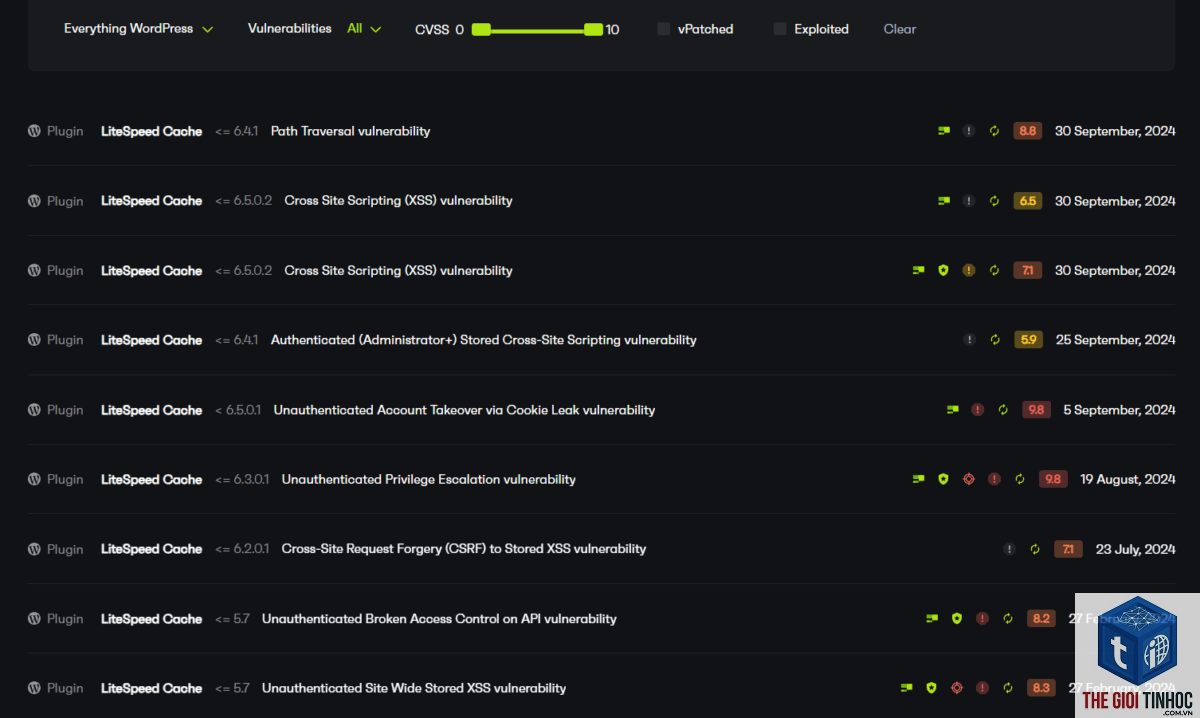
Dựa trên thực tế hỗ trợ kỹ thuật, có thể chia thành bốn nhóm lỗi chính: lỗi cache không lưu, lỗi cache không xóa, lỗi hiển thị sai nội dung và lỗi gây chậm trang. Mỗi nhóm có biểu hiện và cách khắc phục riêng.
Lỗi Cache Không Lưu Khi Bật Plugin
Đây là lỗi phổ biến nhất. Sau khi kích hoạt LiteSpeed Cache, bạn kiểm tra header HTTP và thấy dòng “X-LiteSpeed-Cache: miss” hoặc không có dòng nào. Nguyên nhân thường do cache chưa được kích hoạt ở cấp server. Để kiểm tra, truy cập phpinfo() và tìm mục “LiteSpeed Cache”. Nếu không thấy, bạn cần liên hệ nhà cung cấp hosting để bật module này.
Lỗi Cache Hiển Thị Nội Dung Cũ
Khi bạn cập nhật bài viết nhưng trang vẫn hiển thị nội dung cũ sau nhiều giờ. Nguyên nhân có thể do chế độ public cache không tự động xóa khi có thay đổi. Giải pháp là vào LiteSpeed Cache > Cache > Purge All và kiểm tra cài đặt “Purge on Update”. Nếu sử dụng REST API hoặc WooCommerce, hãy bật chế động cache cho các endpoint phù hợp.
Lỗi Layout Xấu Hoặc Chức Năng JavaScript Hỏng
Khi bật tính năng Combine/CSS, Minify hoặc Load JS Deferred, website có thể hiển thị sai bố cục hoặc mất chức năng. Điều này xảy ra do cache nén và gộp file không đúng thứ tự. Cách khắc phục: vào LiteSpeed Cache > Page Optimization, thử tắt từng tùy chọn một để xác định nguyên nhân, sau đó loại trừ các file gây lỗi khỏi quá trình tối ưu.
Lỗi Làm Tăng Tải Server Thay Vì Giảm
Một số trường hợp, cache lại khiến CPU server tăng vọt. Nguyên nhân thường do crawler cache tự động chạy quá nhiều concurrent request, hoặc do cache không được lưu đúng cách nên server phải liên tục generate cache mới. Vào LiteSpeed Cache > Crawler để giảm số thread xuống 2-3 và tăng thời gian delay.
Hướng Dẫn Khắc Phục WordPress OpenLiteSpeed Cache Lỗi Từng Bước
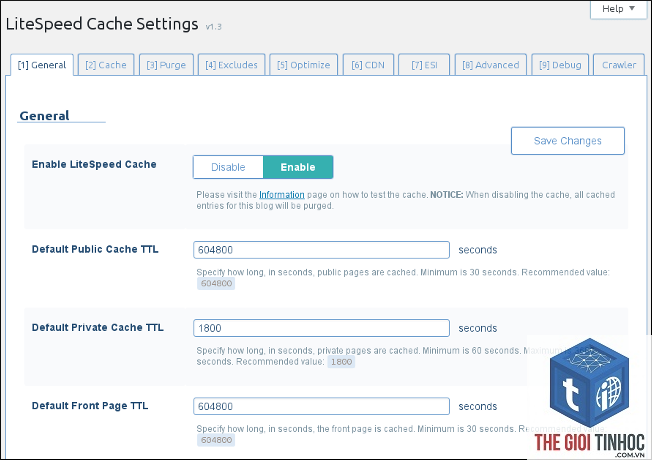
Kiểm Tra Trạng Thái Cache Trên Server
Trước tiên, đảm bảo server OpenLiteSpeed của
Nếu
Kiểm tra xem plugin có xung đột với cookie session không. Vào LiteSpeed Cache > Advanced > Excludes, thêm các cookie mà plugin tạo ra. Ngoài ra, hãy đảm bảo plugin không can thiệp vào.htaccess.
Làm thế nào để xóa WordPress OpenLiteSpeed cache hoàn toàn?
Vào WordPress admin, truy cập LiteSpeed Cache > Cache > Purge All. Bạn cũng có thể xóa thủ công thư mục wp-content/litespeed/css và js nếu cần. Lưu ý, việc xóa thủ công có thể làm mất cache đã tối ưu.
Lỗi 404 khi bật OpenLiteSpeed cache xử lý thế nào?
Lỗi này thường do rewrite rule không hoạt động. Vào LiteSpeed Cache > Toolbox > Edit.htaccess, thêm đoạn code RewriteRule.* – [E=Cache-Control:no-cache] ở cuối file. Nếu vẫn lỗi, kiểm tra lại permalink trong WordPress.
OpenLiteSpeed cache có gây lỗi bảo mật không?
Cache về bản chất chỉ lưu file tĩnh, không gây lỗi bảo mật. Tuy nhiên, nếu cấu hình sai quyền thư mục, hacker có thể truy cập vào file cache. Luôn để quyền 755 cho thư mục và không lưu cache cho trang admin.
Kết Luận

WordPress OpenLiteSpeed cache lỗi thường bắt nguồn từ cấu hình không đồng bộ giữa server và plugin. Bằng cách kiểm tra header HTTP, thiết lập lại các tùy chọn cache cơ bản, loại trừ xung đột plugin và tối ưu tài nguyên PHP, bạn có thể giải quyết hầu hết các vấn đề. Quan trọng nhất, hãy thực hiện mọi thay đổi một cách có kiểm soát, ghi lại kết quả trước và sau mỗi bước. Nếu vẫn gặp khó khăn, đừng ngần ngại yêu cầu hỗ trợ từ nhà cung cấp hosting có chuyên môn về LiteSpeed. Một hệ thống cache hoạt động ổn định sẽ cải thiện đáng kể trải nghiệm người dùng và thứ hạng SEO của bạn.
- Woocommerce Stock Không Trừ: Nguyên Nhân Và Cách Khắc Phục Toàn Diện
- Theme WordPress Block Patterns Là Gì? Hướng Dẫn Toàn Diện Từ A-Z Cho Người Mới
- CSS Issues Là Gì? Những Vấn Đề CSS Thường Gặp Và Cách Xử Lý Triệt Để
- Hướng dẫn chi tiết cài đặt hiển thị WordPress: Tối ưu giao diện và trải nghiệm người dùng
- Theme WordPress Elementor Widget Lỗi: Nguyên Nhân, Cách Khắc Phục Toàn Diện
Bài viết cùng chủ đề:
-

WordPress Server Monitoring: Bí Quyết Giữ Website Luôn Nhanh, Ổn Định và An Toàn
-

WordPress Hosting Diagnostics: Quy Trình Chẩn Đoán và Tối Ưu Hosting WordPress Toàn Diện
-

Hướng dẫn toàn diện về WordPress MySQL Log: Cách truy cập, phân tích và tối ưu hiệu suất
-

Hướng Dẫn Chi Tiết Xem Và Phân Tích WordPress PHP-FPM Log Để Debug Lỗi Hiệu Quả
-

Hướng dẫn chi tiết cách đọc và phân tích WordPress Nginx Error Log dành cho người mới bắt đầu
-

Hướng dẫn chi tiết cách đọc và xử lý lỗi WordPress Apache Error Log hiệu quả
-

WordPress Server Error Log: Hướng Dẫn Chi Tiết Cách Đọc, Phân Tích Và Xử Lý Mọi Lỗi Server
-

Fixed Hosting: Hướng Dẫn WordPress Hosting Troubleshooting Chi Tiết Nhất
-

Hướng dẫn chi tiết WordPress Server Debug: Từ khái niệm đến triển khai thực tế
-
Hướng Dẫn Chi Tiết WordPress Hosting Debug: Xử Lý Mọi Lỗi Hosting Cho Site WordPress
-

WordPress Hosting Sau Nâng Cấp MySQL Bị Lỗi: Nguyên Nhân Và Cách Xử Lý Toàn Diện
-

WordPress Hosting Sau Đổi IP Bị Lỗi? Nguyên Nhân Và Cách Khắc Phục Toàn Diện
-

Khắc phục ngay lỗi WordPress server sau khi migrate website: Hướng dẫn chi tiết từ A-Z
-

WordPress Server Sau Restore Backup Bị Lỗi: Nguyên Nhân Và Cách Khắc Phục Toàn Diện
-

Khắc Phục Ngay Lỗi WordPress Hosting Sau Khi Bật SSL – Hướng Dẫn Chi Tiết Từ A-Z
-

WordPress host sau khi bật Cloudflare bị lỗi: Nguyên nhân và giải pháp triệt để















