
Khắc Phục WordPress Nginx Timeout: Hướng Dẫn Chi Tiết Từ A Đến Z
Th6
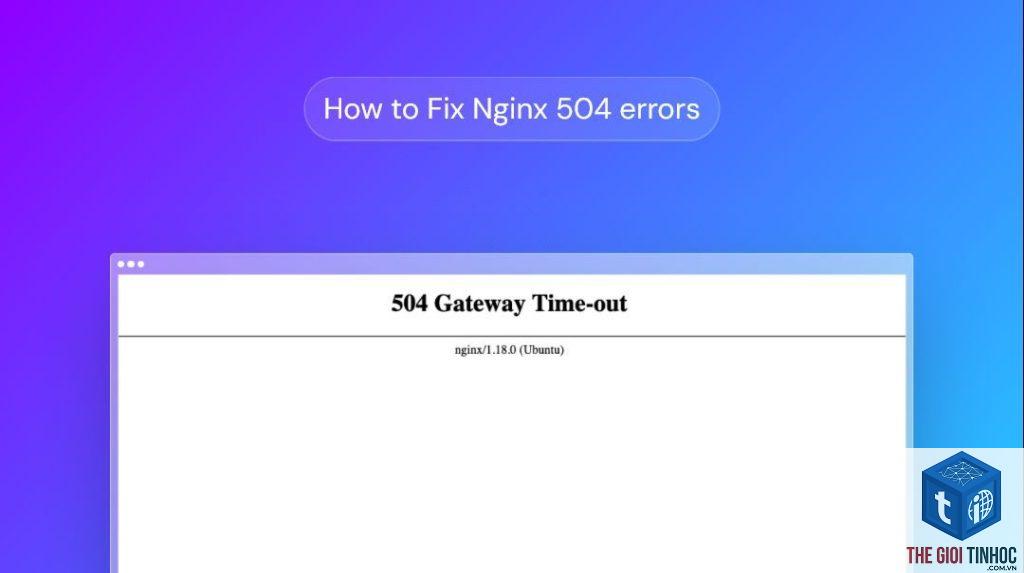
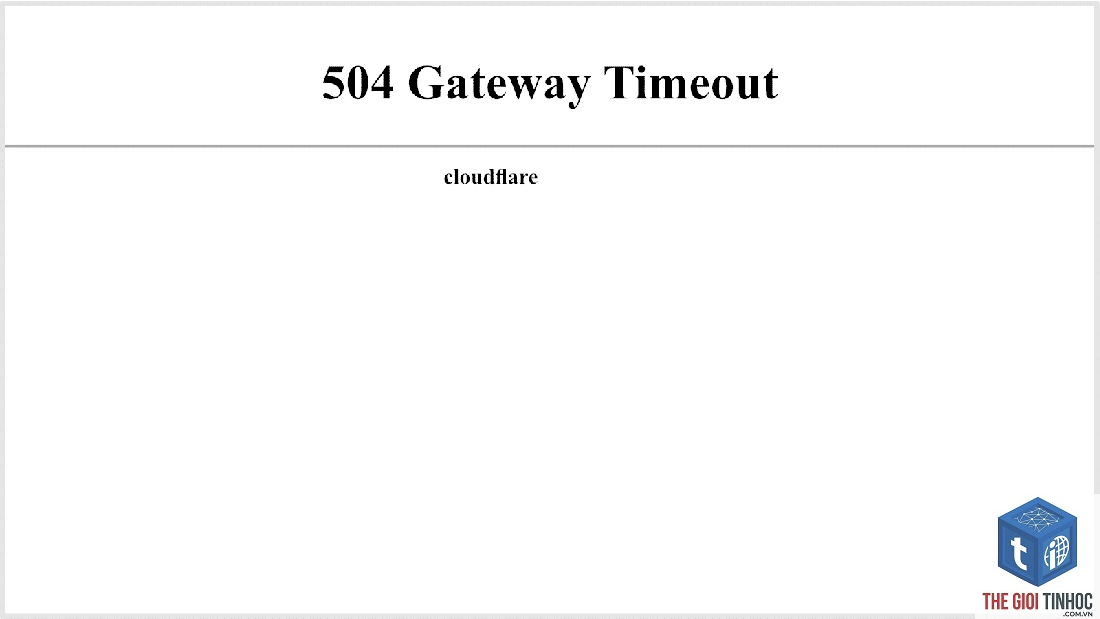
Lỗi WordPress Nginx timeout là một trong những vấn đề phổ biến và gây đau đầu nhất cho người quản trị website, đặc biệt khi lưu lượng truy cập tăng cao hoặc server cấu hình chưa tối ưu. Khi website chạy trên Nginx, thay vì Apache, việc xử lý timeout có những đặc thù riêng. Nếu không hiểu rõ bản chất và cách cấu hình, bạn sẽ thường xuyên đối mặt với màn hình trắng, lỗi 504 Gateway Timeout hay 502 Bad Gateway. Bài viết này sẽ phân tích sâu về nguyên nhân gốc rễ và cung cấp giải pháp từ cơ bản đến nâng cao để Bản Chất Của Vấn Đề
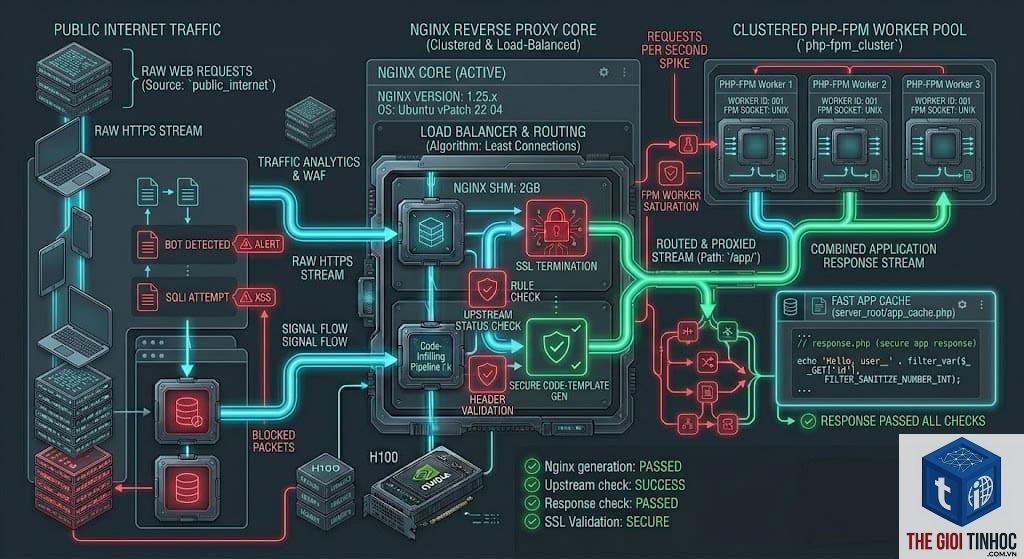
WordPress Nginx timeout xảy ra khi máy chủ web Nginx chờ phản hồi từ một tiến trình xử lý (PHP-FPM, MySQL, hoặc external API) quá lâu và quyết định ngắt kết nối. Về bản chất, Nginx hoạt động theo cơ chế event-driven, không giữ kết nối lâu dài với client. Khi một request gửi đến, Nginx chuyển tiếp cho PHP-FPM để xử lý. Nếu PHP-FPM không trả về kết quả trong khoảng thời gian cấu hình (thường là 60 giây), Nginx sẽ trả về lỗi timeout.
Có ba dạng timeout chính mà bạn cần phân biệt:
- fastcgi_read_timeout: Thời gian chờ Nginx nhận phản hồi từ PHP-FPM.
- proxy_read_timeout: Thời gian chờ khi Nginx hoạt động như proxy ngược, ví dụ khi reverse proxy qua một service khác.
- client_header_timeout / client_body_timeout: Thời gian chờ client gửi header hoặc body request.
Mỗi loại timeout đều có nguyên nhân và cách xử lý riêng. Lỗi thường xuất hiện khi bạn sử dụng plugin backup, import dữ liệu lớn, gửi email hàng loạt, hoặc gọi API bên thứ ba chậm.
Nguyên Nhân Phổ Biến Gây Lỗi Timeout Trên WordPress Với Nginx
1. Cấu Hình PHP-FPM Không Đủ Dung Lượng Xử Lý
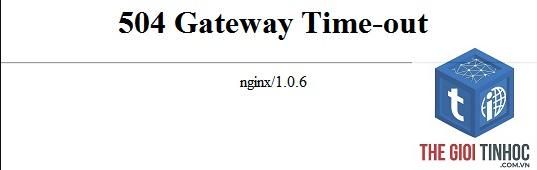
PHP-FPM (FastCGI Process Manager) là bộ xử lý script PHP. Nếu số lượng worker process hoặc giá trị pm.max_children quá thấp, các request sẽ phải xếp hàng chờ. Khi thời gian chờ vượt quá fastcgi_read_timeout, Nginx lập tức ngắt kết nối. Đây là nguyên nhân số một gây ra lỗi 504 Gateway Timeout.
2. Plugin Hoặc Theme Xung Đột
Một plugin kém chất lượng có thể thực hiện các truy vấn SQL phức tạp, gọi API không có timeout, hoặc chạy vòng lặp vô hạn. Theme cũng có thể chứa các đoạn script nặng, tiêu tốn thời gian xử lý PHP. Khi PHP-FPM không hoàn thành kịp trong thời gian cho phép, timeout xảy ra.
3. Tài Nguyên Máy Chủ Hạn Chế
RAM, CPU thấp, hoặc ổ cứng I/O chậm (đặc biệt là ổ HDD) khiến quá trình xử lý kéo dài. Nếu website có lưu lượng lớn, server không kịp đáp ứng dẫn đến hàng đợi dài và timeout.
4. Kết Nối Database Chậm Hoặc Quá Tải
WordPress phụ thuộc nhiều vào MySQL/MariaDB. Nếu database server bị nghẽn, các query chậm (slow query) không được tối ưu, PHP-FPM phải chờ dữ liệu. Kết quả là timeout.
5. External API Hoặc Cron Job Bị Block
Nhiều plugin gọi API bên ngoài (ví dụ: thanh toán, social media). Nếu API đó phản hồi chậm hoặc không phản hồi, PHP-FPM sẽ chờ đến khi hết timeout. Tương tự, nếu WordPress cron (wp-cron) chạy các tác vụ nặng, có thể gây ra timeout định kỳ.
Hướng Dẫn Cấu Hình Nginx Để Khắc Phục Timeout Hiệu Quả
Giải pháp đầu tiên và quan trọng nhất là điều chỉnh trực tiếp file cấu hình Nginx. Bạn cần truy cập vào server qua SSH và chỉnh sửa file /etc/nginx/nginx.conf hoặc file cấu hình site (thường nằm trong /etc/nginx/sites-available/).
Thiết Lập Giá Trị Timeout Trong HTTP Block
Thêm các dòng sau vào block http để tăng thời gian timeout toàn cục:
http {... fastcgi_read_timeout 300; proxy_read_timeout 300; client_body_timeout 120; client_header_timeout 120;...
}
Giá trị 300 giây (5 phút) là an toàn cho hầu hết website. Nếu bạn thường xuyên làm việc với file lớn, có thể tăng lên 600 hoặc 900.
Thiết Lập Trong Server Hoặc Location Block
Để kiểm soát chi tiết hơn,
Chạy lệnh nginx -T để dump toàn bộ cấu hình. Tìm dòng chứa “fastcgi_read_timeout”, “proxy_read_timeout”… Bạn cũng có thể dùng lệnh curl -I website.com và xem header response time.
Nginx timeout bao nhiêu là phù hợp cho WordPress?
Thông thường 60 giây là đủ cho hầu hết các trang. Nếu bạn thường xuyên backup hoặc import dữ liệu, hãy tăng lên 300-600 giây. Nhưng nếu muốn an toàn và tránh quá tải, hãy giữ 60 giây và tập trung tối ưu tốc độ PHP.
Tại sao sau khi tăng timeout vẫn bị 504 Gateway Timeout?
Có thể do PHP-FPM hết process (max_children) hoặc MySQL chết. Kiểm tra log PHP-FPM và MySQL. Ngoài ra, nếu bạn dùng proxy ngược (reverse proxy qua Apache, Varnish), hãy kiểm tra timeout ở lớp proxy đó.
Plugin caching có giúp giảm timeout không?
Có, rất hiệu quả. Khi trang được cache sẵn, Nginx sẽ phục vụ trực tiếp mà không cần gọi PHP-FPM. Điều này giảm tuyệt đối nguy cơ timeout từ WordPress backend. Chỉ những request không cache (admin, cart, checkout) mới tiềm ẩn timeout.
Lỗi 502 Bad Gateway và 504 Gateway Timeout khác nhau thế nào?
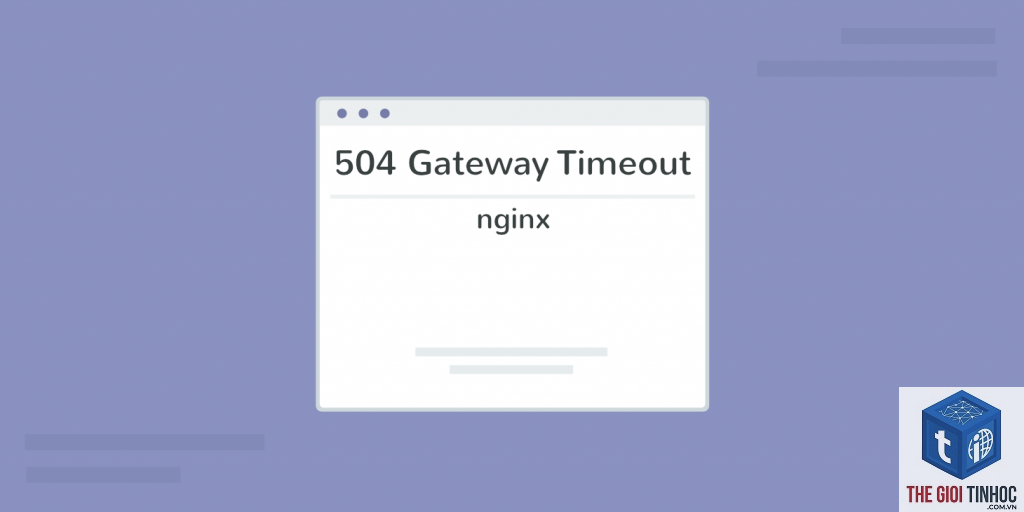
502 Bad Gateway nghĩa là Nginx không nhận được phản hồi hợp lệ từ PHP-FPM (ví dụ PHP-FPM crash hoặc socket sai). 504 Gateway Timeout nghĩa là Nginx có nhận được phản hồi nhưng quá chậm, vượt quá thời gian cấu hình. Cả hai đều liên quan đến timeout nhưng 502 thường nặng hơn.
Kết Luận
WordPress Nginx timeout không phải là vấn đề nan giải nếu bạn hiểu cơ chế hoạt động và thực hiện các bước tối ưu đồng bộ. Hãy bắt đầu từ việc kiểm tra log để tìm nguyên nhân gốc, sau đó tăng thời gian timeout một cách hợp lý kết hợp với tinh chỉnh PHP-FPM. Đừng quên sử dụng caching và CDN để giảm tải cho server. Quan trọng hơn, hãy theo dõi hiệu suất thường xuyên để kịp thời điều chỉnh khi lưu lượng tăng đột biến. Với những kỹ thuật được trình bày trong bài viết này, bạn hoàn toàn có thể loại bỏ lỗi timeout và mang đến trải nghiệm mượt mà cho người dùng.
- Plugin WordPress Gây Lỗi CSS: Nguyên Nhân, Dấu Hiệu Và Cách Khắc Phục Toàn Diện
- Plugin Page Builder Lỗi Responsive: Nguyên Nhân, Cách Khắc Phục và Tối Ưu Giao Diện Di Động
- Content Originality Là Gì? Hiểu Đúng Để Tránh Google Phạt Và Xây Dựng Thương Hiệu Bền Vững
- Hướng dẫn chi tiết cách tạo trang liên hệ WordPress chuyên nghiệp và tối ưu chuyển đổi
- Keyword bao nhiêu: Hướng dẫn chi tiết cách xác định và tối ưu từ khóa chuẩn SEO
Bài viết cùng chủ đề:
-

WordPress Server Monitoring: Bí Quyết Giữ Website Luôn Nhanh, Ổn Định và An Toàn
-

WordPress Hosting Diagnostics: Quy Trình Chẩn Đoán và Tối Ưu Hosting WordPress Toàn Diện
-

Hướng dẫn toàn diện về WordPress MySQL Log: Cách truy cập, phân tích và tối ưu hiệu suất
-

Hướng Dẫn Chi Tiết Xem Và Phân Tích WordPress PHP-FPM Log Để Debug Lỗi Hiệu Quả
-

Hướng dẫn chi tiết cách đọc và phân tích WordPress Nginx Error Log dành cho người mới bắt đầu
-

Hướng dẫn chi tiết cách đọc và xử lý lỗi WordPress Apache Error Log hiệu quả
-

WordPress Server Error Log: Hướng Dẫn Chi Tiết Cách Đọc, Phân Tích Và Xử Lý Mọi Lỗi Server
-

Fixed Hosting: Hướng Dẫn WordPress Hosting Troubleshooting Chi Tiết Nhất
-

Hướng dẫn chi tiết WordPress Server Debug: Từ khái niệm đến triển khai thực tế
-
Hướng Dẫn Chi Tiết WordPress Hosting Debug: Xử Lý Mọi Lỗi Hosting Cho Site WordPress
-

WordPress Hosting Sau Nâng Cấp MySQL Bị Lỗi: Nguyên Nhân Và Cách Xử Lý Toàn Diện
-

WordPress Hosting Sau Đổi IP Bị Lỗi? Nguyên Nhân Và Cách Khắc Phục Toàn Diện
-

Khắc phục ngay lỗi WordPress server sau khi migrate website: Hướng dẫn chi tiết từ A-Z
-

WordPress Server Sau Restore Backup Bị Lỗi: Nguyên Nhân Và Cách Khắc Phục Toàn Diện
-

Khắc Phục Ngay Lỗi WordPress Hosting Sau Khi Bật SSL – Hướng Dẫn Chi Tiết Từ A-Z
-

WordPress host sau khi bật Cloudflare bị lỗi: Nguyên nhân và giải pháp triệt để















