
WordPress Nginx Configuration Lỗi: Nguyên Nhân, Cách Khắc Phục Toàn Diện
Th6
Giới thiệu về sự cố WordPress Nginx Configuration lỗi
Khi vận hành website WordPress trên nền tảng Nginx, lỗi cấu hình (configuration) là một trong những vấn đề phổ biến nhất mà quản trị viên gặp phải. Những lỗi này có thể khiến website hiển thị sai, truy cập bị chặn, hoặc thậm chí sập hoàn toàn. Hiểu rõ nguyên nhân gây ra wordpress nginx configuration lỗi là bước đầu tiên để khắc phục triệt để, giúp website hoạt động ổn định và tối ưu hiệu suất.
Nginx là web server mạnh mẽ với kiến trúc event-driven, xử lý hàng nghìn kết nối đồng thời. Tuy nhiên, cấu hình WordPress trên Nginx đòi hỏi sự chính xác cao, đặc biệt ở các chỉ thị rewrite, xử lý PHP, và bảo mật file. Một sai sót nhỏ cũng dẫn đến lỗi 404, 403, 502, hay WordPress liên tục chuyển hướng. Bài viết này sẽ phân tích toàn bộ các khía cạnh của wordpress nginx configuration lỗi, từ cơ bản đến nâng cao, kèm hướng dẫn sửa lỗi cụ thể.
Bản chất của WordPress Nginx configuration lỗi
WordPress hoạt động dựa trên cơ chế viết lại URL (pretty permalink) và xử lý PHP động. Nginx không hỗ trợ file.htaccess như Apache, thay vào đó dùng file cấu hình chính (nginx.conf) và các block server. Lỗi xảy ra khi cấu hình không khớp với cơ chế này: thiếu chỉ thị try_files, sai location, hoặc thiếu fastcgi_pass.
Cụ thể, Nginx xử lý request theo thứ tự location blocks. Khi một yêu cầu đến WordPress, Nginx cần phải kiểm tra file tĩnh (css, js, ảnh) trước, nếu không tìm thấy thì chuyển đến index.php. Nếu try_files được cấu hình sai, Nginx trả lỗi 404 ngay lập tức. Ngoài ra, lỗi 502 thường xuất phát từ việc kết nối PHP-FPM thất bại do sai socket hoặc timeout.
Phân loại các lỗi Nginx configuration phổ biến trên WordPress
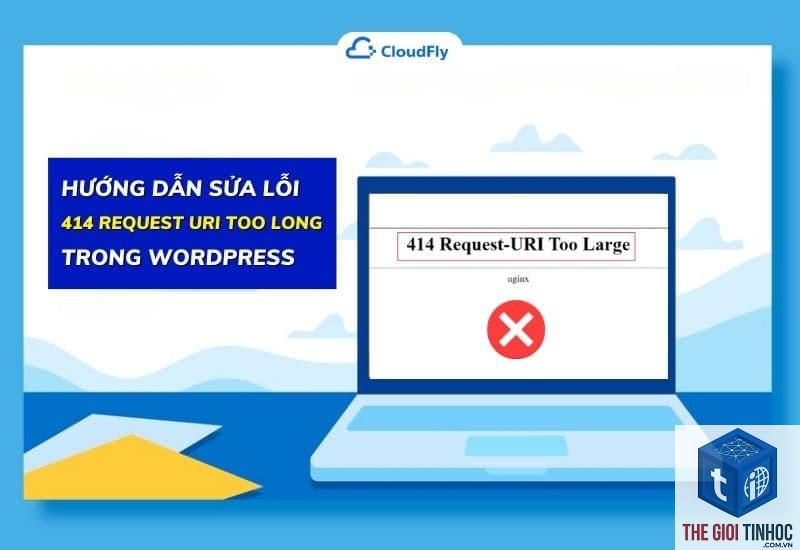
Nguyên nhân chính là thiếu chỉ thị try_files trong location block xử lý PHP. Cụ thể, nếu không có dòng try_files $uri $uri/ /index.php?$args;, Nginx sẽ chỉ tìm file tĩnh và trả 404 khi không thấy.
Lỗi 403 Forbidden
Lỗi 403 xuất hiện khi Nginx không có quyền đọc file WordPress. Thường do sai quyền sở hữu thư mục (ownership) hoặc thiếu chỉ thị autoindex. Cũng có thể do cấu hình location block chặn truy cập đến thư mục wp-content/uploads hoặc file wp-config.php.
Lỗi 502 Bad Gateway
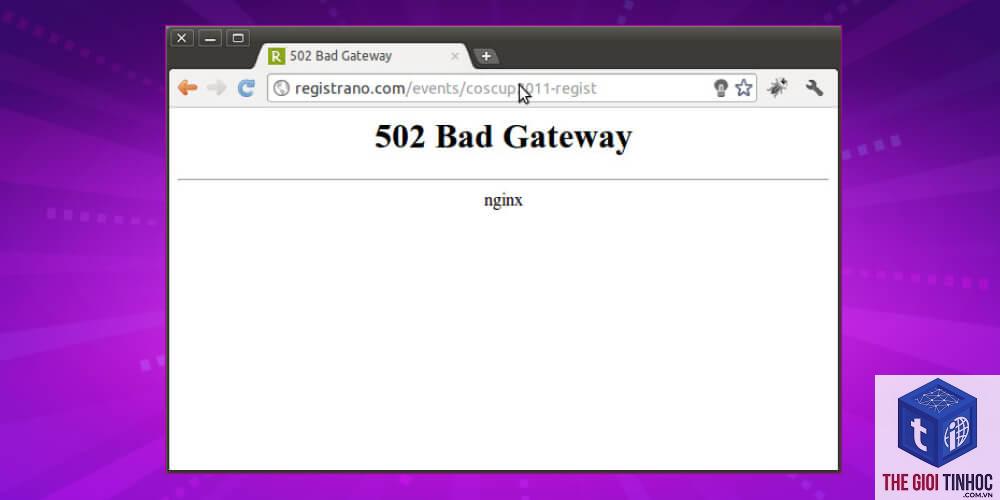
Lỗi này liên quan đến PHP-FPM. Khi Nginx không thể gửi request đến fastcgi_pass (ví dụ: unix socket không chạy, hoặc sai đường dẫn socket), trình duyệt trả về 502. Nguyên nhân khác là PHP-FPM chết hoặc memory limit thấp.
Vòng lặp chuyển hướng (Redirect Loop)
WordPress cấu hình site URL và home URL sai, kết hợp với cấu hình Nginx thiếu xử lý www/non-www, dẫn đến vòng lặp redirect. Lỗi phổ biến khi cài SSL và không cấu hình HTTPS redirect đúng trong Nginx.
Lỗi Permalink không hoạt động
Người dùng cấu hình permalink dạng đẹp (post name) trong WordPress nhưng Nginx không xử lý rewrite. Kết quả là tất cả trang ngoài homepage đều báo 404. Đây là biểu hiện điển hình của wordpress nginx configuration lỗi liên quan đến try_files.
Lỗi File WordPress bị tải xuống thay vì hiển thị
Khi trình duyệt yêu cầu file PHP nhưng Nginx tải xuống file, thay vì thực thi. Nguyên nhân do thiếu location ~ .php$ trong cấu hình, hoặc fastcgi_pass trỏ sai.
Hướng dẫn cấu hình Nginx chuẩn cho WordPress
Để tránh wordpress nginx configuration lỗi, cần tuân thủ cấu trúc chuẩn dưới đây. File cấu hình thường nằm tại /etc/nginx/sites-available/domain.com hoặc trong http block của file chính.
| Thành phần | Mô tả chi tiết |
|---|---|
| server block | Định nghĩa tên miền, root, các chỉ thị cơ bản |
| location / | Xử lý yêu cầu gốc, bao gồm try_files cho permalink |
| location ~ .php$ | Xử lý file PHP thông qua fastcgi_pass |
| location ~ .(jpg|png|css|js)$ | Tối ưu cache và bảo mật file tĩnh |
| location = /wp-admin/ | Bảo mật khu vực quản trị |
Cấu hình mẫu cơ bản
Đảm bảo thay thế domain.com, đường dẫn root, và socket PHP-FPM phù hợp với hệ thống.
Trong location /, sử dụng try_files $uri $uri/ /index.php?$args;. Dòng này cho phép Nginx kiểm tra file thực, thư mục, nếu không có thì chuyển hướng request đến index.php với tham số. Đây là yếu tố sống còn cho permalink WordPress.
Trong location ~ .php$, chỉ định fastcgi_pass unix:/var/run/php/php8.2-fpm.sock; hoặc tcp socket. Luôn kiểm tra file socket tồn tại và PHP-FPM đang chạy.
Lợi ích và hạn chế của cấu hình Nginx cho WordPress
Lợi ích
- Hiệu suất cao: Nginx xử lý đồng thời nhiều kết nối hơn Apache, giảm tải CPU và RAM.
- Cấu hình linh hoạt: Chỉnh sửa dễ dàng thông qua file.conf, không cần.htaccess.
- Bảo mật tốt hơn: Dễ dàng chặn IP, rate limit, và bảo vệ file nhạy cảm.
- Tối ưu cache: Kết hợp với FastCGI Cache giúp WordPress tải nhanh hơn 10-20 lần.
- Phức tạp hơn Apache: Người mới dễ mắc wordpress nginx configuration lỗi vì cần kiến thức chuyên sâu.
- Không hỗ trợ.htaccess: Mọi thay đổi phải can thiệp vào file chính, dễ gây lỗi toàn bộ server nếu sai.
- Yêu cầu kiểm tra kỹ khi cập nhật: Nếu update WordPress hoặc PHP, cấu hình có thể cần điều chỉnh lại.
- Kiểm tra log lỗi Nginx: Xem file /var/log/nginx/error.log. Dòng lỗi thường ghi rõ dòng cấu hình gây ra vấn đề.
- Kiểm tra log PHP-FPM: Lỗi 502 thường hiển thị trong /var/log/php8.x-fpm.log, bao gồm lỗi timeout hoặc memory.
- Test cấu hình Nginx: Chạy lệnh nginx -t để phát hiện lỗi cú pháp trước khi restart.
- Kiểm tra quyền file và thư mục: Đảm bảo thư mục WordPress thuộc user www-data và có quyền 755, file 644.
- Xác minh URL site và home: Cập nhật trong wp-admin hoặc qua wp-cli.
- Kiểm tra SSL chứng chỉ: Nếu dùng HTTPS, xác nhận file SSL không hết hạn.
- Sử dụng sai đường dẫn root: Nhiều người đặt root trỏ đến thư mục chứa WordPress nhưng thiếu dấu / ở cuối, gây lỗi 403. Luôn kiểm tra đường dẫn tuyệt đối.
- Không disable index.html mặc định: Nếu có file index.html trong root, Nginx ưu tiên file này hơn index.php, làm WordPress không chạy.
- Bỏ qua location cho wp-admin: Mặc định không chặn truy cập wp-admin, dễ bị tấn công. Nên thêm location = /wp-admin {… } với IP allow list.
- Cache quá lâu cho file PHP: Nếu bật FastCGI Cache, cần exclude admin pages và logged-in users để tránh lỗi session.
- Không kiểm tra file configuration sau khi copy từ mẫu: Copy paste cấu hình mà không thay đổi domain và socket gây sai sót.
Hạn chế
So sánh cấu hình Nginx với Apache trong WordPress
| Tiêu chí | Nginx | Apache |
|---|---|---|
| Xử lý tĩnh | Rất nhanh, không cần PHP | Chậm hơn, dùng mod_php hoặc CGI |
| Tệp cấu hình | /etc/nginx/nginx.conf + sites-available | .htaccess + httpd.conf |
| Permalink | Phải cấu hình try_files thủ công | Tự động qua mod_rewrite |
| Lỗi thường gặp | 404, 502, redirect loop | 500 internal, 403 permission |
| Khả năng mở rộng | Tốt cho site lượng truy cập lớn | Phù hợp site vừa và nhỏ |
Qua bảng so sánh có thể thấy, Nginx mạnh về hiệu năng nhưng đòi hỏi cẩn thận hơn trong wordpress nginx configuration. Nếu bạn chuyển từ Apache sang Nginx, hãy dành thời gian kiểm tra từng chỉ thị.
Quy trình chẩn đoán wordpress nginx configuration lỗi
Khi gặp lỗi, hãy thực hiện theo các bước có hệ thống để tìm ra nguyên nhân.
Ứng dụng thực tế: Xử lý các tình huống lỗi cụ thể
Tình huống 1: Lỗi 404 trên tất cả trang post
Người dùng cập nhật permalink thành post name nhưng trang bài viết trả 404. Nguyên nhân là thiếu try_files. Cách sửa: Thêm vào location block như đã hướng dẫn. Nếu đã có, có thể do Nginx không đọc cấu hình sites-available đúng, cần tạo symlink đến sites-enabled và reload.
Tình huống 2: Lỗi 502 sau khi cập nhật PHP
Sau khi nâng cấp PHP từ 7.4 lên 8.2, website báo 502. Kiểm tra socket PHP-FPM mới (thường khác tên). Cập nhật fastcgi_pass trong cấu hình Nginx và restart PHP-FPM. Đôi khi cần cài thêm module php8.2-fpm.
Tình huống 3: Redirect loop khi bật SSL
WordPress cấu hình site URL là https://, Nginx có server block cho 80 và 443. Nếu không có rewrite đúng, trình duyệt bị kẹt vòng lặp. Cách sửa: Trong server block 80, thêm return 301 https://$host$request_uri; và block 443 có location / xử lý HTTPS bình thường.
Sai lầm thường gặp khi cấu hình Nginx cho WordPress và cách tránh
Lưu ý quan trọng khi tối ưu Nginx configuration cho WordPress
Luôn backup file cấu hình trước khi chỉnh sửa. Dùng version control (git) để quản lý thay đổi. Hạn chế sửa file chính nginx.conf; nên tạo riêng file trong sites-available và include.
Nếu sử dụng WordPress Multisite hoặc có subdomain, cấu hình Nginx cần thêm wildcard server_name và xử lý subdirectory đặc biệt. Kiểm tra kỹ các chỉ thị map để tránh lỗi.
Đối với WordPress có WooCommerce hoặc site bán hàng, cần cấu hình cache hợp lý, không cache giỏ hàng và trang thanh toán. Sử dụng các plugin như WP Rocket hoặc Litespeed Cache nhưng tương thích với Nginx.
Câu hỏi thường gặp về WordPress Nginx configuration lỗi
Làm thế nào để kiểm tra cấu hình Nginx có lỗi không?
Chạy lệnh nginx -t trong terminal. Nếu cấu hình đúng, nó báo “syntax is ok” và “test is successful”. Nếu sai, nó chỉ ra dòng và nội dung lỗi cụ thể.
Tại sao WordPress vẫn lỗi 404 dù đã cấu hình try_files?
Có thể do block server không được áp dụng (sites-available chưa enable), hoặc có nhiều server block cho cùng domain và Nginx ưu tiên block có listen khác. Cũng có thể do.htaccess cũ tồn tại trong thư mục wordpress (dù Nginx không dùng, nhưng gây nhầm lẫn). Xóa file.htaccess và reload.
Cấu hình Nginx cho WordPress có cần thêm gì cho bảo mật không?
Có thể thêm location để chặn truy cập file nhạy cảm: wp-config.php, xmlrpc.php, wp-includes, uploads chạy PHP. Ví dụ: location ~ /(wp-config.php|xmlrpc.php) { deny all; }.
Sau khi thay đổi cấu hình, cần làm gì?
Kiểm tra cú pháp bằng nginx -t, sau đó reload Nginx (systemctl reload nginx). Xóa cache trình duyệt và kiểm tra website. Theo dõi log error trong vòng 5 phút đầu.
Lỗi 502 có phải lúc nào cũng do Nginx configuration?
Không, 502 thường do PHP-FPM chết, hết bộ nhớ, hoặc sai socket. Nhưng cấu hình Nginx sai fastcgi_pass cũng là nguyên nhân. Kiểm tra cả hai phía.
Kết luận
WordPress Nginx configuration lỗi là vấn đề phức tạp nhưng hoàn toàn có thể kiểm soát được nếu hiểu rõ nguyên lý hoạt động của Nginx và cơ chế xử lý request của WordPress. Bài viết đã tổng hợp các lỗi phổ biến từ 404, 502, redirect loop đến permalink, cùng với hướng dẫn cấu hình chuẩn, quy trình chẩn đoán và các lưu ý quan trọng. Quan trọng nhất là phải kiểm tra log, test cấu hình thường xuyên, và sao lưu trước mỗi thay đổi. Khi áp dụng đúng các nguyên tắc, bạn sẽ giảm thiểu tối đa rủi ro và giúp website WordPress vận hành trơn tru, hiệu suất cao.
- Cách khắc phục lỗi Theme WordPress Customizer Crash nhanh chóng và hiệu quả
- Video Indexing Report Là Gì? Hướng Dẫn Chi Tiết Cách Đọc Và Tối Ưu Báo Cáo Index Video
- Hướng dẫn toàn diện về ghi chú đơn hàng WooCommerce: Tối ưu quản lý và tăng trải nghiệm khách hàng
- WordPress Trang Trắng Admin: Nguyên Nhân và Cách Khắc Phục Triệt Để
- Keyword Gap Là Gì? Hướng Dẫn Phân Tích Khoảng Trống Từ Khóa Giúp Bạn Vượt Mặt Đối Thủ
Bài viết cùng chủ đề:
-

WordPress Server Monitoring: Bí Quyết Giữ Website Luôn Nhanh, Ổn Định và An Toàn
-

WordPress Hosting Diagnostics: Quy Trình Chẩn Đoán và Tối Ưu Hosting WordPress Toàn Diện
-

Hướng dẫn toàn diện về WordPress MySQL Log: Cách truy cập, phân tích và tối ưu hiệu suất
-

Hướng Dẫn Chi Tiết Xem Và Phân Tích WordPress PHP-FPM Log Để Debug Lỗi Hiệu Quả
-

Hướng dẫn chi tiết cách đọc và phân tích WordPress Nginx Error Log dành cho người mới bắt đầu
-

Hướng dẫn chi tiết cách đọc và xử lý lỗi WordPress Apache Error Log hiệu quả
-

WordPress Server Error Log: Hướng Dẫn Chi Tiết Cách Đọc, Phân Tích Và Xử Lý Mọi Lỗi Server
-

Fixed Hosting: Hướng Dẫn WordPress Hosting Troubleshooting Chi Tiết Nhất
-

Hướng dẫn chi tiết WordPress Server Debug: Từ khái niệm đến triển khai thực tế
-
Hướng Dẫn Chi Tiết WordPress Hosting Debug: Xử Lý Mọi Lỗi Hosting Cho Site WordPress
-

WordPress Hosting Sau Nâng Cấp MySQL Bị Lỗi: Nguyên Nhân Và Cách Xử Lý Toàn Diện
-

WordPress Hosting Sau Đổi IP Bị Lỗi? Nguyên Nhân Và Cách Khắc Phục Toàn Diện
-

Khắc phục ngay lỗi WordPress server sau khi migrate website: Hướng dẫn chi tiết từ A-Z
-

WordPress Server Sau Restore Backup Bị Lỗi: Nguyên Nhân Và Cách Khắc Phục Toàn Diện
-

Khắc Phục Ngay Lỗi WordPress Hosting Sau Khi Bật SSL – Hướng Dẫn Chi Tiết Từ A-Z
-

WordPress host sau khi bật Cloudflare bị lỗi: Nguyên nhân và giải pháp triệt để















