
WordPress Nginx Cache Lỗi: Nguyên Nhân Và Cách Khắc Phục Chi Tiết Từ A-Z
Th6
Khi triển khai WordPress trên nền tảng Nginx, cache là yếu tố quyết định tốc độ tải trang và trải nghiệm người dùng. Tuy nhiên, không ít quản trị viên gặp phải tình trạng wordpress nginx cache lỗi khiến trang hiển thị nội dung cũ, layout vỡ hoặc thậm chí trắng màn hình. Việc hiểu rõ cơ chế cache của Nginx cùng các lỗi thường gặp sẽ giúp bạn chủ động sửa lỗi và tối ưu hiệu suất website. Bài viết này phân tích chi tiết từng loại lỗi, nguyên nhân gốc rễ và hướng dẫn khắc phục cụ thể.
Bản Chất Của Cache Trên Nginx Trong WordPress
Cache trong Nginx hoạt động bằng cách lưu trữ các phiên bản tĩnh của trang (HTML, CSS, JS) sau lần truy cập đầu tiên. Khi có request tiếp theo, Nginx phục vụ ngay file cache mà không cần gọi đến PHP-FPM hay database. Điều này giảm tải đáng kể cho server và tăng tốc độ phản hồi. Với WordPress, cache thường được triển khai qua FastCGI Cache, Microcache hoặc reverse proxy.
Khi xuất hiện lỗi, nguyên nhân chủ yếu đến từ cấu hình Nginx chưa đúng, xung đột với plugin cache WordPress, hoặc cơ chế xóa cache tự động không hoạt động. Một số lỗi phổ biến bao gồm nội dung hiển thị sai cho người dùng đã đăng nhập, comment mới không xuất hiện, hoặc trang admin bị cache nhầm.
Phân Loại Lỗi WordPress Nginx Cache
Lỗi Cache Hiển Thị Nội Dung Cũ
Đây là lỗi thường gặp nhất. Khi bạn cập nhật bài viết hoặc thay đổi giao diện, nhưng người dùng vẫn thấy phiên bản cũ. Nguyên nhân thường là do Nginx không tự động purge cache khi có thay đổi trong WordPress. Hệ quả là tỷ lệ bounce tăng cao và SEO bị ảnh hưởng vì bot Google cũng thấy nội dung lỗi thời.
Lỗi Cache Trang Admin Và Trang Đăng Nhập
Nếu không cấu hình đúng, Nginx có thể cache cả trang wp-admin hoặc wp-login.php. Khi đó, bạn không thể đăng nhập hoặc thao tác quản trị vì form login chỉ hiển thị phiên bản đã cache. Đây là lỗi nghiêm trọng, thường xảy ra khi newbie copy cấu hình cache từ tutorial mà không tinh chỉnh.
Lỗi Cache Không Tách Biệt Thiết Bị
WordPress thường sử dụng theme responsive, nhưng cache Nginx mặc định không phân biệt mobile hay desktop. Nếu không thêm biến $http_user_agent vào cache key, người dùng mobile có thể nhận được giao diện desktop đã cache, gây trải nghiệm xấu.
Lỗi Cache Gây Xung Đột Với Cookie
Khi người dùng thêm sản phẩm vào giỏ hàng (Woocommerce) hoặc đăng nhập, WordPress thiết lập cookie. Nếu cache Nginx không kiểm tra cookie, nó sẽ phục vụ trang cache chung cho cả người dùng đã đăng nhập và khách vãng lai, dẫn đến hiển thị sai thông tin giỏ hàng hoặc giao diện quản trị.
Bảng So Sánh Các Phương Pháp Cache Phổ Biến Trên Nginx
| Phương pháp | Cách hoạt động | Ưu điểm | Nhược điểm |
|---|---|---|---|
| FastCGI Cache | Cache toàn bộ trang dạng tĩnh tại tầng Nginx | Tốc độ cực nhanh, giảm tải PHP-FPM | Khó kiểm soát cache cho người dùng riêng biệt, cần cấu hình thủ công |
| Microcache | Cache thời gian ngắn (1-5s) cho nội dung động | Giảm số request tới backend, phù hợp site có traffic cao | Vẫn có độ trễ nhỏ, phức tạp khi kết hợp với session |
| Proxy Cache (Varnish) | Reverse proxy độc lập đứng trước Nginx | Linh hoạt, hỗ trợ purge API, tách biệt cache | Yêu cầu cấu hình riêng, tiêu tốn thêm tài nguyên |
| Redis/Object Cache | Cache database query và đối tượng PHP | Giảm truy vấn database, tăng tốc backend | Không cache trực tiếp HTML, cần kết hợp với page cache |
Nguyên Nhân Cốt Lõi Khiến WordPress Nginx Cache Lỗi
Cấu Hình Nginx Thiếu Cache Key Thích Hợp
Cache key là chuỗi xác định duy nhất cho mỗi phiên bản cache. Nếu không bao gồm các yếu tố như ngôn ngữ, cookie hoặc tham số query, Nginx sẽ phục vụ cùng một file cache cho tất cả mọi người. Lỗi này thường thấy khi dùng site đa ngôn ngữ hoặc có tham số tracking.
Thiếu Cơ Chế Purge Cache Tự Động
Khi bạn cập nhật bài viết, WordPress không tự động gửi tín hiệu purge đến Nginx. Cần cài đặt plugin như Nginx Helper hoặc tự viết hook để xóa cache theo sự kiện. Nếu bỏ qua bước này, cache sẽ không được làm mới đúng lúc.
Xung Đột Giữa Cache Plugin Và Cấu Hình Nginx
Nhiều người dùng kích hoạt plugin cache WordPress (như W3 Total Cache, WP Super Cache) đồng thời bật cache tầng Nginx. Hai lớp cache chồng lên nhau thường gây lỗi logic: plugin tưởng cache đã xóa nhưng Nginx vẫn giữ bản cũ, hoặc ngược lại.
Sai Lầm Khi Xử Lý Cache Cho Trang Động
WordPress có những trang hoàn toàn động như cart, checkout (Woocommerce), kết quả tìm kiếm, và admin. Nếu Nginx cache những trang này, chức năng website sẽ hỏng. Cần thêm điều kiện để bỏ qua cache cho các URL và cookie cụ thể.
Hướng Dẫn Khắc Phục Lỗi Từng Bước
Bước 1: Xác Định Lỗi Thuộc Loại Nào
Trước khi sửa, hãy kiểm tra header HTTP để biết trang có đang được cache hay không. Dùng CURL hoặc công cụ Develop của trình duyệt xem response có header X-Cache: HIT không. Nếu có HIT nhưng nội dung sai thì lỗi do cache key. Nếu không có cache thì cần kiểm tra cấu hình Nginx.
Sau đó, thử truy cập trang ở chế độ ẩn danh và so sánh với người dùng đã đăng nhập. Nếu khác nhau, lỗi do không tách biệt cookie. Nếu giống nhau, cache key thiếu biến phân biệt.
Bước 2: Cấu Hình Lại FastCGI Cache Trong Nginx
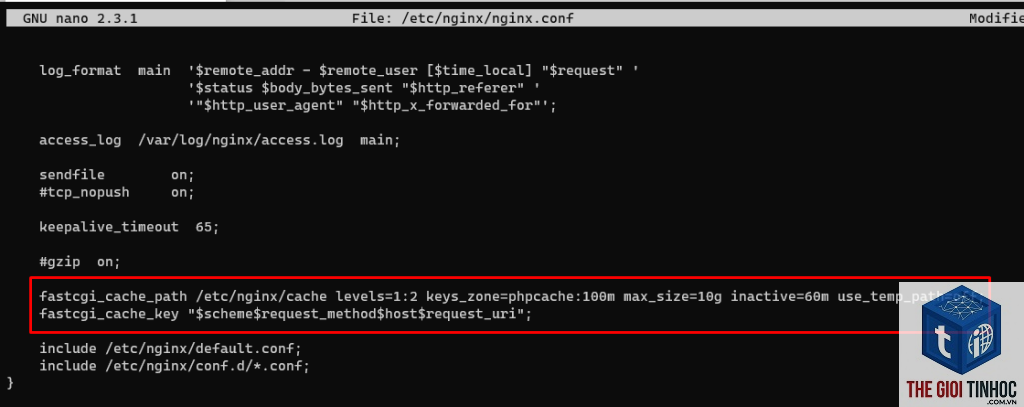
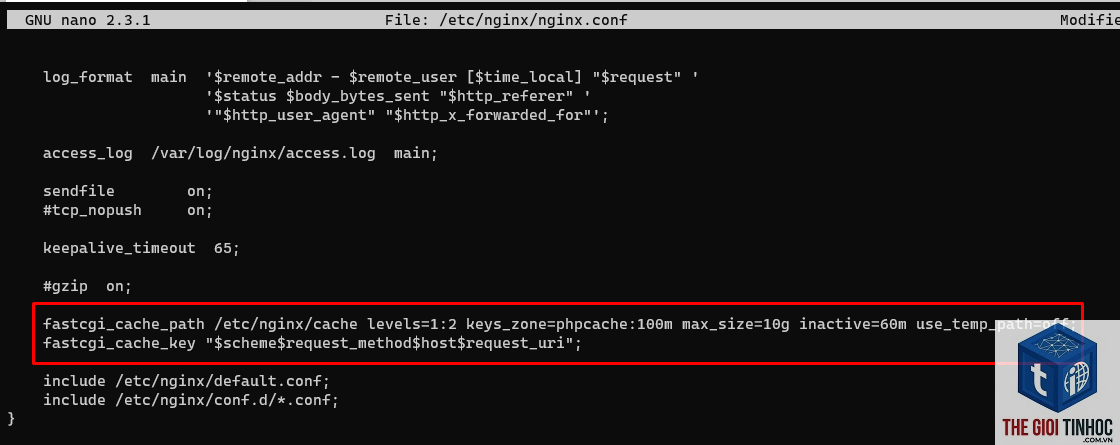
Vào file cấu hình Nginx (thường trong /etc/nginx/sites-available/domain.com). Thêm vào block server hoặc location ~ .php$ các dòng sau:
- fastcgi_cache_key “$scheme$request_method$host$request_uri$http_x_forwarded_for$cookie_logged_in$cookie_woocommerce_items_in_cart”;
- fastcgi_cache_bypass $skip_cache;
- fastcgi_no_cache $skip_cache;
- map $cookie_wordpress_logged_in $skip_cache { default 0; ~ 1; }
- set $skip_cache 1; if ($request_uri ~ “/wp-admin|/cart|/checkout|/my-account”) { set $skip_cache 1; }
Biến $skip_cache sẽ được định nghĩa để loại trừ admin, cart, logged-in users. Ví dụ map block ở mức http:
Sau khi sửa, test cấu hình bằng nginx -t và reload Nginx.
Bước 3: Thiết Lập Purge Cache Tự Động
Cài plugin Nginx Helper. Kích hoạt và vào Settings > Nginx Helper. Chọn “Enable Purge” và cấu hình purge patterns. Plugin này sẽ gửi request purge đến Nginx mỗi khi bài viết, comment, hay trang được cập nhật. Nếu dùng cache tầng proxy khác, hãy dùng API purge của Varnish hoặc Redis.
Ngoài ra,
Dùng lệnh curl -I https://domain.com và xem header X-Cache. Nếu trả về HIT là đang cache, MISS là lần đầu hoặc hết hạn. Nếu không có header đó, cấu hình cache chưa được kích hoạt.
Tại sao cache vẫn hiện nội dung cũ dù đã xóa cache plugin?
Plugin chỉ xóa cache của nó, không xóa cache tầng Nginx. Bạn phải xóa thủ công file cache Nginx hoặc dùng plugin Nginx Helper để purge.
Có nên dùng cache plugin WordPress khi đã có Nginx cache?
Không nên dùng page cache plugin (W3 Total Cache, WP Rocket) vì sẽ tạo hai lớp cache dư thừa. Chỉ dùng object cache (Redis) để tăng tốc database query.
Lỗi cache gây mất comment mới khắc phục thế nào?
Thêm vào cache key biến $arg_cpage nếu dùng phân trang comment. Hoặc thiết lập bypass cache khi có comment mới bằng cách dùng cookie hoặc query string.
Lỗi 502 bad gateway sau khi bật cache Nginx?
Thường do buffer overflow. Tăng giá trị fastcgi_buffer_size và fastcgi_buffers trong cấu hình. Ví dụ: fastcgi_buffer_size 128k; fastcgi_buffers 4 256k;
Kết Luận
Lỗi wordpress nginx cache lỗi không phải là vấn đề phức tạp nếu bạn hiểu nguyên lý hoạt động của cache và cấu hình Nginx. Điều quan trọng là xây dựng cache key đầy đủ, thiết lập purge tự động, và biết cách ngoại trừ các trang động. Thực hiện theo các bước trên, website của bạn sẽ vừa nhanh vừa hiển thị chính xác nội dung mọi lúc. Đừng quên kiểm tra định kỳ và cập nhật cấu hình khi site thay đổi.
- Cách khắc phục lỗi WordPress Image Optimization Timeout một cách triệt để
- WordPress Outlook Email Không Gửi Được: Nguyên Nhân Và Cách Khắc Phục Chi Tiết
- Từ Khóa Viral Là Gì? Cách Tìm Và Sử Dụng Từ Khóa “Viral” Để Bùng Nổ Traffic
- WordPress Firewall False Positive: Nguyên nhân, Hậu quả và Cách Xử lý Triệt Để
- Plugin Form Lỗi Upload File: Nguyên Nhân, Cách Khắc Phục và Giải Pháp Toàn Diện
Bài viết cùng chủ đề:
-

WordPress Server Monitoring: Bí Quyết Giữ Website Luôn Nhanh, Ổn Định và An Toàn
-

WordPress Hosting Diagnostics: Quy Trình Chẩn Đoán và Tối Ưu Hosting WordPress Toàn Diện
-

Hướng dẫn toàn diện về WordPress MySQL Log: Cách truy cập, phân tích và tối ưu hiệu suất
-

Hướng Dẫn Chi Tiết Xem Và Phân Tích WordPress PHP-FPM Log Để Debug Lỗi Hiệu Quả
-

Hướng dẫn chi tiết cách đọc và phân tích WordPress Nginx Error Log dành cho người mới bắt đầu
-

Hướng dẫn chi tiết cách đọc và xử lý lỗi WordPress Apache Error Log hiệu quả
-

WordPress Server Error Log: Hướng Dẫn Chi Tiết Cách Đọc, Phân Tích Và Xử Lý Mọi Lỗi Server
-

Fixed Hosting: Hướng Dẫn WordPress Hosting Troubleshooting Chi Tiết Nhất
-

Hướng dẫn chi tiết WordPress Server Debug: Từ khái niệm đến triển khai thực tế
-
Hướng Dẫn Chi Tiết WordPress Hosting Debug: Xử Lý Mọi Lỗi Hosting Cho Site WordPress
-

WordPress Hosting Sau Nâng Cấp MySQL Bị Lỗi: Nguyên Nhân Và Cách Xử Lý Toàn Diện
-

WordPress Hosting Sau Đổi IP Bị Lỗi? Nguyên Nhân Và Cách Khắc Phục Toàn Diện
-

Khắc phục ngay lỗi WordPress server sau khi migrate website: Hướng dẫn chi tiết từ A-Z
-

WordPress Server Sau Restore Backup Bị Lỗi: Nguyên Nhân Và Cách Khắc Phục Toàn Diện
-

Khắc Phục Ngay Lỗi WordPress Hosting Sau Khi Bật SSL – Hướng Dẫn Chi Tiết Từ A-Z
-

WordPress host sau khi bật Cloudflare bị lỗi: Nguyên nhân và giải pháp triệt để















