
WordPress Nginx 504 Error: Nguyên nhân và giải pháp toàn diện từ A đến Z
Th6
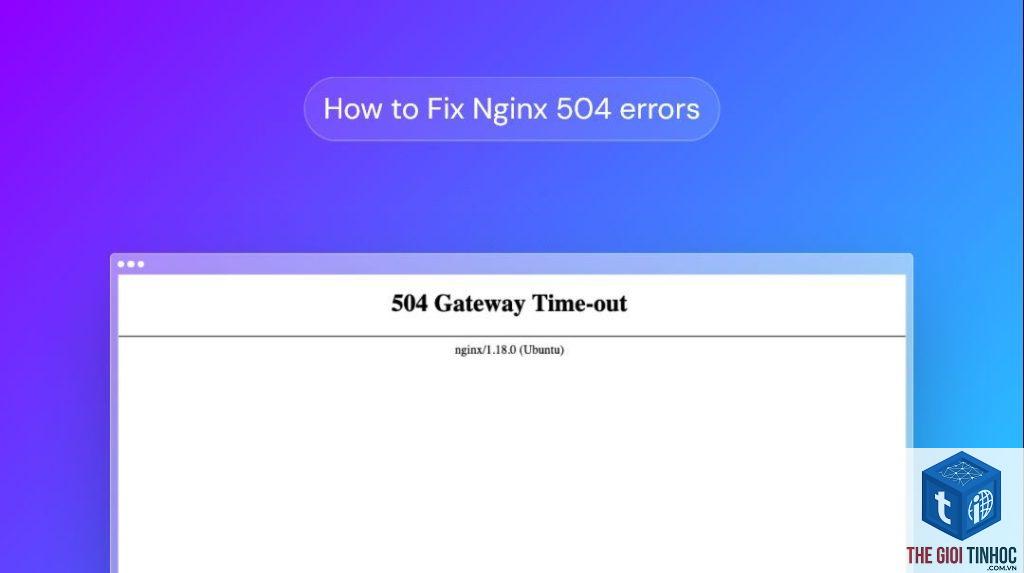
Lỗi 504 Gateway Timeout khi chạy WordPress trên Nginx là một trong những lỗi phổ biến và gây khó chịu nhất cho người quản trị website. Khi xuất hiện lỗi “504 Gateway Timeout – nginx”, website của bạn gần như ngừng hoạt động hoàn toàn, người dùng không thể truy cập bất kỳ trang nào. Lỗi này xảy ra khi Nginx – máy chủ web của bạn – gửi yêu cầu đến một dịch vụ backend (thường là PHP-FPM) nhưng không nhận được phản hồi trong khoảng thời gian cho phép. Việc hiểu rõ bản chất và nguyên nhân gây ra WordPress Nginx 504 error không chỉ giúp bạn khắc phục nhanh chóng mà còn ngăn ngừa lỗi tái diễn trong tương lai.
Lỗi 504 Gateway Timeout trong WordPress và Nginx là gì?

Lỗi 504 Gateway Timeout (hay còn gọi là HTTP 504) là mã trạng thái HTTP cho biết một máy chủ đóng vai trò gateway (cổng kết nối) không nhận được phản hồi kịp thời từ máy chủ upstream. Trong kiến trúc WordPress với Nginx, Nginx hoạt động như một proxy ngược, nó tiếp nhận yêu cầu từ trình duyệt và chuyển tiếp đến PHP-FPM (FastCGI Process Manager) để xử lý mã PHP của WordPress. Nếu PHP-FPM không trả về kết quả trong khoảng thời gian Nginx chờ (thường mặc định là 60 giây), Nginx sẽ ngắt kết nối và trả về lỗi 504.
Điều này hoàn toàn khác với lỗi 502 Bad Gateway – xảy ra khi dịch vụ backend không khả dụng hoặc từ chối kết nối. Lỗi 504 đặc trưng bởi việc backend có hoạt động nhưng phản hồi quá chậm, vượt ngưỡng thời gian chờ được cấu hình.
Nguyên nhân chính dẫn đến WordPress Nginx 504 error

Có nhiều nguyên nhân khiến WordPress gặp lỗi 504 trên Nginx.
1. PHP-FPM xử lý quá chậm hoặc bị treo
PHP-FPM là bộ xử lý script PHP. Khi một trang WordPress thực hiện các tác vụ nặng như xử lý hình ảnh, gửi email hàng loạt, cron job, hoặc chạy plugin kém tối ưu, PHP-FPM có thể mất vài phút để hoàn thành. Nếu thời gian thực thi vượt quá giá trị request_terminate_timeout (mặc định 0 – không giới hạn) hoặc giá trị max_execution_time trong php.ini, PHP-FPM có thể ngắt tiến trình, gây ra lỗi 504.
2. Cấu hình thời gian chờ của Nginx quá thấp
Nginx có ba chỉ số timeout quan trọng liên quan trực tiếp đến lỗi 504: fastcgi_read_timeout, proxy_read_timeout và fastcgi_send_timeout. Nếu các giá trị này được đặt quá thấp (ví dụ 30 giây) trong khi PHP-FPM cần 45 giây để xử lý, Nginx sẽ gửi lỗi 504 ngay lập tức.
3. Plugin hoặc theme WordPress không tối ưu
Một số plugin thực hiện truy vấn cơ sở dữ liệu phức tạp, gọi API bên ngoài chậm, hoặc tải quá nhiều script. Theme với quá nhiều hiệu ứng và yêu cầu xử lý đồng thời có thể làm tăng thời gian tải trang. Các plugin cache không hoạt động đúng cách cũng có thể khiến PHP-FPM bị quá tải.
4. Tài nguyên máy chủ không đủ
Khi website của bạn có lượng truy cập lớn, PHP-FPM cần đủ worker processes và memory để xử lý các yêu cầu đồng thời. Nếu số lượng worker quá ít so với số lượng request, các yêu cầu sẽ bị xếp hàng đợi và dễ dẫn đến timeout. Tương tự, RAM hoặc CPU bị bão hòa cũng làm chậm tốc độ xử lý.
5. Lỗi trong cấu hình Nginx server block
Các chỉ thị như fastcgi_pass không đúng socket, try_files sai logic, hoặc thiếu buffer cho PHP-FPM cũng có thể gây ra lỗi 504. Việc cấu hình sai hướng dẫn rewrite cũng tạo ra các vòng lặp vô hạn khiến PHP-FPM bị treo.
Hướng dẫn chi tiết khắc phục WordPress Nginx 504 error

Bước 1: Xác định thời điểm và tình huống lỗi xảy ra
Trước khi can thiệp vào cấu hình, hãy ghi lại thời điểm lỗi xuất hiện. Lỗi 504 xảy ra khi admin thực hiện tác vụ gì? Khi upload ảnh lớn? Khi chạy plugin backup? Khi có nhiều người dùng truy cập cùng lúc? Ghi log lại giúp bạn khoanh vùng nguyên nhân nhanh hơn.
Bước 2: Kiểm tra log lỗi của Nginx và PHP-FPM
Log là nơi cung cấp thông tin chính xác nhất. Đường dẫn log mặc định:
- Nginx error log:
/var/log/nginx/error.log - PHP-FPM error log:
/var/log/php-fpm/error.loghoặc/var/log/php-fpm.log - WordPress debug log: trong file
wp-config.phpkích hoạtWP_DEBUGvàWP_DEBUG_LOGđể ghi log ra thư mụcwp-content/debug.log
Grep từ khóa “504” hoặc “timeout” trong các file log để tìm dòng lỗi tương ứng.
Bước 3: Tăng thời gian chờ trong cấu hình Nginx
Truy cập file cấu hình Nginx cho website của bạn (thường nằm trong /etc/nginx/sites-available/ hoặc /etc/nginx/conf.d/). Thêm hoặc chỉnh sửa các chỉ thị sau trong block location ~ .php$:
fastcgi_read_timeout 300;
proxy_read_timeout 300;
fastcgi_send_timeout 300;
fastcgi_connect_timeout 300;
Giá trị 300 giây (5 phút) là an toàn cho hầu hết các tác vụ WordPress. Sau khi sửa, kiểm tra cấu hình với nginx -t và reload Nginx.
Bước 4: Tăng thời gian thực thi PHP
Mở file php.ini (tìm đường dẫn bằng php --ini) và sửa các giá trị:
max_execution_time = 300
max_input_time = 300
memory_limit = 256M
Nếu sử dụng PHP-FPM pool, cũng cấu hình trong file pool.conf (ví dụ /etc/php/8.1/fpm/pool.d/www.conf):
request_terminate_timeout = 300
request_slowlog_timeout = 30
slowlog = /var/log/php-fpm/slow.log
Tham số request_slowlog_timeout giúp ghi lại các request chậm hơn 30 giây vào slow log, rất hữu ích để debug.
Bước 5: Tối ưu cấu hình PHP-FPM
Tùy chỉnh số worker processes và memory để phù hợp với tài nguyên máy chủ. Trong pool.conf:
pm = dynamic
pm.max_children = 50
pm.start_servers = 5
pm.min_spare_servers = 5
pm.max_spare_servers = 35
pm.max_requests = 500
Công thức tham khảo: pm.max_children ≈ (Total RAM – RAM cho hệ thống) / (average memory per PHP process). Ví dụ máy chủ 4GB RAM, average 50MB mỗi process, thì max_children ≈ (3GB)/50MB ≈ 60.
Bước 6: Kiểm tra và tối ưu cơ sở dữ liệu
Truy vấn MySQL/MariaDB chậm cũng có thể gây ra 504. Sử dụng plugin như WP-Optimize, hoặc chạy thủ công các lệnh tối ưu bảng. Kích hoạt slow query log trong MySQL để xác định các truy vấn có vấn đề. Cân nhắc nâng cấp lên InnoDB và tối ưu chỉ mục.
Bước 7: Kích hoạt và cấu hình caching
Sử dụng Nginx FastCGI Cache hoặc plugin caching như WP Rocket, W3 Total Cache, hoặc Litespeed Cache. FastCGI Cache giúp lưu trữ HTML tĩnh, giảm tải cho PHP-FPM một cách đáng kể. Cấu hình cơ bản trong Nginx server block:
fastcgi_cache_path /etc/nginx/cache levels=1:2 keys_zone=WORDPRESS:10m inactive=60m;
fastcgi_cache_key "$scheme$request_method$host$request_uri";
fastcgi_cache_use_stale error timeout updating invalid_header http_500 http_503; location ~ .php$ { include snippets/fastcgi-php.conf; fastcgi_pass unix:/run/php/php8.1-fpm.sock; fastcgi_cache WORDPRESS; fastcgi_cache_valid 200 60m;
}
Bước 8: Kiểm tra plugin và theme
Vô hiệu hóa tất cả plugin, chuyển về theme mặc định (Twenty Twenty-Four chẳng hạn) và xem lỗi còn xuất hiện không. Nếu hết lỗi, kích hoạt từng plugin và kiểm tra lại để xác định plugin gây ra timeout. Đặc biệt chú ý các plugin liên quan đến backup (UpdraftPlus, BackWPup), gửi email (WP Mail SMTP), hình ảnh (Smush, ShortPixel), và bảo mật (Wordfence).
Bước 9: Sử dụng Opcode Cache
Kích hoạt OPcache trong php.ini giúp lưu trữ mã PHP đã biên dịch, giảm thời gian xử lý:
opcache.enable=1
opcache.memory_consumption=128
opcache.max_accelerated_files=10000
opcache.revalidate_freq=2
So sánh các nguyên nhân phổ biến và mức độ ảnh hưởng
| Nguyên nhân | Mức độ phổ biến | Mức độ nghiêm trọng | Khả năng tự khắc phục |
|---|---|---|---|
| PHP-FPM timeout do plugin nặng | Rất cao | Cao (website sập) | Trung bình (cần debug plugin) |
| Cấu hình Nginx timeout thấp | Cao | Trung bình | Dễ (sửa file cấu hình) |
| Tài nguyên máy chủ thiếu hụt | Trung bình | Rất cao | Khó (cần nâng cấp hosting) |
| Cron job WordPress chạy sai | Trung bình | Trung bình | Trung bình (cài plugin kiểm soát cron) |
Những sai lầm thường gặp khi xử lý WordPress Nginx 504 error

Chỉ tăng timeout mà không xử lý nguyên nhân gốc
Việc tăng fastcgi_read_timeout lên vài phút chỉ giải quyết triệu chứng, không giải quyết nguyên nhân. Plugin hoặc theme chậm vẫn sẽ làm chậm website và gây tác động xấu đến trải nghiệm người dùng. Cần ưu tiên tối ưu mã nguồn.
Bỏ qua việc kiểm tra log
Nhiều người dùng vội vàng thay đổi cấu hình mà không xem log lỗi. Log chứa thông tin chính xác giúp tiết kiệm thời gian và tránh những thay đổi không cần thiết.
Thay đổi cấu hình mà không backup
Trước khi sửa bất kỳ file cấu hình Nginx hay PHP-FPM nào, hãy sao lưu lại file gốc. Một lỗi cú pháp nhỏ cũng có thể khiến Nginx không khởi động được.
Không kiểm tra tài nguyên máy chủ
Nếu máy chủ liên tục hết RAM hoặc CPU, việc tăng timeout sẽ chỉ làm tình trạng tồi tệ hơn. Sử dụng các lệnh top, htop, free -m để theo dõi tài nguyên trước khi đưa ra quyết định.
Lưu ý quan trọng khi tối ưu Nginx cho WordPress
Không phải lúc nào cũng nên đặt timeout quá cao. Giá trị 30-60 giây là hợp lý cho các trang thông thường, nếu bạn đặt 600 giây, người dùng có thể phải chờ đợi rất lâu và điều này làm giảm điểm tương tác. Luôn cân bằng giữa thời gian xử lý và trải nghiệm người dùng.
Nếu website của bạn thường xuyên gặp lỗi 504 dù đã tối ưu, hãy xem xét chuyển sang hosting được tối ưu cho WordPress hoặc sử dụng dịch vụ quản lý như Kinsta, WP Engine – họ có đội ngũ hỗ trợ kỹ thuật chuyên xử lý các vấn đề về Nginx và PHP-FPM.
Đảm bảo bạn luôn cập nhật WordPress, theme và plugin lên phiên bản mới nhất. Các phiên bản mới thường vá lỗi hiệu suất và bảo mật. Tuy nhiên, hãy test trên môi trường staging trước khi áp dụng lên production.
Câu hỏi thường gặp về WordPress Nginx 504 error

Lỗi 504 Gateway Timeout khác gì với lỗi 502 Bad Gateway?
Lỗi 502 xảy ra khi Nginx không thể kết nối đến PHP-FPM do PHP-FPM bị ngừng hoặc không khả dụng. Lỗi 504 xảy ra khi kết nối thành công nhưng PHP-FPM không phản hồi trong thời gian quy định. Nói cách khác, 502 là lỗi kết nối, 504 là lỗi timeout.
Tôi có cần can thiệp vào mã nguồn WordPress không?
Không bắt buộc, nhưng nếu nguyên nhân đến từ một plugin hoặc theme lỗi,
Đối với hầu hết các trang WordPress, 60 giây là đủ. Nếu site của bạn có các tác vụ đặc biệt như import dữ liệu lớn, upload video, hoặc xử lý batch email, hãy đặt 300 giây.
Làm sao để biết PHP-FPM đang bị overload?
Kiểm tra số lượng worker processes đang bận. Dùng lệnh ps aux | grep php-fpm hoặc xem trạng thái pool qua URL status (nếu đã bật). Khi tất cả worker đều ở trạng thái “Running” và có nhiều request chờ, đó là dấu hiệu overload.
Có plugin nào giúp khắc phục lỗi 504 không?
Không có plugin nào trực tiếp sửa lỗi 504, nhưng các plugin cache và tối ưu hóa như WP Rocket, W3 Total Cache, hoặc WP Super Cache có thể giảm tải cho PHP-FPM, từ đó giảm nguy cơ gặp lỗi. Plugin kiểm soát cron như WP Crontrol cũng hữu ích.
Kết luận
WordPress Nginx 504 error là lỗi kỹ thuật phức tạp nhưng hoàn toàn có thể xử lý nếu bạn hiểu rõ cơ chế hoạt động của Nginx và PHP-FPM. Nguyên nhân thường đến từ việc PHP-FPM xử lý quá chậm, cấu hình thời gian chờ thấp, tài nguyên máy chủ không đủ, hoặc plugin/theme kém tối ưu. Quy trình khắc phục hiệu quả nhất bao gồm kiểm tra log, tăng thời gian chờ, tối ưu PHP-FPM, caching, và debug plugin. Luôn nhớ sao lưu cấu hình và kiểm tra tài nguyên trước khi thay đổi. Với hướng dẫn chi tiết trong bài viết này, bạn hoàn toàn có thể tự xử lý lỗi 504 và giữ cho website WordPress của mình luôn hoạt động ổn định, nhanh chóng.
- Newsjacking là gì? Chiến lược tận dụng tin tức nóng hổi để bùng nổ truyền thông
- Woocommerce Checkout Không Tải: Nguyên Nhân Và Cách Khắc Phục Toàn Diện
- SEO Offpage là gì? Hướng dẫn toàn diện từ A-Z để thống trị bảng xếp hạng
- Thanh toán WooCommerce là gì? Hướng dẫn toàn diện từ A-Z cho người mới bắt đầu
- WordPress Dashboard Error: Nguyên Nhân, Cách Khắc Phục Toàn Diện Từ A-Z
Bài viết cùng chủ đề:
-

WordPress Server Monitoring: Bí Quyết Giữ Website Luôn Nhanh, Ổn Định và An Toàn
-

WordPress Hosting Diagnostics: Quy Trình Chẩn Đoán và Tối Ưu Hosting WordPress Toàn Diện
-

Hướng dẫn toàn diện về WordPress MySQL Log: Cách truy cập, phân tích và tối ưu hiệu suất
-

Hướng Dẫn Chi Tiết Xem Và Phân Tích WordPress PHP-FPM Log Để Debug Lỗi Hiệu Quả
-

Hướng dẫn chi tiết cách đọc và phân tích WordPress Nginx Error Log dành cho người mới bắt đầu
-

Hướng dẫn chi tiết cách đọc và xử lý lỗi WordPress Apache Error Log hiệu quả
-

WordPress Server Error Log: Hướng Dẫn Chi Tiết Cách Đọc, Phân Tích Và Xử Lý Mọi Lỗi Server
-

Fixed Hosting: Hướng Dẫn WordPress Hosting Troubleshooting Chi Tiết Nhất
-

Hướng dẫn chi tiết WordPress Server Debug: Từ khái niệm đến triển khai thực tế
-
Hướng Dẫn Chi Tiết WordPress Hosting Debug: Xử Lý Mọi Lỗi Hosting Cho Site WordPress
-

WordPress Hosting Sau Nâng Cấp MySQL Bị Lỗi: Nguyên Nhân Và Cách Xử Lý Toàn Diện
-

WordPress Hosting Sau Đổi IP Bị Lỗi? Nguyên Nhân Và Cách Khắc Phục Toàn Diện
-

Khắc phục ngay lỗi WordPress server sau khi migrate website: Hướng dẫn chi tiết từ A-Z
-

WordPress Server Sau Restore Backup Bị Lỗi: Nguyên Nhân Và Cách Khắc Phục Toàn Diện
-

Khắc Phục Ngay Lỗi WordPress Hosting Sau Khi Bật SSL – Hướng Dẫn Chi Tiết Từ A-Z
-

WordPress host sau khi bật Cloudflare bị lỗi: Nguyên nhân và giải pháp triệt để















