
WordPress Mod Security Lỗi: Nguyên Nhân, Cách Khắc Phục Toàn Diện
Th6
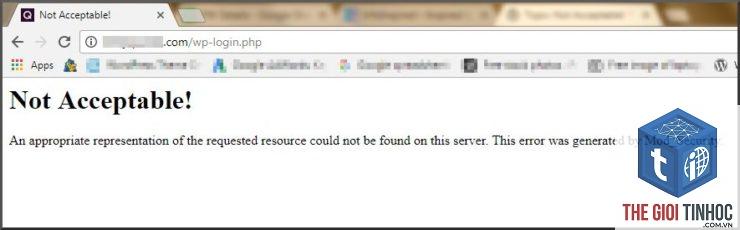
Chủ sở hữu website WordPress thường xuyên đối mặt với thông báo lỗi 403 Forbidden, form liên hệ không gửi được, hoặc plugin không thể cài đặt. Một trong những thủ phạm phổ biến nhất chính là WordPress Mod Security lỗi. Mod Security là tường lửa ứng dụng web (WAF) mạnh mẽ, nhưng các rule mặc định thường quá nhạy cảm, dẫn đến chặn nhầm các thao tác hợp lệ. Bài viết này sẽ phân tích chi tiết nguyên nhân, hậu quả và hướng dẫn bạn cách xử lý triệt để các lỗi do Mod Security gây ra trên website WordPress.
Mod Security Là Gì Và Tại Sao Gây Lỗi Trên WordPress?
Mod Security là một module bảo mật cho Apache, Nginx, và IIS, hoạt động như một tường lửa lớp ứng dụng. Nó phân tích lưu lượng HTTP/HTTPS dựa trên bộ luật (rules) được định nghĩa sẵn. Khi phát hiện hành vi bất thường như SQL injection, XSS, hoặc upload file độc hại, Mod Security sẽ chặn request và trả về mã lỗi 403.
Tuy nhiên, nhiều rule trong bộ luật OWASP Core Rule Set (CRS) mặc định có mức độ nhạy quá cao. Các thao tác bình thường trong WordPress như cài plugin, upload hình ảnh có tên chứa ký tự đặc biệt, hoặc gửi form với nội dung dài cũng có thể bị khóa nhầm. Đó chính là lúc WordPress Mod Security lỗi xuất hiện, gây gián đoạn nặng nề cho hoạt động website.
Dấu Hiệu Nhận Biết Website Bị Mod Security Chặn
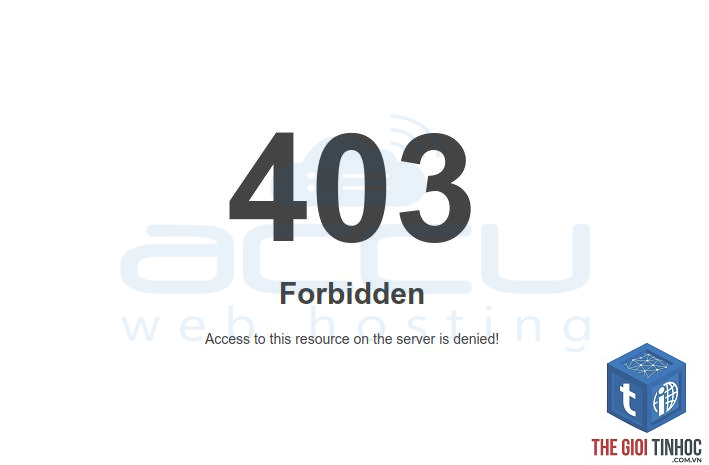
Khi Mod Security can thiệp sai, bạn sẽ thấy một trong các biểu hiện sau:
- Trang web trả về lỗi 403 Forbidden khi truy cập khu vực quản trị /wp-admin.
- Không thể upload file ảnh, PDF, hoặc tệp ZIP qua Media Library.
- Form liên hệ, form đăng ký báo lỗi ngay sau khi nhấn nút gửi.
- Plugin hoặc theme mới không thể cài đặt qua giao diện quản trị.
- Một số trang có tham số URL (query string) bị chặn đột ngột.
- Truy cập file.htaccess tại thư mục gốc của website (thường là public_html). Dùng File Manager hoặc FTP.
- Thêm đoạn mã sau vào đầu file:
<IfModule mod_security.c>
SecFilterEngine Off
SecFilterScanPOST Off
</IfModule>
- Lưu lại và kiểm tra lại chức năng bị lỗi.
Những dấu hiệu này rất dễ nhầm với lỗi server, lỗi plugin xung đột. Để xác định chính xác, bạn cần kiểm tra log lỗi trên server.
Kiểm Tra Server Log Để Xác Định Mod Security
Truy cập file error_log hoặc access_log của hosting (thường nằm trong thư mục /var/log/apache2/ hoặc /var/log/httpd/). Tìm dòng chứa từ khóa “ModSecurity” hoặc “rule_id”. Nếu thấy thông báo chi tiết về rule ID đã chặn request, nguyên nhân chính là WordPress Mod Security lỗi.
Ví dụ log điển hình:
[ModSecurity] Access denied with code 403. Match of "rx (select|union|insert|delete|update)" against "ARGS:post_content"
Lúc này page= hoặc?s=
Hướng Dẫn Khắc Phục WordPress Mod Security Lỗi Chi Tiết
Tùy vào mức độ kiểm soát server (shared hosting hay VPS/dedicated), bạn chọn cách xử lý phù hợp.
Cách 1: Tạm Thời Tắt Mod Security Qua.htaccess
Phương pháp này áp dụng cho shared hosting có hỗ trợ ghi đè mod_security trong.htaccess.
Lưu ý: Việc tắt hoàn toàn Mod Security làm giảm khả năng bảo vệ website. Chỉ sử dụng tạm thời để xác định lỗi, sau đó chuyển sang giải pháp tinh chỉnh rule.
Cách 2: Vô Hiệu Hóa Rule Cụ Thể Gây Lỗi
Thay vì tắt toàn bộ, bạn chỉ vô hiệu hóa rule ID đã được xác định từ server log. Cú pháp trong.htaccess:
<IfModule mod_security2.c>
SecRuleRemoveById 942100
SecRuleRemoveById 942110
</IfModule>
Thay thế 942100, 942110 bằng rule_id thực tế trong log lỗi.
Không hoàn toàn. Lỗi 403 có thể do plugin bảo mật, IP bị chặn, hoặc permission file sai. Kiểm tra server log trước khi kết luận. Nếu log xuất hiện “ModSecurity: Access denied” thì chắc chắn là do Mod Security.
Có nên tắt Mod Security để chạy WordPress nhanh hơn?
Không nên tắt hoàn toàn vì nó là lớp bảo vệ quan trọng. Thay vào đó, tinh chỉnh rule hoặc chuyển sang chế độ DetectionOnly. Website vẫn được bảo vệ mà không bị chặn oan.
Làm sao để tìm rule ID gây lỗi khi không có access log?
Liên hệ bộ phận hosting, yêu cầu họ cung cấp log Mod Security. Hoặc kích hoạt tính năng ghi log chi tiết trong cấu hình server. Một số hosting cung cấp giao diện “Mod Security Manager” trong cPanel để xem lịch sử bị chặn.
Mod Security có ảnh hưởng đến tốc độ tải trang không?
Ảnh hưởng không đáng kể (dưới 5%). Mod Security hoạt động ở tầng Apache, kiểm tra request rất nhanh. Chỉ khi rule quá nhiều hoặc log chi tiết quá mức thì mới gây chậm nhẹ.
Kết Luận
WordPress Mod Security lỗi là vấn đề không thể tránh khỏi nếu website của bạn sử dụng tường lửa cấp server. Tuy nhiên, với các bước xác định rule ID qua log, vô hiệu hóa rule cụ thể và điều chỉnh cấu hình phù hợp, bạn hoàn toàn có thể giải quyết triệt để mà không làm suy giảm bảo mật. Hãy luôn giữ thói quen kiểm tra log trước khi thực hiện bất kỳ thay đổi nào, và nếu không tự tin, hãy nhờ đến sự trợ giúp từ nhà cung cấp hosting. Một website WordPress ổn định, không bị gián đoạn vì false positive sẽ mang lại trải nghiệm tốt cho người dùng và giữ vững thứ hạng SEO.
- Theme WordPress Gây Lỗi Frontend: Nguyên Nhân, Dấu Hiệu Và Cách Khắc Phục Toàn Diện
- WordPress email sau đổi hosting bị lỗi: Nguyên nhân và cách khắc phục triệt để
- WordPress Domain Verification Lỗi: Nguyên Nhân, Cách Khắc Phục Chi Tiết Từ A-Z
- Hướng Dẫn Chi Tiết Cách Find Competitor Keywords SEMrush Từ A-Z Cho Người Mới
- Non Trailing Slash Là Gì? Toàn Tập Kiến Thức SEO Về URL Không Có Dấu Gạch Chéo Cuối
Bài viết cùng chủ đề:
-

WordPress Server Monitoring: Bí Quyết Giữ Website Luôn Nhanh, Ổn Định và An Toàn
-

WordPress Hosting Diagnostics: Quy Trình Chẩn Đoán và Tối Ưu Hosting WordPress Toàn Diện
-

Hướng dẫn toàn diện về WordPress MySQL Log: Cách truy cập, phân tích và tối ưu hiệu suất
-

Hướng Dẫn Chi Tiết Xem Và Phân Tích WordPress PHP-FPM Log Để Debug Lỗi Hiệu Quả
-

Hướng dẫn chi tiết cách đọc và phân tích WordPress Nginx Error Log dành cho người mới bắt đầu
-

Hướng dẫn chi tiết cách đọc và xử lý lỗi WordPress Apache Error Log hiệu quả
-

WordPress Server Error Log: Hướng Dẫn Chi Tiết Cách Đọc, Phân Tích Và Xử Lý Mọi Lỗi Server
-

Fixed Hosting: Hướng Dẫn WordPress Hosting Troubleshooting Chi Tiết Nhất
-

Hướng dẫn chi tiết WordPress Server Debug: Từ khái niệm đến triển khai thực tế
-
Hướng Dẫn Chi Tiết WordPress Hosting Debug: Xử Lý Mọi Lỗi Hosting Cho Site WordPress
-

WordPress Hosting Sau Nâng Cấp MySQL Bị Lỗi: Nguyên Nhân Và Cách Xử Lý Toàn Diện
-

WordPress Hosting Sau Đổi IP Bị Lỗi? Nguyên Nhân Và Cách Khắc Phục Toàn Diện
-

Khắc phục ngay lỗi WordPress server sau khi migrate website: Hướng dẫn chi tiết từ A-Z
-

WordPress Server Sau Restore Backup Bị Lỗi: Nguyên Nhân Và Cách Khắc Phục Toàn Diện
-

Khắc Phục Ngay Lỗi WordPress Hosting Sau Khi Bật SSL – Hướng Dẫn Chi Tiết Từ A-Z
-

WordPress host sau khi bật Cloudflare bị lỗi: Nguyên nhân và giải pháp triệt để















