
Cách Khắc Phục Lỗi WordPress Migration Timeout: Nguyên Nhân và Giải Pháp Toàn Diện
Th6
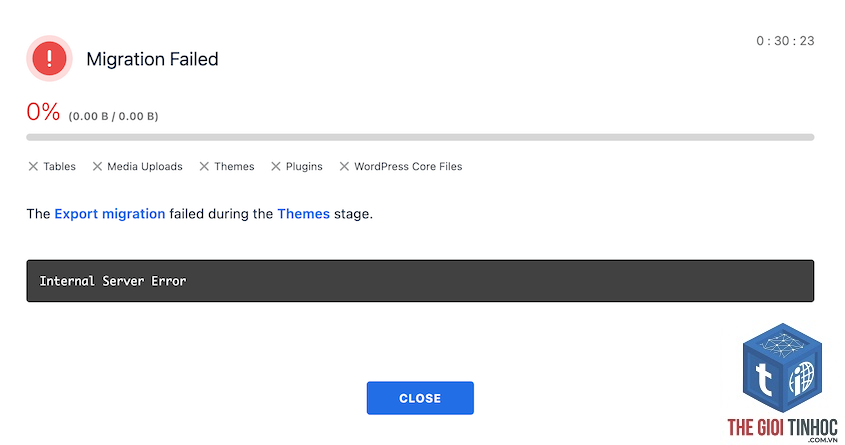
Lỗi wordpress migration timeout là một trong những vấn đề phổ biến nhất khi di chuyển website WordPress từ host này sang host khác, giữa các máy chủ hoặc khi thay đổi tên miền. Khi gặp thông báo “Maximum execution time exceeded” hay “504 Gateway Time-out” trong quá trình migration, nhiều người dùng cảm thấy bế tắc. Thực tế, lỗi này xảy ra do quá trình xử lý dữ liệu vượt quá giới hạn thời gian cho phép của máy chủ. Bài viết này sẽ phân tích chi tiết nguyên nhân gốc rễ và cung cấp các phương pháp khắc phục hiệu quả, từ cơ bản đến nâng cao, giúp bạn hoàn tất quá trình di chuyển mà không gặp gián đoạn.
Nguyên Nhân Chính Gây Ra WordPress Migration Timeout
Hiểu rõ bản chất của lỗi timeout là bước đầu tiên để xử lý triệt để. Khi bạn thực hiện migration, WordPress cần thực thi nhiều tác vụ nặng: xuất cơ sở dữ liệu, nén file, tải lên máy chủ mới và nhập dữ liệu. Máy chủ web đặt ra một giới hạn thời gian tối đa cho mỗi tiến trình (thường là 30 đến 60 giây). Nếu quá trình migration không hoàn tất trong khoảng thời gian đó, hệ thống sẽ tự động dừng và báo lỗi timeout.
Giới hạn tài nguyên máy chủ (Server Resource Limits)
Hầu hết các gói hosting shared đều có giới hạn nghiêm ngặt về thời gian thực thi (max_execution_time), bộ nhớ (memory_limit) và dung lượng file tải lên (upload_max_filesize). Khi website của bạn có dung lượng lớn hơn 500MB hoặc cơ sở dữ liệu vượt quá 100MB, nguy cơ gặp timeout tăng lên đáng kể. Các thông số này thường được cấu hình trong file php.ini hoặc.htaccess.
Kích thước file export/import quá lớn
File XML export từ công cụ tích hợp sẵn của WordPress có thể lên đến vài trăm MB nếu website có nhiều bài viết, hình ảnh và plugin. Khi bạn thử import file này qua giao diện quản trị, PHP sẽ phải đọc và xử lý toàn bộ nội dung cùng lúc, dẫn đến vượt quá giới hạn thời gian.
Plugin migration không tối ưu
Một số plugin migration như Duplicator, All-in-One WP Migration, hoặc UpdraftPlus có thể gây ra xung đột với cấu hình máy chủ nếu không được thiết lập đúng. Các plugin này thường chia nhỏ quá trình migration thành nhiều bước, nhưng nếu bước nào đó bị kẹt do dữ liệu lỗi hoặc thiếu tài nguyên, timeout sẽ xảy ra.
Tốc độ kết nối mạng không ổn định
Khi di chuyển website giữa hai máy chủ, thời gian truyền tải dữ liệu phụ thuộc vào băng thông và độ trễ mạng. Kết nối internet chậm hoặc không ổn định khiến quá trình upload/download kéo dài, vượt quá giới hạn timeout của máy chủ nguồn hoặc đích.
Phân Loại Các Dạng Lỗi Timeout Khi Migration WordPress
Không phải lúc nào lỗi timeout cũng hiển thị giống nhau.
| Loại lỗi | Thông báo điển hình | Nguyên nhân chính |
|---|---|---|
| PHP Timeout | Fatal error: Maximum execution time of 30 seconds exceeded | Thời gian thực thi PHP vượt quá giới hạn cho phép |
| Gateway Timeout | 504 Gateway Time-out (thường từ Nginx hoặc proxy) | Máy chủ upstream không phản hồi kịp trong thời gian chờ |
| Connection Timeout | cURL error 28: Operation timed out | Kết nối mạng giữa hai máy chủ bị gián đoạn hoặc quá chậm |
Quy Trình Migration Cơ Bản và Các Điểm Dễ Gặp Timeout
Một quy trình di chuyển WordPress tiêu chuẩn bao gồm các bước: sao lưu toàn bộ file và database, chuyển dữ liệu sang máy chủ mới, cấu hình lại file wp-config.php và kiểm tra hoạt động. Timeout thường xảy ra ở giai đoạn xuất database (export) hoặc nhập dữ liệu (import) vì đây là những tác vụ nặng nhất.
Bước 1: Sao lưu dữ liệu (Backup)
Nếu bạn sử dụng plugin backup tạo file nén lớn hơn 2GB, quá trình tạo backup có thể bị timeout ngay từ đầu. Giải pháp là chia nhỏ backup hoặc tăng giới hạn thời gian trong PHP.
Bước 2: Chuyển file qua FTP/SFTP
Khi tải lên hàng nghìn file qua FTP, kết nối có thể bị đứt quãng. Timeout ở bước này thường là do giới hạn thời gian của phiên FTP, không phải lỗi PHP.
Bước 3: Nhập cơ sở dữ liệu (Database Import)
Đây là điểm dễ bị timeout nhất. File SQL có dung lượng lớn, chứa nhiều truy vấn INSERT và CREATE TABLE. Nếu host mới có giới hạn max_execution_time thấp (30 giây), quá trình import sẽ bị dừng giữa chừng.
Lợi Ích Khi Khắc Phục Thành Công Migration Timeout
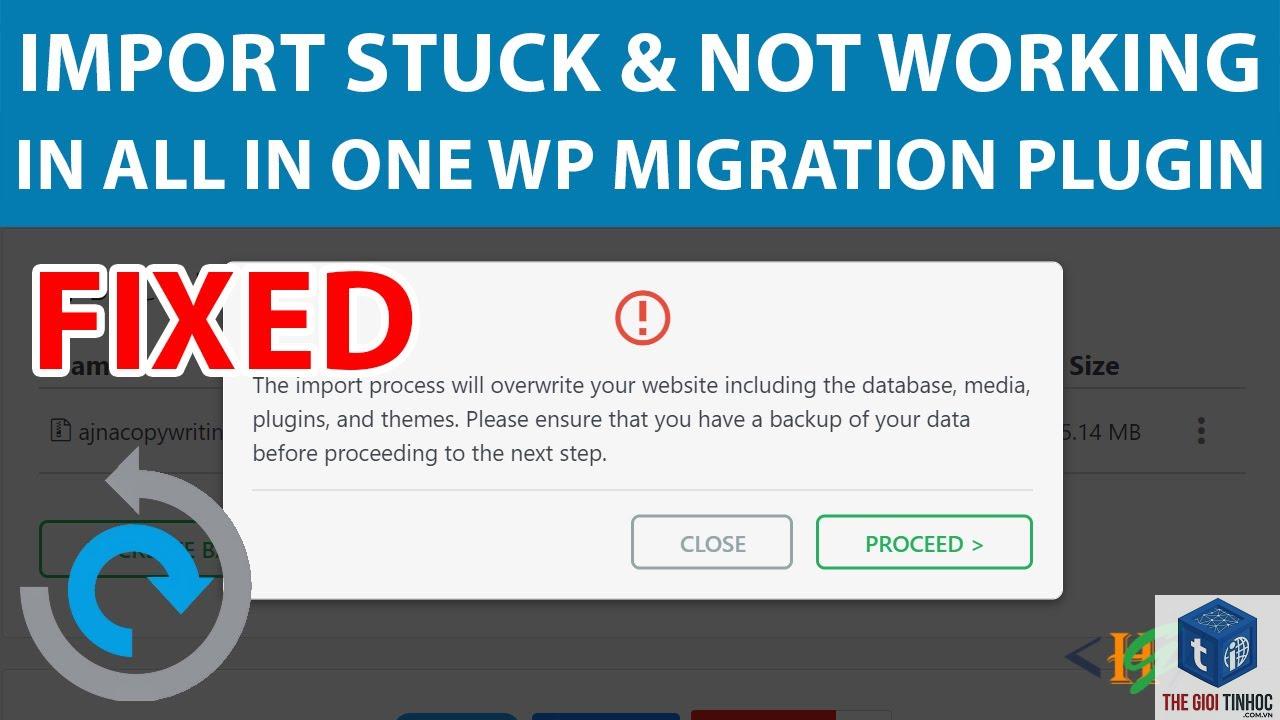
Khi bạn giải quyết triệt để vấn đề timeout, toàn bộ quy trình di chuyển website trở nên mượt mà, tiết kiệm thời gian và công sức. Website mới đi vào hoạt động nhanh chóng, tránh thời gian chết (downtime) kéo dài gây ảnh hưởng đến thứ hạng SEO và trải nghiệm người dùng. Ngoài ra, bạn cũng giảm thiểu rủi ro mất dữ liệu do quá trình migration bị gián đoạn giữa chừng.
Hướng Dẫn Chi Tiết Khắc Phục Lỗi WordPress Migration Timeout
Bạn nên bắt đầu từ phương pháp ít tác động nhất và kiểm tra kết quả trước khi chuyển sang giải pháp phức tạp hơn.
Phương pháp 1: Tăng giới hạn thời gian thực thi PHP
Cách nhanh nhất để khắc phục timeout là tăng giá trị max_execution_time lên 300 hoặc 600 giây.
Nguyên nhân có thể là do bạn chưa tăng đúng chỗ (ví dụ chỉ tăng trong wp-config.php mà không tăng trong php.ini), hoặc do giới hạn khác như memory_limit hoặc upload_max_filesize chưa được nâng lên tương ứng. Ngoài ra, timeout cũng có thể đến từ máy chủ web (Nginx/Apache) hoặc proxy, không phải từ PHP.
Plugin migration nào an toàn nhất cho người mới bắt đầu?
Duplicator (bản miễn phí) và Migrate Guru là hai lựa chọn thân thiện với người dùng mới. Duplicator tạo file package có thể cài đặt lại dễ dàng, trong khi Migrate Guru tự động xử lý hầu hết các vấn đề kỹ thuật, kể cả timeout.
Có thể di chuyển WordPress thủ công mà không cần plugin không?
Hoàn toàn có thể. Bạn cần sử dụng phpMyAdmin để export database, dùng FTP để tải file lên máy chủ mới, sau đó chỉnh sửa file wp-config.php. Tuy nhiên, cách này đòi hỏi kiến thức kỹ thuật và dễ gặp lỗi timeout nếu không xử lý đúng cách.
Làm thế nào để kiểm tra giới hạn thời gian hiện tại của máy chủ?
Tạo file info.php với nội dung <?php phpinfo();?> và truy cập file đó qua trình duyệt. Tìm dòng “max_execution_time” trong bảng PHP Core. Giá trị mặc định thường là 30 hoặc 60 giây.
Nếu tôi không thể tăng giới hạn PHP thì phải làm sao?
Bạn có thể sử dụng plugin chia nhỏ dữ liệu, thực hiện migration qua WP-CLI (nếu có quyền SSH), hoặc nhờ nhà cung cấp hosting hỗ trợ nâng cấp gói dịch vụ. Một số host như SiteGround, WP Engine có công cụ migration tích hợp riêng không bị giới hạn thời gian.
Kết Luận
Lỗi wordpress migration timeout không phải là vấn đề nan giải nếu bạn hiểu rõ nguyên nhân và áp dụng đúng phương pháp. Bắt đầu bằng việc kiểm tra cấu hình máy chủ, sử dụng plugin có cơ chế chunking, và tối ưu hóa dữ liệu trước khi di chuyển. Đối với các website lớn, ưu tiên sử dụng WP-CLI hoặc các giải pháp migration chuyên nghiệp như Duplicator Pro hay Migrate Guru. Luôn ghi nhớ nguyên tắc: sao lưu kỹ lưỡng, tăng tài nguyên hợp lý và chia nhỏ khối lượng công việc. Với hướng dẫn chi tiết trong bài viết này, bạn hoàn toàn có thể thực hiện migration WordPress một cách mượt mà, không còn nỗi lo về timeout nữa.
- Theme WordPress Taxonomy Query Lỗi: Nguyên Nhân, Cách Khắc Phục và Tối Ưu Hiệu Suất
- Google Trends Yearly: Bí Kíp Khai Thác Dữ Liệu Xu Hướng Năm 2025
- Link Farm Là Gì? Hiểu Rõ Bản Chất, Tác Hại Và Cách Nhận Biết Để Tránh Bị Phạt
- Cách khắc phục lỗi theme wordpress uninstall timeout triệt để và nhanh chóng
- Keyword Volume UK Ahrefs: Hướng Dẫn Toàn Diện Để Tra Cứu Và Phân Tích Từ Khóa Thị Trường Anh
Bài viết cùng chủ đề:
-

WordPress Server Monitoring: Bí Quyết Giữ Website Luôn Nhanh, Ổn Định và An Toàn
-

WordPress Hosting Diagnostics: Quy Trình Chẩn Đoán và Tối Ưu Hosting WordPress Toàn Diện
-

Hướng dẫn toàn diện về WordPress MySQL Log: Cách truy cập, phân tích và tối ưu hiệu suất
-

Hướng Dẫn Chi Tiết Xem Và Phân Tích WordPress PHP-FPM Log Để Debug Lỗi Hiệu Quả
-

Hướng dẫn chi tiết cách đọc và phân tích WordPress Nginx Error Log dành cho người mới bắt đầu
-

Hướng dẫn chi tiết cách đọc và xử lý lỗi WordPress Apache Error Log hiệu quả
-

WordPress Server Error Log: Hướng Dẫn Chi Tiết Cách Đọc, Phân Tích Và Xử Lý Mọi Lỗi Server
-

Fixed Hosting: Hướng Dẫn WordPress Hosting Troubleshooting Chi Tiết Nhất
-

Hướng dẫn chi tiết WordPress Server Debug: Từ khái niệm đến triển khai thực tế
-
Hướng Dẫn Chi Tiết WordPress Hosting Debug: Xử Lý Mọi Lỗi Hosting Cho Site WordPress
-

WordPress Hosting Sau Nâng Cấp MySQL Bị Lỗi: Nguyên Nhân Và Cách Xử Lý Toàn Diện
-

WordPress Hosting Sau Đổi IP Bị Lỗi? Nguyên Nhân Và Cách Khắc Phục Toàn Diện
-

Khắc phục ngay lỗi WordPress server sau khi migrate website: Hướng dẫn chi tiết từ A-Z
-

WordPress Server Sau Restore Backup Bị Lỗi: Nguyên Nhân Và Cách Khắc Phục Toàn Diện
-

Khắc Phục Ngay Lỗi WordPress Hosting Sau Khi Bật SSL – Hướng Dẫn Chi Tiết Từ A-Z
-

WordPress host sau khi bật Cloudflare bị lỗi: Nguyên nhân và giải pháp triệt để















