
Khắc phục lỗi WordPress migrate DNS: Hướng dẫn toàn diện từ A-Z
Th6
Quá trình di chuyển WordPress từ hosting cũ sang hosting mới (migrate) thường đi kèm với thay đổi DNS. Đây là bước dễ phát sinh lỗi nhất khiến website ngưng hoạt động hoặc hiển thị nội dung sai. Lỗi WordPress migrate DNS có thể biểu hiện dưới nhiều dạng như trang trắng chết chóc, lỗi 404, không truy cập được backend, hoặc nội dung cũ xen kẽ nội dung mới. Hiểu rõ bản chất và cách xử lý từng loại lỗi giúp bạn đưa website hoạt động ổn định trong thời gian ngắn nhất.
Bản chất của lỗi WordPress migrate DNS
Migrate DNS là quá trình trỏ tên miền từ máy chủ cũ (nameserver cũ) sang máy chủ mới (nameserver mới). Khi bạn thay đổi bản ghi DNS, hệ thống DNS toàn cầu cần thời gian để cập nhật (gọi là DNS propagation). Trong khoảng thời gian này, một số người dùng thấy website từ máy chủ cũ, số khác thấy từ máy chủ mới. Sự không đồng bộ này dẫn đến hàng loạt lỗi hiển thị.
Lỗi WordPress migrate DNS thực chất không phải lỗi của WordPress mà là lỗi do sự mất kết nối giữa tên miền và cấu hình hosting mới. Tuy nhiên, vì WordPress phụ thuộc nhiều vào URL cố định (site URL, home URL) nên khi DNS chưa propagation hoàn tất, WordPress có thể bị “nhầm” đường dẫn, dẫn đến redirect sai hoặc không tải được tài nguyên.
Nguyên nhân cốt lõi gây lỗi
- Thời gian TTL (Time To Live) quá dài: Bản ghi DNS cũ vẫn còn hiệu lực, trình duyệt và ISP lưu cache cũ.
- Không cập nhật URL trong cơ sở dữ liệu WordPress: Site URL và Home URL vẫn trỏ đến địa chỉ cũ.
- Mixed content: Tài nguyên (hình ảnh, CSS, JS) trên máy chủ mới lại gọi đến domain cũ khiến trang load sai.
- Lỗi SSL: Certificate SSL không khớp với domain trên máy chủ mới hoặc chưa được cài đặt.
- Cache plugin: Cache từ plugin (W3 Total Cache, WP Rocket) vẫn lưu dữ liệu cũ.
Phân loại các lỗi thường gặp khi migrate DNS
| Loại lỗi | Triệu chứng | Nguyên nhân chính |
|---|---|---|
| Trắng màn hình (White Screen of Death) | Không hiển thị gì ngoài màn hình trắng | Conflict theme/plugin do URL sai, PHP memory limit thấp |
| Lỗi 404 toàn trang | Mọi trang đều báo Not Found | Permalink chưa được flush,.htaccess cũ |
| Redirect loop | Trình duyệt thông báo quá nhiều redirect | Site URL sai, plugin redirect xung đột |
| Nội dung cũ xen lẫn nội dung mới | Trang admin hiển thị nội dung cũ nhưng frontend lại mới | DNS chưa propagation đồng bộ, cache CDN |
| Lỗi SSL (NET::ERR_CERT_COMMON_NAME_INVALID) | Trình duyệt cảnh báo kết nối không an toàn | SSL chưa được cài hoặc không bao gồm www và non-www |
Quy trình migrate DNS chuẩn cho WordPress
Để hạn chế tối đa lỗi WordPress migrate DNS, bạn cần thực hiện theo quy trình gồm 5 bước dưới đây. Mỗi bước đều có tác động trực tiếp đến việc website có hoạt động trơn tru hay không.
Bước 1: Giảm TTL trước 48 giờ
Trước khi thay đổi nameserver, hãy giảm TTL (Time To Live) của bản ghi DNS xuống 300 giây (5 phút). Thao tác này thực hiện trên giao diện quản lý DNS của domain provider. Việc giảm TTL giúp quá trình propagation diễn ra nhanh hơn, giảm thời gian website rơi vào trạng thái “nửa cũ nửa mới”.
Bước 2: Backup toàn bộ website và cơ sở dữ liệu
Trước khi migrate, hãy tạo bản backup đầy đủ gồm file (wp-content, plugins, themes) và database. Sử dụng plugin như UpdraftPlus hoặc All-in-One WP Migration. Lưu bản backup ở ít nhất 2 nơi (máy tính, cloud).
Bước 3: Cài đặt WordPress trên hosting mới và import dữ liệu
Sau khi upload file và import database, hãy kiểm tra file wp-config.php xem các thông số DB_NAME, DB_USER, DB_PASSWORD đã chính xác chưa. Đặc biệt, cần kiểm tra giá trị trong bảng wp_options: siteurl và home phải là URL mới (ví dụ: https://domainmoi.com). Đây là nguyên nhân chính khiến lỗi WordPress migrate DNS xuất hiện.
Bước 4: Thay đổi DNS (nameserver) tại domain provider
Vào trang quản lý tên miền (Namecheap, GoDaddy, Mat Bao…) và trỏ nameserver về server mới. Sau đó, chờ propagation. Trong thời gian này,
Thời gian tùy thuộc vào TTL đã thiết lập trước đó. Nếu
Khả năng cao là DNS chưa propagation hoàn toàn do ISP hoặc CDN vẫn giữ cache. Hãy kiểm tra bằng công cụ whatsmydns.net và thử flush DNS trên máy tính (ipconfig /flushdns trên Windows). Nếu vẫn không, có thể
Có thể ảnh hưởng nếu website ngưng hoạt động lâu hoặc hiển thị lỗi 404 kéo dài. Google có thể ghi nhận tín hiệu tiêu cực. Tuy nhiên, nếu bạn khắc phục nhanh trong 1-2 ngày, ảnh hưởng thường không đáng kể. Đảm bảo redirect 301 từ URL cũ sang URL mới nếu cần.
Có nên dùng plugin hỗ trợ migrate để tránh lỗi DNS không?
Plugin như All-in-One WP Migration, Duplicator giúp việc migrate dễ dàng hơn, nhưng chúng không thể điều khiển quá trình DNS. Bạn vẫn phải tự thực hiện việc thay đổi DNS và xử lý lỗi phát sinh.
Làm thế nào để kiểm tra lỗi database do migrate DNS gây ra?
Dùng phpMyAdmin kiểm tra bảng wp_options, đảm bảo siteurl và home đúng URL mới. Ngoài ra, kiểm tra bảng wp_posts, wp_postmeta, wp_options xem có còn đường dẫn cũ không. Sử dụng plugin Better Search Replace để thay thế hàng loạt.
Kết luận
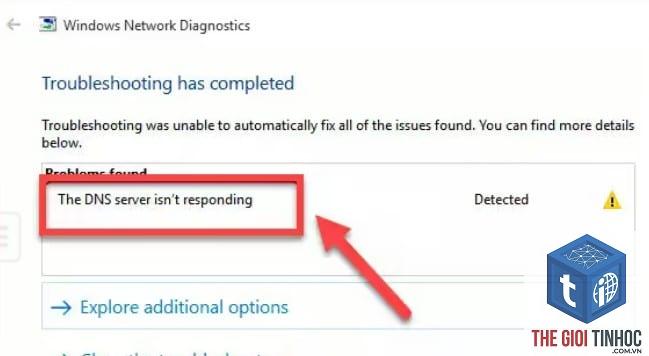
Lỗi WordPress migrate DNS không phải là vấn đề quá phức tạp nếu bạn hiểu rõ nguyên nhân và chuẩn bị kỹ lưỡng. Điều quan trọng nhất là giảm TTL trước khi thay đổi DNS, backup đầy đủ, kiểm tra kỹ cấu hình URL trong database, và sử dụng cache đúng cách. Mỗi loại lỗi có cách xử lý riêng, nhưng hầu hết đều bắt nguồn từ việc URL bị sai hoặc cache chưa được làm mới. Áp dụng quy trình 5 bước nêu trên sẽ giúp bạn vượt qua giai đoạn nhạy cảm này một cách suôn sẻ, đảm bảo website WordPress hoạt động ổn định ngay sau khi DNS propagation hoàn tất.
- Cách khắc phục lỗi Plugin WordPress Ownership Error triệt để và an toàn nhất
- Plugin Analytics Lỗi Tracking: Nguyên Nhân, Cách Khắc Phục và Phòng Tránh Toàn Diện
- WordPress Output Buffer Error: Nguyên Nhân, Cách Khắc Phục và Phòng Tránh Toàn Diện
- Search Suggestions Là Gì? Bí Mật Đằng Sau Tính Năng Gợi Ý Tìm Kiếm Và Cách Tận Dụng Tối Đa
- WordPress Loopback Request Failed: Nguyên Nhân, Cách Khắc Phục Chi Tiết
Bài viết cùng chủ đề:
-

WordPress Server Monitoring: Bí Quyết Giữ Website Luôn Nhanh, Ổn Định và An Toàn
-

WordPress Hosting Diagnostics: Quy Trình Chẩn Đoán và Tối Ưu Hosting WordPress Toàn Diện
-

Hướng dẫn toàn diện về WordPress MySQL Log: Cách truy cập, phân tích và tối ưu hiệu suất
-

Hướng Dẫn Chi Tiết Xem Và Phân Tích WordPress PHP-FPM Log Để Debug Lỗi Hiệu Quả
-

Hướng dẫn chi tiết cách đọc và phân tích WordPress Nginx Error Log dành cho người mới bắt đầu
-

Hướng dẫn chi tiết cách đọc và xử lý lỗi WordPress Apache Error Log hiệu quả
-

WordPress Server Error Log: Hướng Dẫn Chi Tiết Cách Đọc, Phân Tích Và Xử Lý Mọi Lỗi Server
-

Fixed Hosting: Hướng Dẫn WordPress Hosting Troubleshooting Chi Tiết Nhất
-

Hướng dẫn chi tiết WordPress Server Debug: Từ khái niệm đến triển khai thực tế
-
Hướng Dẫn Chi Tiết WordPress Hosting Debug: Xử Lý Mọi Lỗi Hosting Cho Site WordPress
-

WordPress Hosting Sau Nâng Cấp MySQL Bị Lỗi: Nguyên Nhân Và Cách Xử Lý Toàn Diện
-

WordPress Hosting Sau Đổi IP Bị Lỗi? Nguyên Nhân Và Cách Khắc Phục Toàn Diện
-

Khắc phục ngay lỗi WordPress server sau khi migrate website: Hướng dẫn chi tiết từ A-Z
-

WordPress Server Sau Restore Backup Bị Lỗi: Nguyên Nhân Và Cách Khắc Phục Toàn Diện
-

Khắc Phục Ngay Lỗi WordPress Hosting Sau Khi Bật SSL – Hướng Dẫn Chi Tiết Từ A-Z
-

WordPress host sau khi bật Cloudflare bị lỗi: Nguyên nhân và giải pháp triệt để















