
Cách Fix Lỗi WordPress Memory Exhausted – Hướng Dẫn Chi Tiết Từ A-Z
Th6
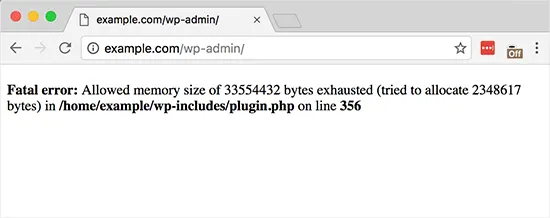
Lỗi “WordPress memory exhausted” hay “Allowed memory size of X bytes exhausted” là một trong những lỗi phổ biến nhất mà chủ sở hữu website WordPress gặp phải. Lỗi này xuất hiện khi tập lệnh PHP trên website của bạn cố gắng sử dụng nhiều bộ nhớ hơn giới hạn cho phép. Khi gặp lỗi này, website có thể hiển thị màn hình trắng, không truy cập được vào bảng điều khiển admin, hoặc các chức năng cụ thể ngừng hoạt động. Bài viết này sẽ cung cấp cho bạn các giải pháp chi tiết, từ cơ bản đến nâng cao, để khắc phục triệt để lỗi WordPress memory exhausted.
Lỗi WordPress Memory Exhausted Là Gì?

Lỗi “WordPress memory exhausted” xảy ra khi WordPress hoặc một plugin, theme nào đó cố gắng sử dụng vượt quá giới hạn bộ nhớ PHP được cấu hình trên máy chủ. Mỗi request đến website WordPress đều có một giới hạn bộ nhớ nhất định. Nếu request đó cần nhiều tài nguyên hơn, PHP sẽ dừng thực thi và hiển thị thông báo lỗi.
Thông báo lỗi thường có dạng: “Fatal error: Allowed memory size of 67108864 bytes exhausted (tried to allocate 4096 bytes) in /path/to/file.php on line 123”. Con số 67108864 bytes tương đương 64MB, là giới hạn bộ nhớ mặc định cho PHP.
Nguyên Nhân Gây Ra Lỗi WordPress Memory Exhausted

Có nhiều nguyên nhân dẫn đến tình trạng này.
- Plugin hoặc theme kém chất lượng: Một số plugin hoặc theme được lập trình kém, có thể gây rò rỉ bộ nhớ hoặc sử dụng tài nguyên quá mức cần thiết.
- Cơ sở dữ liệu phình to: Bảng wp_options, wp_postmeta hoặc wp_comments có thể chứa hàng triệu bản ghi, làm tăng đáng kể lượng bộ nhớ cần thiết khi xử lý.
- Sử dụng Page Builder nặng: Các page builder như Elementor, Divi, WPBakery có thể tiêu tốn nhiều bộ nhớ, đặc biệt khi chỉnh sửa các trang phức tạp.
- Hình ảnh chưa tối ưu: Upload ảnh dung lượng lớn mà không qua nén có thể gây quá tải bộ nhớ khi xử lý thumbnail.
- Cache plugin hoạt động sai: Một số plugin cache có thể lưu trữ quá nhiều dữ liệu trong bộ nhớ, dẫn đến tình trạng exhausted.
Hướng Dẫn Chi Tiết Cách Fix Lỗi WordPress Memory Exhausted

Phương Pháp 1: Tăng Giới Hạn Bộ Nhớ PHP Qua File wp-config.php
Đây là phương pháp phổ biến và hiệu quả nhất. Bạn cần truy cập vào file wp-config.php thông qua FTP hoặc File Manager trong cPanel.
Các bước thực hiện:
- Kết nối vào hosting qua FTP hoặc mở File Manager.
- Tìm đến thư mục gốc của website WordPress (thường là public_html).
- Mở file wp-config.php bằng trình soạn thảo văn bản.
- Thêm dòng code sau ngay trước dòng “That’s all, stop editing!”:
define(‘WP_MEMORY_LIMIT’, ‘256M’);
Nếu bạn muốn tăng giới hạn cho cả admin, thêm thêm dòng:
define(‘WP_MAX_MEMORY_LIMIT’, ‘512M’);
Lưu file và kiểm tra lại website. Giá trị 256M hoặc 512M thường đủ cho hầu hết các website WordPress.
Phương Pháp 2: Tăng Giới Hạn Qua File.htaccess
Nếu phương pháp trên không hiệu quả,
Cài đặt plugin như WP Server Stats hoặc sử dụng file phpinfo.php. Tạo một file phpinfo.php với nội dung <?php phpinfo();?>, upload lên server và truy cập để xem giá trị memory_limit.
Tại sao tôi đã tăng giới hạn lên 256M nhưng lỗi vẫn xuất hiện?
Có thể plugin hoặc theme vẫn đang cố gắng sử dụng nhiều bộ nhớ hơn. Hãy kiểm tra log lỗi để xác định plugin nào gây ra vấn đề. Vô hiệu hóa từng plugin một để tìm ra thủ phạm.
Lỗi memory exhausted có ảnh hưởng đến SEO không?
Có. Khi website bị lỗi, Googlebot không thể truy cập nội dung, dẫn đến giảm thứ hạng từ khóa. Nếu lỗi kéo dài, website có thể bị phạt SEO.
Có nên mua hosting cao cấp hơn để tránh lỗi này?
Nếu
Các plugin nặng như WooCommerce với nhiều sản phẩm, các page builder như Elementor Pro, Divi, và các plugin backup như UpdraftPlus khi chạy quá trình backup lớn thường là nguyên nhân phổ biến.
Kết Luận

Lỗi WordPress memory exhausted là một vấn đề kỹ thuật nhưng hoàn toàn có thể khắc phục được. Bằng cách áp dụng các phương pháp tăng giới hạn bộ nhớ PHP thông qua wp-config.php,.htaccess hoặc php.ini, bạn có thể giải quyết lỗi ngay lập tức. Tuy nhiên, giải pháp lâu dài nằm ở việc tối ưu hóa website: dọn dẹp cơ sở dữ liệu, nén hình ảnh, chọn plugin nhẹ và sử dụng hosting chất lượng. Thực hiện các biện pháp phòng ngừa định kỳ sẽ giúp website của bạn vận hành mượt mà, tránh được lỗi memory exhausted trong tương lai. Nếu bạn đã thử mọi cách mà vẫn không thành công, đừng ngần ngại liên hệ với nhà cung cấp hosting để được hỗ trợ kỹ thuật chuyên sâu.
- Keyword Từ Google News: Bí Quyết Khai Thác Nguồn Tin Nóng Để Tối Ưu SEO
- Theme WordPress Query Chậm: Nguyên Nhân, Chẩn Đoán và Giải Pháp Tối Ưu Toàn Diện
- Cách khắc phục lỗi plugin wordpress fatal error khi kích hoạt dứt điểm
- Elementor sau đổi theme bị lỗi: Nguyên nhân và cách khắc phục triệt để
- Theme WordPress Elementor Popup Lỗi: Nguyên Nhân, Cách Khắc Phục Toàn Diện
Bài viết cùng chủ đề:
-

WordPress Server Monitoring: Bí Quyết Giữ Website Luôn Nhanh, Ổn Định và An Toàn
-

WordPress Hosting Diagnostics: Quy Trình Chẩn Đoán và Tối Ưu Hosting WordPress Toàn Diện
-

Hướng dẫn toàn diện về WordPress MySQL Log: Cách truy cập, phân tích và tối ưu hiệu suất
-

Hướng Dẫn Chi Tiết Xem Và Phân Tích WordPress PHP-FPM Log Để Debug Lỗi Hiệu Quả
-

Hướng dẫn chi tiết cách đọc và phân tích WordPress Nginx Error Log dành cho người mới bắt đầu
-

Hướng dẫn chi tiết cách đọc và xử lý lỗi WordPress Apache Error Log hiệu quả
-

WordPress Server Error Log: Hướng Dẫn Chi Tiết Cách Đọc, Phân Tích Và Xử Lý Mọi Lỗi Server
-

Fixed Hosting: Hướng Dẫn WordPress Hosting Troubleshooting Chi Tiết Nhất
-

Hướng dẫn chi tiết WordPress Server Debug: Từ khái niệm đến triển khai thực tế
-
Hướng Dẫn Chi Tiết WordPress Hosting Debug: Xử Lý Mọi Lỗi Hosting Cho Site WordPress
-

WordPress Hosting Sau Nâng Cấp MySQL Bị Lỗi: Nguyên Nhân Và Cách Xử Lý Toàn Diện
-

WordPress Hosting Sau Đổi IP Bị Lỗi? Nguyên Nhân Và Cách Khắc Phục Toàn Diện
-

Khắc phục ngay lỗi WordPress server sau khi migrate website: Hướng dẫn chi tiết từ A-Z
-

WordPress Server Sau Restore Backup Bị Lỗi: Nguyên Nhân Và Cách Khắc Phục Toàn Diện
-

Khắc Phục Ngay Lỗi WordPress Hosting Sau Khi Bật SSL – Hướng Dẫn Chi Tiết Từ A-Z
-

WordPress host sau khi bật Cloudflare bị lỗi: Nguyên nhân và giải pháp triệt để















