
WordPress Media Scheduled Task Lỗi: Nguyên Nhân, Cách Khắc Phục Toàn Diện
Th6
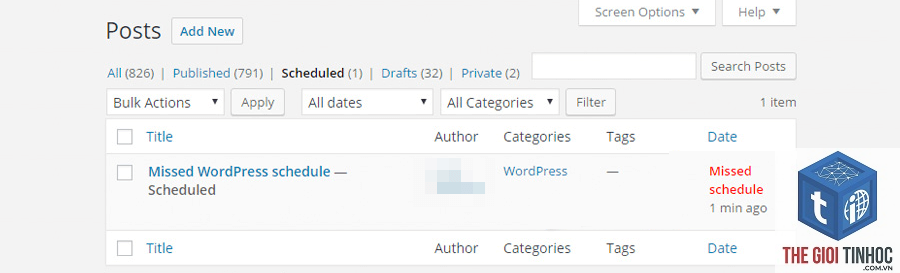
WordPress media scheduled task lỗi là một trong những vấn đề phổ biến khiến nhiều chủ website đau đầu. Khi lịch trình xử lý media (tạo ảnh thu nhỏ, nén ảnh, tối ưu video) không chạy đúng, website có thể bị chậm, hình ảnh lỗi, dung lượng ổ đĩa tăng nhanh. Bài viết này sẽ đi sâu vào từng loại lỗi, nguyên nhân gốc rễ và cách fix chi tiết, giúp bạn vận hành WordPress mượt mà trở lại.
Scheduled Task Là Gì Trong WordPress Và Vai Trò Của Nó Với Media
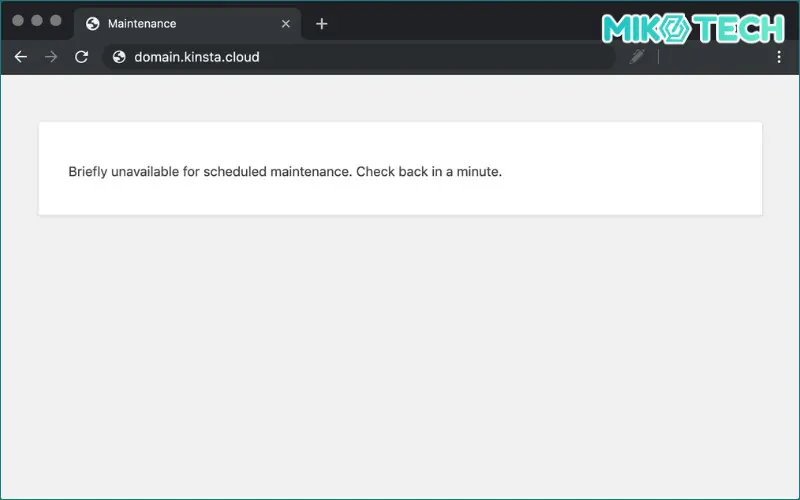
WordPress sử dụng cơ chế cron ảo (WP-Cron) để lên lịch các tác vụ tự động. Media scheduled task thường liên quan đến tác vụ như: tạo thumbnail cho ảnh mới, chạy quét tối ưu hình ảnh định kỳ, đồng bộ file media lên CDN, hoặc regenerate thumbnails sau khi thay đổi kích thước. Khi các tác vụ này bị lỗi, ảnh tải lên sẽ không có đủ kích cỡ, ảnh hưởng đến tốc độ và hiển thị.
Các Loại Media Scheduled Task Thường Gặp
- Regenerate Thumbnails: Tạo lại tất cả ảnh thu nhỏ sau khi thay đổi kích thước mặc định.
- Image Optimization: Nén ảnh tự động qua plugin (Smush, ShortPixel, Imagify).
- Video Processing: Chuyển đổi định dạng, tạo thumbnail cho video.
- Media Cleanup: Xóa file media rác, bản sao lưu cũ.
- Scheduled Attachment Post Generation: Tạo bài viết tự động từ file media.
- Khi upload ảnh mới, chỉ có ảnh gốc, không thấy các kích thước thumbnail hiển thị.
- Thông báo lỗi “Maximum execution time exceeded” hoặc “503 Service Unavailable” khi chạy hàng loạt.
- Plugin báo “Scheduled task failed” trong bảng điều khiển.
- Trang media load rất chậm hoặc treo khi bật chức năng tự động tối ưu.
- Ảnh cũ vẫn giữ dung lượng lớn mặc dù đã cài plugin nén ảnh với lịch chạy hàng tuần.
Dấu Hiệu Nhận Biết WordPress Media Scheduled Task Lỗi
Những biểu hiện dưới đây cho thấy tác vụ lịch trình của bạn đang gặp vấn đề:
Nguyên Nhân Gây Ra WordPress Media Scheduled Task Lỗi
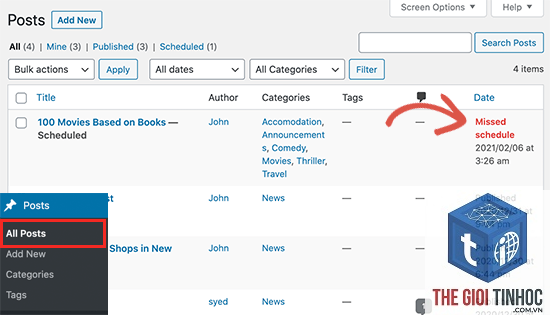
Lỗi có thể xuất phát từ nhiều phía: máy chủ, cấu hình WordPress, plugin xung đột hoặc thời gian thực thi không đủ.
1. Giới Hạn Thời Gian Thực Thi (Execution Time)
Xử lý media đặc biệt là tạo thumbnail hoặc nén ảnh hàng loạt cần nhiều thời gian. Nếu PHP execution time mặc định quá thấp (30 giây), tác vụ sẽ bị gián đoạn. Ví dụ: regenerate 1000 ảnh có thể mất 5-10 phút, chắc chắn vượt quá giới hạn mặc định.
Số liệu thực tế: Hosting chia sẻ thường đặt 30-60 giây. Khi bạn chạy scheduled task optimize ảnh, nếu có 200 ảnh chưa tối ưu, quá trình này dễ bị timeout.
2. Bộ Nhớ PHP (Memory Limit) Không Đủ
Thao tác xử lý ảnh với kích thước lớn (4000×3000 px) cần nhiều RAM. Nếu memory limit chỉ 64MB hoặc 128MB, WordPress không thể load ảnh vào bộ nhớ để xử lý, dẫn đến lỗi “Allowed memory size exhausted”.
3. WP-Cron Bị Vô Hiệu Hóa Hoặc Xung Đột
Nhiều chủ hosting hoặc plugin cache vô hiệu hóa WP-Cron để giảm tải, thay bằng cron thực (server cron). Nếu không cấu hình đúng, scheduled task sẽ không bao giờ chạy. Ngoài ra, plugin bảo mật (Wordfence, Sucuri) có thể chặn cron requests.
4. Plugin Media Xung Đột
Khi bạn cài nhiều plugin cùng xử lý media (ví dụ: Smush + EWWW + ShortPixel), chúng có thể can thiệp lẫn nhau, chiếm tài nguyên và gây lỗi scheduled task. Một số plugin không tương thích với cơ chế cron ảo của WordPress.
5. Lỗi Đường Dẫn File Hoặc Quyền Ghi
Upload folder hoặc thư mục cache media không có quyền ghi (755 thay vì 775), hoặc đường dẫn bị sai do plugin bảo mật, khiến task không thể tạo file thumbnail.
6. Hết Dung Lượng Ổ Đĩa Hoặc Inode
Media scheduled task thường sinh ra nhiều file tạm. Nếu ổ đĩa đầy hoặc vượt quá giới hạn inode (số lượng file), quá trình xử lý sẽ thất bại ngay lập tức.
Hướng Dẫn Khắc Phục WordPress Media Scheduled Task Lỗi Chi Tiết
Bước 1: Kiểm Tra Cấu Hình PHP
Truy cập file wp-config.php và thêm các dòng sau để tăng giới hạn:
define('WP_MEMORY_LIMIT', '256M');
define('WP_MAX_MEMORY_LIMIT', '512M');
set_time_limit(300);
Nếu bạn dùng hosting, có thể thay đổi qua file .htaccess hoặc php.ini:
- php.ini: max_execution_time = 300, memory_limit = 256M
- .htaccess: php_value max_execution_time 300
Bước 2: Chuyển WP-Cron Sang Server Cron Thực
Vô hiệu hóa WP-Cron trong wp-config.php:
define('DISABLE_WP_CRON', true);
Sau đó thiết lập cron thực qua cPanel hoặc SSH. Ví dụ với cPanel: vào Cron Jobs, thêm lệnh sau mỗi 5 phút:
wget -q -O - https://yourdomain.com/wp-cron.php?doing_cron=1 >/dev/null 2>&1
VPS/server Linux dùng lệnh: /5 * php /path/to/wp-cron.php
Bước 3: Xử Lý Xung Đột Plugin
Vô hiệu hóa tạm thời tất cả plugin liên quan đến media. Chỉ kích hoạt từng cái một và chạy thử scheduled task. Nếu lỗi biến mất khi tắt một plugin cụ thể, hãy tìm plugin thay thế hoặc liên hệ nhà phát triển.
Một số plugin nén ảnh có tùy chọn “Disable background processing” – hãy vào cài đặt và bật tắt để xem có ảnh hưởng không.
Bước 4: Kiểm Tra Quyền Ghi Và Dung Lượng
| Thư mục | Quyền khuyến nghị | Cách kiểm tra |
|---|---|---|
| wp-content/uploads | 755 hoặc 775 | File Manager hoặc lệnh ls -la |
| Thư mục cache của plugin | 755 | Theo đường dẫn plugin |
Sử dụng công cụ như du (disk usage) kiểm tra dung lượng: df -h, nếu đầy, xóa log, cache, ảnh không dùng.
Bước 5: Debug Scheduled Task Bằng Plugin Hỗ Trợ
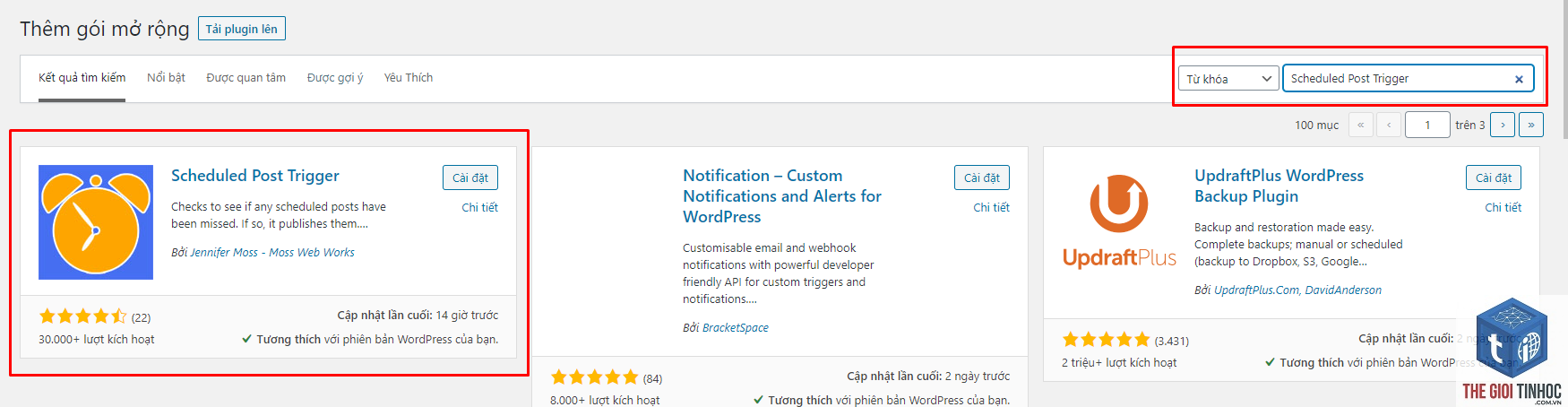
Cài plugin WP Crontrol hoặc Advanced Cron Manager. Vào mục Tools > Cron Events. Tìm tác vụ media (ví dụ: smush_optimize, regenerate_thumbnails, shortpixel_cron). Xem trạng thái, thời gian chạy gần nhất.
Nguyên nhân phổ biến: WP-Cron bị tắt, plugin xung đột, server thiếu tài nguyên. Hãy kiểm tra qua WP Crontrol xem tác vụ có tồn tại không, nếu có thì chạy thủ công để xem lỗi.
Làm thế nào để biết cron có hoạt động?
Tạo một tác vụ test đơn giản (ví dụ: gửi email mỗi 5 phút) và kiểm tra hộp thư. Hoặc dùng plugin Advanced Cron Manager – nó hiển thị thời gian chạy cuối cùng.
Lỗi 503 khi regenerate thumbnail có phải do plugin?
Có thể. Nhưng thường là do server không đủ tài nguyên để xử lý hàng loạt. Hãy thử giảm kích thước ảnh gốc hoặc tăng PHP limits.
Có nên vô hiệu hóa WP-Cron và dùng server cron không?
Nếu site có lượng media lớn hoặc traffic thấp, nên chuyển sang server cron để đảm bảo tác vụ chạy đúng giờ và giảm tải request.
Kết Luận
WordPress media scheduled task lỗi không phải là vấn đề quá phức tạp nếu bạn hiểu rõ cơ chế hoạt động và các yếu tố ảnh hưởng. Việc tăng tài nguyên máy chủ, thiết lập server cron, kiểm tra xung đột plugin và debug bằng các công cụ chuyên dụng sẽ giúp bạn giải quyết triệt để. Áp dụng ngay các bước trong hướng dẫn này, website của bạn sẽ vận hành trơn tru, media được xử lý tự động không còn gián đoạn.
- Khắc phục triệt để lỗi WordPress SSL Redirect: Hướng dẫn chi tiết từ A đến Z
- Url rewrite là gì? Hướng dẫn toàn diện về viết lại URL từ A đến Z
- Theme WordPress Sau Clone Website Bị Lỗi: Nguyên Nhân Và Cách Khắc Phục Toàn Diện
- Khắc Phục Lỗi WordPress Thumbnail Permissions: Nguyên Nhân Và Giải Pháp Toàn Diện
- Plugin WordPress Cho Doanh Nghiệp: Bộ Công Cụ Tối Ưu Vận Hành Và Tăng Trưởng
Bài viết cùng chủ đề:
-

WordPress Server Monitoring: Bí Quyết Giữ Website Luôn Nhanh, Ổn Định và An Toàn
-

WordPress Hosting Diagnostics: Quy Trình Chẩn Đoán và Tối Ưu Hosting WordPress Toàn Diện
-

Hướng dẫn toàn diện về WordPress MySQL Log: Cách truy cập, phân tích và tối ưu hiệu suất
-

Hướng Dẫn Chi Tiết Xem Và Phân Tích WordPress PHP-FPM Log Để Debug Lỗi Hiệu Quả
-

Hướng dẫn chi tiết cách đọc và phân tích WordPress Nginx Error Log dành cho người mới bắt đầu
-

Hướng dẫn chi tiết cách đọc và xử lý lỗi WordPress Apache Error Log hiệu quả
-

WordPress Server Error Log: Hướng Dẫn Chi Tiết Cách Đọc, Phân Tích Và Xử Lý Mọi Lỗi Server
-

Fixed Hosting: Hướng Dẫn WordPress Hosting Troubleshooting Chi Tiết Nhất
-

Hướng dẫn chi tiết WordPress Server Debug: Từ khái niệm đến triển khai thực tế
-
Hướng Dẫn Chi Tiết WordPress Hosting Debug: Xử Lý Mọi Lỗi Hosting Cho Site WordPress
-

WordPress Hosting Sau Nâng Cấp MySQL Bị Lỗi: Nguyên Nhân Và Cách Xử Lý Toàn Diện
-

WordPress Hosting Sau Đổi IP Bị Lỗi? Nguyên Nhân Và Cách Khắc Phục Toàn Diện
-

Khắc phục ngay lỗi WordPress server sau khi migrate website: Hướng dẫn chi tiết từ A-Z
-

WordPress Server Sau Restore Backup Bị Lỗi: Nguyên Nhân Và Cách Khắc Phục Toàn Diện
-

Khắc Phục Ngay Lỗi WordPress Hosting Sau Khi Bật SSL – Hướng Dẫn Chi Tiết Từ A-Z
-

WordPress host sau khi bật Cloudflare bị lỗi: Nguyên nhân và giải pháp triệt để















