
Cách khắc phục triệt để lỗi WordPress Media Permissions và truy cập Media Library

Th6
Lỗi WordPress Media Permissions là một trong những vấn đề phổ biến nhất mà người quản trị website gặp phải, đặc biệt khi upload hình ảnh hoặc file vào thư viện Media. Khi quyền truy cập không được cấu hình đúng, bạn sẽ thấy thông báo lỗi như “Failed to write file to disk”, “Unable to create directory”, hoặc đơn giản là file không hiển thị trong Media Library. Vấn đề này xuất phát từ cấu hình máy chủ, cụ thể là quyền đọc/ghi (permissions) của thư mục chứa file media trên hosting. Bài viết này sẽ đi sâu vào nguyên nhân, cách kiểm tra và giải pháp khắc phục dứt điểm lỗi WordPress Media Permissions, giúp bạn lấy lại quyền kiểm soát thư viện media.
Bản chất của lỗi WordPress Media Permissions
WordPress lưu trữ tất cả file upload (hình ảnh, PDF, video) trong thư mục wp-content/uploads trên server. Để WordPress có thể ghi file vào thư mục này, hệ thống file (filesystem) của máy chủ phải cấp quyền thích hợp cho user mà PHP đang chạy. Lỗi xảy ra khi quyền (permissions) hoặc chủ sở hữu (owner/group) không tương thích.
Có hai khía cạnh kỹ thuật chính:
- Quyền truy xuất file (file permissions) – thường được biểu diễn dưới dạng số ba chữ số như 755, 644, 775. Mỗi số tương ứng với quyền của owner, group và others (read, write, execute).
- Chủ sở hữu (user/group) – user chạy PHP (thường là www-data, nobody, hoặc tài khoản cPanel) phải có quyền ghi vào thư mục uploads và các thư mục con.
- Thay đổi chủ sở hữu thư mục khi di chuyển site giữa các server hoặc restore backup.
- Plugin bảo mật can thiệp vào.htaccess hoặc thay đổi permissions tự động.
- Cấu hình PHP không đồng bộ với Apache/Nginx – PHP chạy dưới mode suPHP, FastCGI, hay PHP-FPM có thể yêu cầu owner khác nhau.
- Giới hạn bộ nhớ hoặc kích thước file cũng có thể gây ra lỗi tương tự, nhưng thường bị nhầm với lỗi permissions.
Sự khác biệt giữa Permission và Ownership
| Thuộc tính | Ý nghĩa | Ví dụ giá trị |
|---|---|---|
| Permission | Quyền read (r), write (w), execute (x) cho từng nhóm người dùng | 755 (owner: rwx, group: r-x, others: r-x) |
| Ownership | Tài khoản và nhóm sở hữu file/thư mục | user:user hoặc www-data:www-data |
Ví dụ thực tế: Nếu thư mục uploads có permissions 755 nhưng owner là root, PHP (chạy dưới user www-data) sẽ không thể ghi file. Ngược lại, nếu owner đúng nhưng permissions là 644 (thiếu write cho group và others) cũng gây lỗi.
Phân loại các lỗi Media Permissions thường gặp
Dựa vào thông báo lỗi và hành vi, ta có thể phân loại thành ba nhóm chính:
1. Lỗi không tạo được thư mục con
WordPress tự động tạo các thư mục theo tháng/năm bên trong uploads (ví dụ: /uploads/2025/03). Nếu không có quyền ghi, bạn sẽ thấy thông báo: “Unable to create directory wp-content/uploads/2025/03. Is its parent directory writable by the server?”
2. Lỗi không ghi được file
Khi thư mục con đã tồn tại nhưng không có quyền ghi, lỗi “Failed to write file to disk” xuất hiện ngay khi upload. Điều này thường xảy ra sau khi chuyển hosting hoặc cập nhật cấu hình bảo mật.
3. Lỗi HTTP và file không hiển thị
Đôi khi upload hoàn tất nhưng file không xuất hiện trong Media Library, hoặc trả về lỗi HTTP khi upload. Nguyên nhân có thể do permissions của file đã tồn tại không cho phép WordPress cập nhật database, hoặc do.htaccess trong thư mục uploads chặn truy cập.
Nguyên nhân sâu xa dẫn đến lỗi permissions
Ngoài việc cài đặt sai quyền truy cập thủ công, có nhiều nguyên nhân tiềm ẩn khác:
Hướng dẫn kiểm tra và khắc phục lỗi từng bước
Bước 1: Xác định chính xác lỗi
Hãy kích hoạt debugging trong WordPress để xem thông báo chi tiết. Thêm vào file wp-config.php:
define('WP_DEBUG', true);
define('WP_DEBUG_DISPLAY', true);
Upload một file nhỏ và ghi lại thông báo lỗi. Nếu lỗi liên quan đến write file hay directory, chắc chắn là vấn đề permissions.
Bước 2: Kiểm tra quyền hiện tại qua FTP hoặc File Manager
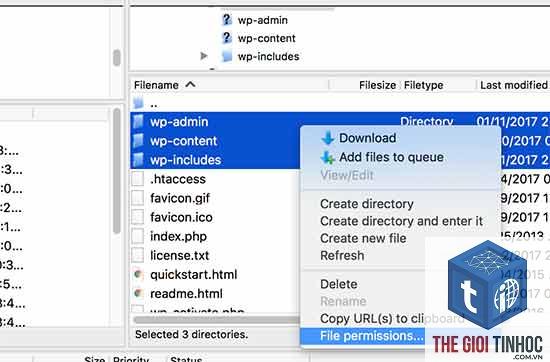
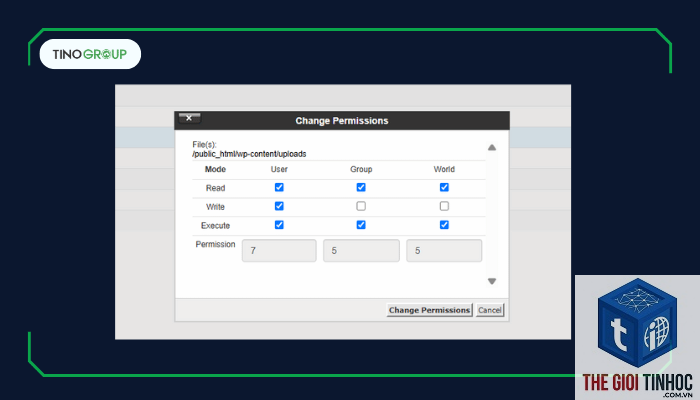
Sử dụng FTP client (FileZilla) hoặc cPanel File Manager, navigate đến thư mục wp-content/uploads. Kích chuột phải, chọn File Permissions hoặc Change Permissions.
- Thư mục (folder): permissions nên là 755 hoặc 775 (có execute để có thể vào thư mục).
- File (tệp tin): permissions nên là 644 hoặc 664 (có read cho mọi người, write cho owner).
Lưu ý: Không nên đặt 777 (full quyền cho tất cả) vì gây nguy cơ bảo mật, chỉ dùng tạm thời để test.
Bước 3: Thiết lập đúng chủ sở hữu (Ownership)
Đây là bước thường bị bỏ qua. Sử dụng lệnh SSH hoặc yêu cầu hosting hỗ trợ:
- Xác định user PHP đang chạy: kiểm tra trong Info.php hoặc hỏi nhà cung cấp.
- Thay đổi owner của wp-content/uploads thành user đó:
chown -R www-data:www-data wp-content/uploads(thay www-data bằng user thực tế).
Trên shared hosting,
Tạo file info.php với nội dung <?php phpinfo();?>, tải lên thư mục gốc, truy cập file đó và tìm dòng “User/Group” trong phần Apache Environment hoặc “PHP User” nếu dùng PHP-FPM. Sau khi kiểm tra xong, hãy xóa file này ngay để bảo mật.
Lỗi “Failed to write file to disk” có phải do permissions không?
Phần lớn là do permissions hoặc hết dung lượng ổ cứng. Kiểm tra dung lượng trống trong hosting. Nếu còn đủ, hãy thực hiện các bước sửa permissions ở trên.
Có cần đặt 777 cho thư mục uploads không?
Tuyệt đối không. 777 cho phép bất kỳ ai cũng có thể ghi vào thư mục, kể cả hacker. Chỉ nên dùng 777 để kiểm tra tạm thời trong môi trường phát triển, sau đó khôi phục về 755 và sửa ownership.
Sau khi sửa permissions, lỗi vẫn còn, phải làm sao?
Kiểm tra lại ownership. Nếu ownership đã đúng, hãy tắt các plugin bảo mật (Wordfence, iThemes Security) tạm thời và thử lại. Cũng có thể.htaccess trong thư mục wp-content hoặc server đang chặn ghi file thông qua cấu hình PHP (disable_functions). Liên hệ nhà cung cấp hosting để kiểm tra.
Ứng dụng thực tế: khắc phục nhanh trên môi trường VPS Ubuntu

Giả sử bạn đang chạy WordPress trên VPS Ubuntu 22.04 với Nginx và PHP-FPM:
- SSH vào server, chạy:
sudo chown -R www-data:www-data /var/www/html/wp-content/uploads - Thiết lập permissions:
sudo find /var/www/html/wp-content/uploads -type d -exec chmod 755 {} ;vàsudo find /var/www/html/wp-content/uploads -type f -exec chmod 644 {} ; - Kiểm tra lại upload. Nếu còn lỗi, kiểm tra file /etc/nginx/sites-available/ có cấu hình open_basedir không – gỡ bỏ nếu có path hạn chế.
Kết luận
Lỗi WordPress Media Permissions tuy gây khó chịu nhưng hoàn toàn có thể khắc phục nếu bạn hiểu rõ cơ chế hoạt động của filesystem. Điều quan trọng là xác định đúng nguyên nhân (permissions sai, ownership sai, hay xung đột plugin) và áp dụng giải pháp phù hợp. Luôn giữ permissions ở mức an toàn (thư mục 755, file 644) kết hợp với việc thiết lập owner là user chạy PHP. Bằng cách duy trì quyền truy cập chuẩn, bạn không chỉ giải quyết lỗi upload media mà còn bảo vệ website khỏi các nguy cơ tấn công liên quan đến file upload. Nếu sau tất cả các bước trên vẫn không thành công, hãy kiểm tra log server (error.log) để tìm thông tin chi tiết, hoặc liên hệ đội hỗ trợ hosting để được can thiệp sâu hơn.
- Hướng Dẫn Toàn Diện Về Global Fonts Elementor: Tối Ưu Kiểu Chữ Cho Toàn Bộ Website WordPress
- WordPress vs Laravel: Lựa chọn tối ưu cho dự án web của bạn năm 2024
- Hướng dẫn thiết lập email quản trị WordPress từ A-Z: Cấu hình SMTP, Gmail và các dịch vụ email
- WordPress Gallery Loading Chậm: Nguyên Nhân Và Cách Tối Ưu Tốc Độ Hiệu Quả
- WordPress TTFB Cao? Nguyên Nhân Và 9 Cách Khắc Phục Triệt Để (2024)
Bài viết cùng chủ đề:
-

WordPress Server Monitoring: Bí Quyết Giữ Website Luôn Nhanh, Ổn Định và An Toàn
-

WordPress Hosting Diagnostics: Quy Trình Chẩn Đoán và Tối Ưu Hosting WordPress Toàn Diện
-

Hướng dẫn toàn diện về WordPress MySQL Log: Cách truy cập, phân tích và tối ưu hiệu suất
-

Hướng Dẫn Chi Tiết Xem Và Phân Tích WordPress PHP-FPM Log Để Debug Lỗi Hiệu Quả
-

Hướng dẫn chi tiết cách đọc và phân tích WordPress Nginx Error Log dành cho người mới bắt đầu
-

Hướng dẫn chi tiết cách đọc và xử lý lỗi WordPress Apache Error Log hiệu quả
-

WordPress Server Error Log: Hướng Dẫn Chi Tiết Cách Đọc, Phân Tích Và Xử Lý Mọi Lỗi Server
-

Fixed Hosting: Hướng Dẫn WordPress Hosting Troubleshooting Chi Tiết Nhất
-

Hướng dẫn chi tiết WordPress Server Debug: Từ khái niệm đến triển khai thực tế
-
Hướng Dẫn Chi Tiết WordPress Hosting Debug: Xử Lý Mọi Lỗi Hosting Cho Site WordPress
-

WordPress Hosting Sau Nâng Cấp MySQL Bị Lỗi: Nguyên Nhân Và Cách Xử Lý Toàn Diện
-

WordPress Hosting Sau Đổi IP Bị Lỗi? Nguyên Nhân Và Cách Khắc Phục Toàn Diện
-

Khắc phục ngay lỗi WordPress server sau khi migrate website: Hướng dẫn chi tiết từ A-Z
-

WordPress Server Sau Restore Backup Bị Lỗi: Nguyên Nhân Và Cách Khắc Phục Toàn Diện
-

Khắc Phục Ngay Lỗi WordPress Hosting Sau Khi Bật SSL – Hướng Dẫn Chi Tiết Từ A-Z
-

WordPress host sau khi bật Cloudflare bị lỗi: Nguyên nhân và giải pháp triệt để















